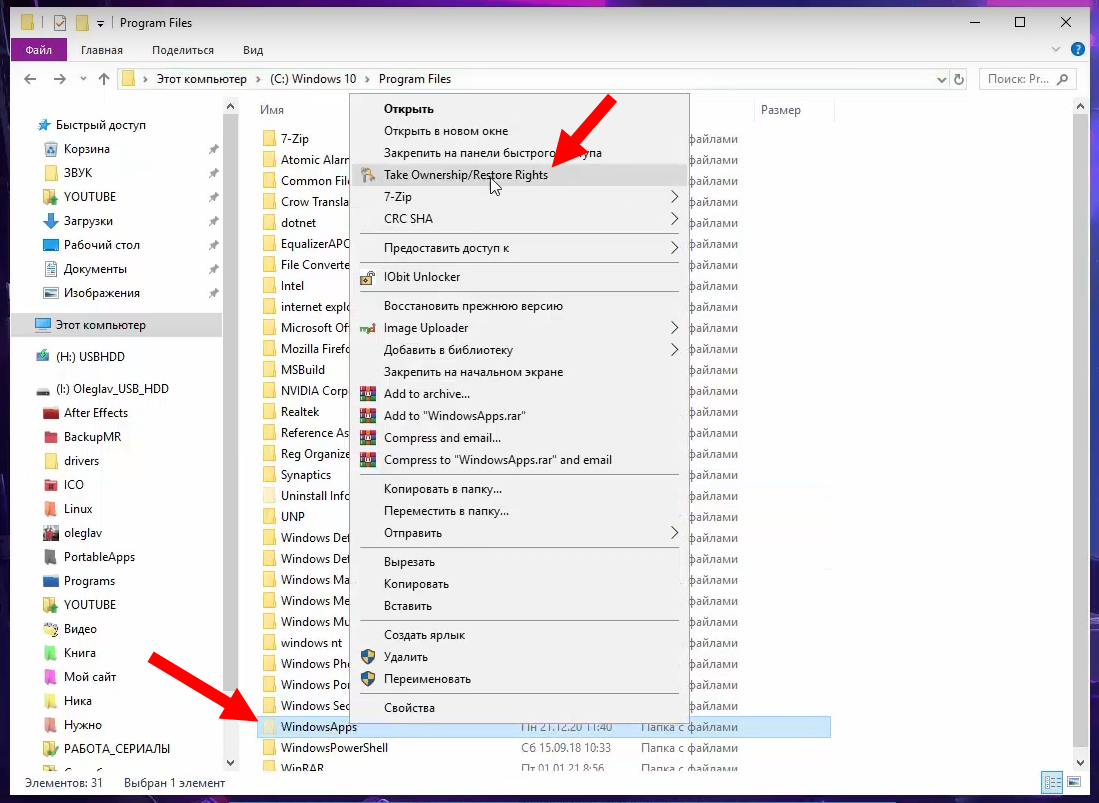
Как часто вам приходилось сталкиваться с проблемой отсутствия доступа к определенным файлам или папкам на вашем компьютере? Возможно, вы сталкивались с сообщением об отказе доступа или просто не могли выполнить нужные действия из-за ограничений. В таких ситуациях инструмент TakeOwnershipEx становится настоящим спасением.
TakeOwnershipEx – это небольшая утилита, которая позволяет получить полный доступ к любым папкам и файлам на вашем компьютере. Она упрощает процесс изменения прав доступа к объектам системы, позволяя вам управлять доступом к файлам без необходимости вводить сложные команды или изменять настройки вручную.
В этой статье мы рассмотрим, как использовать TakeOwnershipEx, чтобы получить полный доступ к папкам и файлам на вашем компьютере, а также разберем основные преимущества этого инструмента и как он может упростить вашу работу с содержимым компьютера.
TakeOwnershipEx: как получить абсолютный контроль над папками и файлами
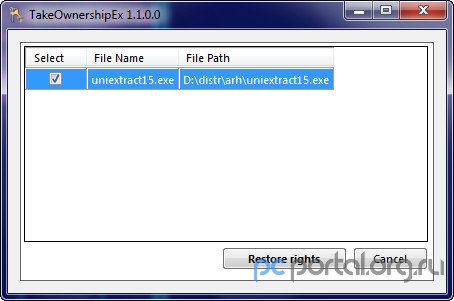
Чтобы воспользоваться TakeOwnershipEx, необходимо запустить программу с правами администратора и указать путь к папке или файлу, над которым хотите получить контроль. После этого вы сможете изменить разрешения на объект, установить себя в качестве владельца и выполнить другие действия, необходимые для управления доступом к данным.
Благодаря TakeOwnershipEx вы сможете обойти ограничения, установленные системой или другими пользователями, и получить абсолютный контроль над папками и файлами на своем компьютере. Этот инструмент является незаменимым помощником в случае проблем с доступом к данным и позволяет быстро и эффективно восстанавливать контроль над своими файлами.
Преимущества и возможности
1. Получение полного контроля: Благодаря функции TakeOwnershipEx пользователь получает возможность получать полный доступ к папкам и файлам, что позволяет управлять ими без ограничений.
2. Упрощение процесса администрирования: С помощью этой функции можно значительно упростить процесс администрирования системы, так как не придется тратить время на поиск и изменение настроек доступа к файлам и папкам.
3. Обеспечение безопасности: Поднятие уровня доступа к файлам и папкам с помощью TakeOwnershipEx позволяет обеспечить безопасность данных и исключить возможность несанкционированного доступа.
Полный доступ к системным ресурсам
Эта функция особенно полезна при решении проблем с доступом к системным файлам, а также при необходимости выполнения операций, требующих повышенных привилегий. При использовании TakeOwnershipEx необходимо быть осторожным, так как неправильные изменения могут негативно повлиять на работу системы.
Улучшение безопасности данных
Защита данных является приоритетом для любой компании или организации, поэтому следует применять все возможные меры для предотвращения утечек информации или вторжений в систему. TakeOwnershipEx может стать одним из инструментов, который поможет улучшить общую безопасность данных и защитить их от нежелательных событий.
Инструкция по использованию TakeOwnershipEx
1. Скачайте и установите утилиту TakeOwnershipEx на свой компьютер.
2. Запустите установленную программу от имени администратора.
3. Выберите папку или файл, к которому вы хотите получить полный доступ.
4. Нажмите кнопку «Take Ownership» для начала процесса получения прав владельца.
5. Дождитесь завершения процесса и закройте программу.
Теперь у вас есть полный доступ к выбранному файлу или папке с помощью TakeOwnershipEx.
Шаги по получению прав доступа
Для получения полного доступа к папкам и файлам при помощи TakeOwnershipEx, следуйте следующим шагам:
| Шаг 1: | Запустите утилиту TakeOwnershipEx на компьютере. |
| Шаг 2: | Выберите папку или файл, к которому вы хотите получить доступ. |
| Шаг 3: | Нажмите на кнопку «Take Ownership» или аналогичную, чтобы взять на себя права доступа к выбранному объекту. |
| Шаг 4: | Подождите завершения процесса получения прав доступа к папке или файлу. |
| Шаг 5: | Теперь вы можете свободно управлять папкой или файлом, имея полный доступ к ним. |
Примеры использования и рекомендации
TakeOwnershipEx может быть полезен в случае, когда у вас нет доступа к определенным папкам или файлам из-за ограничений прав доступа. Например, при попытке удалить файл или папку, которые защищены от изменений.
Рекомендуется использовать TakeOwnershipEx с осторожностью, так как получение полного доступа к системным файлам может привести к непредвиденным последствиям и изменениям в работе операционной системы.
Пример использования TakeOwnershipEx может быть полезен при работе с файлами и папками на компьютере или на сетевых дисках, когда необходимо получить доступ к ресурсам, к которым у вас нет прав доступа.


