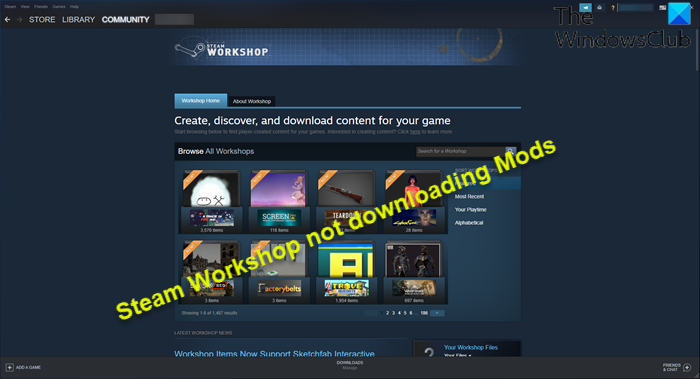
Steam Workshop – это удобный способ обогатить игровой процесс за счет различных модификаций. Однако иногда возникают проблемы с загрузкой модов, что может вызвать раздражение у игроков. В данной статье мы рассмотрим пять методов, которые помогут вам решить проблему с загрузкой модов из Steam Workshop.
Первым шагом при возникновении проблем с загрузкой модов из Steam Workshop стоит проверить ваше интернет-соединение. Неустойчивое подключение или низкая скорость могут быть причиной недоступности модов для загрузки. Убедитесь, что ваше соединение стабильно и скорость загрузки достаточна для загрузки файлов.
Далее, обратите внимание на наличие обновлений для Steam и игры, в которой вы пытаетесь загрузить моды. Устаревшие версии программного обеспечения могут приводить к неполадкам в процессе загрузки модов, поэтому рекомендуется установить все доступные обновления.
Не исключено, что проблема с загрузкой модов может быть связана с конфликтами между установленными модификациями. Попробуйте отключить все моды, кроме того, который вы пытаетесь загрузить, и проверьте, удается ли вам успешно загрузить его после этого. Это поможет исключить возможные конфликты и устранить проблему загрузки.
Проблема загрузки модов в Steam Workshop – 5 эффективных методов

Если вы столкнулись с проблемой загрузки модов в Steam Workshop, не отчаивайтесь! Мы подготовили для вас 5 проверенных способов решения данной проблемы.
| Метод 1: Проверьте подключение к Интернету | Первым делом убедитесь, что у вас стабильное подключение к Интернету. Плохое или медленное соединение может привести к сбоям загрузки модов. |
| Метод 2: Перезагрузите Steam | Иногда простая перезагрузка Steam может исправить проблемы с загрузкой модов. Закройте Steam полностью и запустите его заново. |
| Метод 3: Проверьте наличие обновлений | Убедитесь, что ваш клиент Steam и игры, в которых вы пытаетесь загрузить моды, обновлены до последней версии. |
| Метод 4: Очистите кеш Steam | Попробуйте очистить кеш Steam, что может помочь исправить проблемы с загрузкой модов. Для этого найдите пункт «Очистить кеш» в настройках Steam и выполните его. |
| Метод 5: Обратитесь в службу поддержки Steam | Если все вышеперечисленные методы не помогли, обратитесь в службу поддержки Steam. Опишите свою проблему подробно, и специалисты помогут вам найти решение. |
Метод 1: Проверьте подключение к интернету
Также стоит проверить, работает ли ваш маршрутизатор или модем нормально. Попробуйте перезагрузить оборудование и проверьте, не блокирует ли ваш файерволл доступ Steam к интернету.
Если все вышеупомянутые проверки пройдены успешно, но проблема все еще сохраняется, попробуйте перезапустить Steam и проверьте, помогло ли это восстановить соединение.
Как убедиться, что интернет-соединение стабильно
1. Проверьте скорость подключения: Используйте специальные сервисы для проверки скорости интернета, чтобы удостовериться, что она соответствует техническим требованиям для загрузки модов в Steam Workshop.
2. Перезагрузите маршрутизатор и модем: Иногда проблемы с интернет-соединением могут решиться простой перезагрузкой сетевого оборудования.
3. Исключите проблемы с Wi-Fi: Если ваш компьютер подключен по Wi-Fi, попробуйте временно использовать проводное подключение для проверки стабильности интернета.
4. Проверьте наличие вирусов и программ-шпионов: Некоторые вредоносные программы могут замедлять интернет-соединение. Проведите проверку системы и убедитесь, что ваш компьютер защищен.
5. Свяжитесь с провайдером услуг интернета: Если проблема с интернетом сохраняется, обратитесь к поставщику услуг за поддержкой и выясните, возможно ли у них есть проблемы со стабильностью соединения.
Метод 2: Перезапустите Steam и обновите клиент

Иногда проблемы с загрузкой модов в Steam Workshop могут быть вызваны просто сбоем или нестабильной работой клиента Steam. В таких случаях могут помочь следующие действия:
Шаг 1: Закройте Steam полностью и перезапустите его. Это может помочь избавиться от временных сбоев в работе клиента.
Шаг 2: Убедитесь, что ваш клиент Steam обновлен до последней версии. Для этого просто перезапустите Steam и дайте ему время на автоматическое обновление.
После выполнения этих простых шагов попробуйте загрузить моды снова и проверьте, помог ли этот метод решить проблему.
Шаги по перезапуску Steam для устранения ошибок
Перезапуск Steam может помочь в устранении различных проблем, связанных с загрузкой модов из Workshop. Вот несколько шагов, которые вы можете выполнить:
1. Закрыть Steam полностью и перезапустить его: Закройте программу Steam и запустите ее заново. Это может помочь в случае возникновения временных сбоев.
2. Перезагрузите компьютер: Иногда проблемы с загрузкой модов могут быть связаны с системными ошибками. Перезагрузка компьютера может помочь в их устранении.
3. Проверьте соединение с интернетом: Убедитесь, что у вас стабильное интернет-соединение. Плохое соединение может приводить к проблемам с загрузкой модов.
4. Очистите кеш Steam: Попробуйте очистить кеш Steam, чтобы устранить возможные проблемы. Для этого зайдите в Настройки->Загрузки и нажмите «Очистить кеш загрузок».
5. Обновите Steam: Убедитесь, что у вас установлена последняя версия Steam. Проверьте наличие обновлений и установите их при необходимости.
Как обновить клиент Steam до последней версии
Для того чтобы обновить клиент Steam до последней версии, следуйте этим простым шагам:
1. Запустите клиент Steam.
2. Перейдите во вкладку «Steam» в верхнем левом углу окна.
3. Выберите «Проверить наличие обновлений» из выпадающего списка.
4. Дождитесь завершения процесса обновления.
5. Перезапустите клиент Steam, чтобы убедиться, что обновление было успешно установлено.
После выполнения этих шагов ваш клиент Steam будет обновлен до последней версии, и вы сможете продолжить пользоваться всеми его функциями без проблем.
Метод 3: Очистите кэш и временные файлы Steam
Чтобы исправить проблему с загрузкой модов в Steam Workshop, необходимо очистить кэш и временные файлы Steam. Это поможет устранить возможные неполадки и обновить данные, что может помочь в загрузке модов. Для этого выполните следующие шаги:
| 1. | Выполните выход из Steam и закройте его полностью. |
| 2. | Откройте проводник и перейдите в папку, где установлен Steam (обычно это C:\Program Files (x86)\Steam). |
| 3. | Найдите папку «appcache» и удалите ее. |
| 4. | Перейдите в папку «Steam» и откройте подпапку «userdata». В этой папке найдите папку соответствующую вашему аккаунту Steam (обозначается цифрами) и удалите ее. |
| 5. | После удаления кэша и временных файлов перезапустите Steam и попробуйте снова загрузить моды с Workshop. |
Этот метод поможет очистить старые данные, которые могли привести к проблемам с загрузкой модов, и обновит информацию, что может устранить проблему.
Подробные инструкции по очистке кэша Steam
Очистка кэша Steam может решить проблемы с загрузкой модов. Вот подробные инструкции:
1. Закройте программу Steam и убедитесь, что она полностью выключена.
2. Откройте проводник и введите в строку адреса следующий путь: C:\Program Files (x86)\Steamata\
3. Найдите папку, соответствующую вашему профилю Steam (обычно это последовательность цифр) и откройте ее.
4. Внутри этой папки найдите подпапку «760» и откройте ее.
5. Далее выберите папку «remote» и удалите все файлы из нее. Это позволяет очистить кэш Steam.
6. Запустите Steam снова и попробуйте загрузить нужные моды.
Следуя этим шагам, вы сможете успешно очистить кэш Steam и, возможно, исправить проблему с загрузкой модов через Steam Workshop.


