
Google Chrome — популярный веб-браузер, который предоставляет пользователям широкие возможности для удобного чтения и обработки информации. Одной из таких функций является Список чтения, который позволяет сохранять ссылки на интересные статьи и позже изучать их без доступа к интернету.
Список чтения в Google Chrome позволяет организовывать и сохранять материалы по темам, делиться ими с другими пользователями и легко управлять сохраненными ссылками. Это отличный способ собирать интересные статьи, видео или изображения для дальнейшего чтения в удобное время.
Благодаря функционалу Списка чтения в Google Chrome вы можете создавать список избранных материалов, просматривать его на различных устройствах и оставаться в курсе последних обновлений в онлайновом мире. Это незаменимый инструмент для тех, кто ценит время и хочет эффективно управлять своими интересами и чтением.
Удобство сохранения
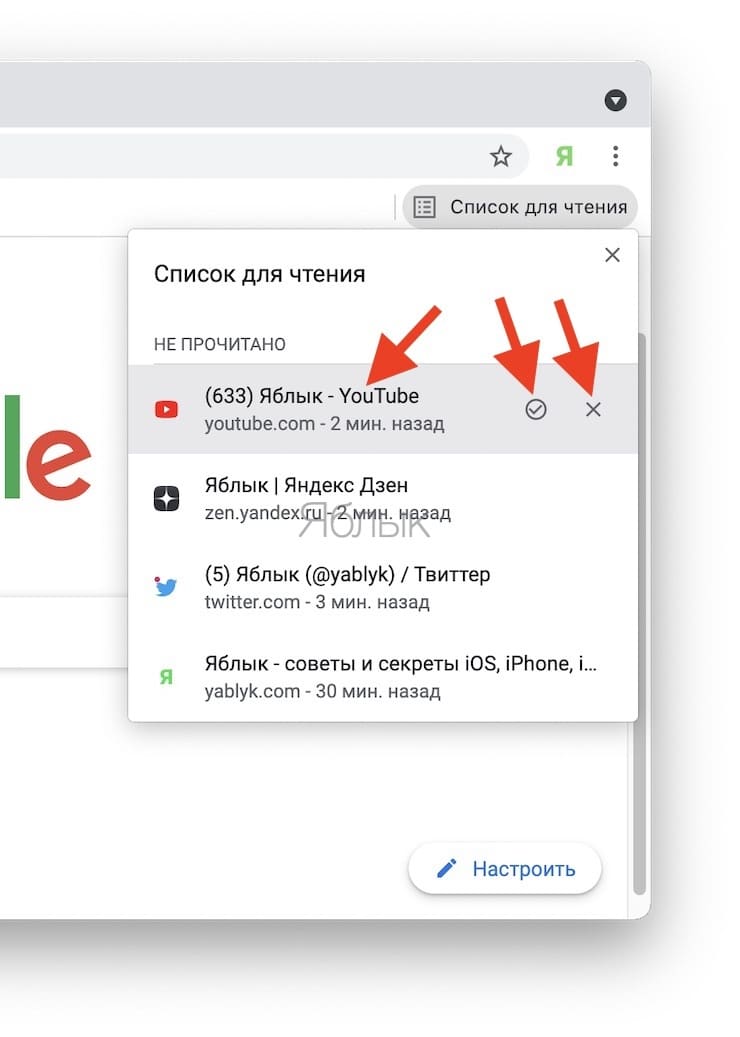
Список чтения в Google Chrome позволяет быстро добавлять интересные статьи и сохранять их для прочтения позже. Процесс сохранения очень простой и занимает всего несколько кликов мышью или касаний экрана. Это значительно экономит ваше время и делает процесс сохранения и организации материалов максимально удобным.
Кроме того, сохраненные статьи автоматически синхронизируются между вашими устройствами, что позволяет продолжить чтение с того места, где вы остановились, независимо от того, используете ли вы компьютер, планшет или смартфон. Это делает процесс чтения более гибким и удобным, что позволяет вам оставаться в курсе всего, что вас интересует, в любое время и в любом месте.
Сохранение вкладок для чтения
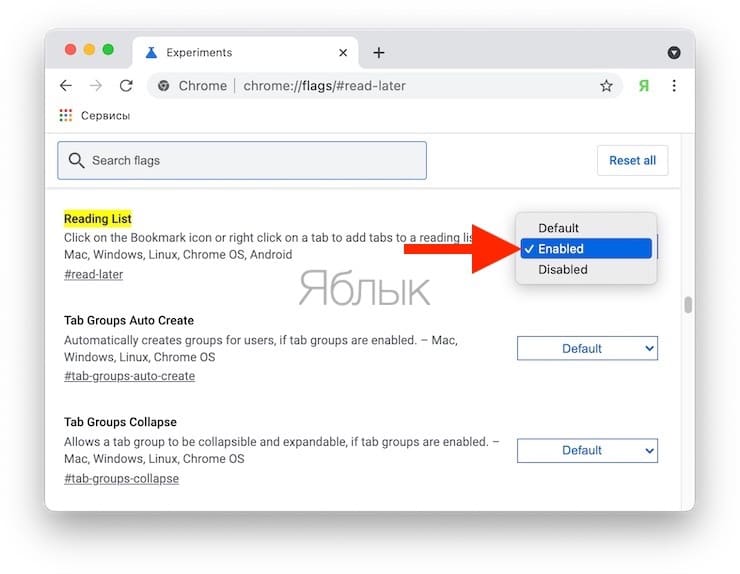
Google Chrome позволяет сохранить открытые вкладки, чтобы вернуться к ним позже. Для этого:
| 1. | Откройте необходимое количество вкладок. |
| 2. | Нажмите правой кнопкой мыши на вкладке. |
| 3. | Выберите опцию «Закрепить вкладку». |
| 4. | Закрепленные вкладки будут сохранены при перезапуске браузера. |
Простой доступ к сохраненным статьям
В Google Chrome у вас есть возможность сохранять интересные статьи для последующего прочтения. Это удобно, если у вас нет возможности прочитать статью сразу, но хотите сохранить ее для будущего прочтения.
Как сохранить статью: чтобы сохранить статью, просто нажмите на иконку «Закладки» в правом верхнем углу браузера и выберите «Сохранить на всю страницу».
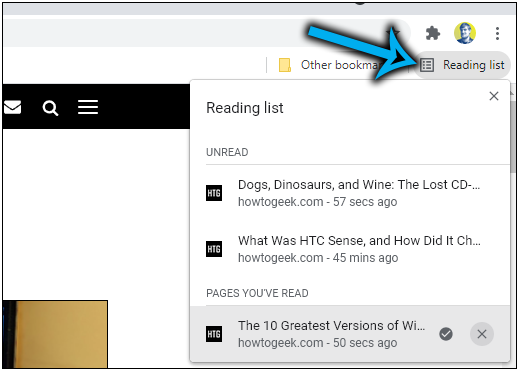
Как получить доступ к сохраненным статьям: для того чтобы прочитать сохраненные статьи, щелкните на иконке «Закладки» и выберите «Список чтения». Там вы найдете все свои сохраненные статьи, сгруппированные по дате сохранения.
Теперь у вас есть легкий способ доступа к вашим сохраненным статьям прямо из браузера, что делает чтение более удобным и организованным.
Легкость синхронизации
Благодаря интеграции с учетной записью Google, список чтения автоматически синхронизируется между устройствами. Это позволяет начать чтение на одном устройстве и продолжить на другом без необходимости повторного добавления страниц в список.
Синхронизация между устройствами

Google Chrome позволяет синхронизировать список чтения между разными устройствами, подключенными к одному аккаунту Google. Это означает, что вы можете добавить в список интересные статьи на одном устройстве, а затем прочитать их на другом, не теряя текущего прогресса.
Для того чтобы воспользоваться функцией синхронизации, вам необходимо авторизоваться в браузере под своим аккаунтом Google. После этого все ваше списки чтения будут доступны на всех устройствах, где вы вошли в этот аккаунт.
Благодаря синхронизации между устройствами, вы сохраните удобство и легкость использования списка чтения в Google Chrome независимо от того, на каком устройстве вы находитесь.
Скорость загрузки
Благодаря оптимизированному движку браузера и минимизации ненужных загрузок ресурсов, пользователи могут быстро получить доступ к необходимой информации без длительного ожидания.
Быстрая загрузка сохраненных страниц
Чтобы быстро загрузить сохраненную страницу, откройте боковую панель, выберите раздел «Для чтения» и найдите нужную страницу в списке. Затем просто нажмите на нее, и страница будет загружена сразу.
Этот способ позволяет экономить время и переходить к чтению без лишних действий.


