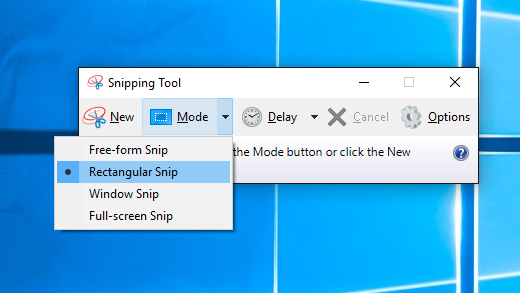
Snipping Tool и PrintScreen – два инструмента, которые могут быть полезны при создании скриншотов на компьютере. Однако у них есть существенные различия, которые важно понимать, чтобы выбрать подходящий инструмент для своих задач. В этой статье мы рассмотрим основные отличия между Snipping Tool и PrintScreen и разберем, когда и как лучше использовать каждый из них.
Snipping Tool – это программа, встроенная в операционную систему Windows, которая предоставляет возможность создавать скриншоты выбранных областей экрана и редактировать их перед сохранением. PrintScreen (или Print Screen) – это кнопка на клавиатуре, которая захватывает изображение всего экрана и копирует его в буфер обмена. Использование Snipping Tool и PrintScreen зависит от специфики задачи и требований пользователя.
Сравнение Snipping Tool и PrintScreen: в чем разница?
Snipping Tool предоставляет более продвинутые функции, такие как выбор области для скриншота, аннотации и сохранение скриншотов в различных форматах. С помощью этого инструмента пользователь может создавать точные и креативные скриншоты, а также делиться ими с другими.
PrintScreen, с другой стороны, является более простым и быстрым способом создания скриншота всего экрана или активного окна. Однако этот метод ограничивает возможности редактирования и сохранения скриншотов.
Таким образом, Snipping Tool и PrintScreen предлагают разные подходы к созданию скриншотов, и выбор инструмента зависит от потребностей и целей пользователей.
Функциональность Snipping Tool
Snipping Tool предоставляет пользователям возможность выбора и захвата определенной области экрана для дальнейшего редактирования или сохранения в виде изображения. Этот инструмент позволяет пользователям делать скриншоты любой формы или размера, что делает его удобным для различных задач, таких как создание инструкций, снятие скриншотов веб-страниц или захват части рабочего стола.
С помощью Snipping Tool можно выбирать область для захвата, использовать различные режимы захвата (полный экран, окно, область и т. д.), редактировать полученное изображение (добавляя стрелки, текст, выделения) и сохранять его в различных форматах (JPEG, PNG, GIF и др.). Этот инструмент обладает простым и интуитивно понятным интерфейсом, что делает его доступным для широкого круга пользователей.
Снятие скриншотов с выделением области
Сравнение инструментов для создания скриншотов должно учитывать возможность выделения конкретной области экрана. С помощью Snipping Tool и PrintScreen это можно сделать по-разному:
| Snipping Tool | PrintScreen |
| Создает прямоугольный скриншот только выбранной области | Создает скриншот всего экрана, требуется дополнительная обработка |
| Позволяет выделить нужную часть экрана для точного снимка | Требует обрезки изображения после создания для выделения необходимой области |
| Удобен для создания скриншотов определенного элемента на экране | Требует дополнительные шаги для отображения только выбранной области |
Возможность сохранения скриншотов в различных форматах
С другой стороны, при использовании PrintScreen функции, скриншот сохраняется в буфер обмена, и затем можно вставить его в приложение для дальнейшей обработки. Однако, возможность сохранения в различных форматах напрямую из функции PrintScreen отсутствует, что может быть неудобно в определенных ситуациях.
Наличие инструментов для редактирования изображений
Snipping Tool:
- Позволяет выделить определенную область экрана для захвата.
- Имеет базовые возможности редактирования, такие как обрезка, рисование и выделение.
- Позволяет сохранять снимки экрана в различных форматах.
PrintScreen:
- Фиксирует весь экран или текущее окно целиком.
- Не имеет функционала редактирования изображений.
- Снимок экрана можно сохранить только в виде файла изображения.
Преимущества использования PrintScreen
Простота использования: PrintScreen позволяет быстро и легко захватывать изображения экрана с помощью одного нажатия клавиши. Это удобно и быстро для пользователей, которым не нужны дополнительные сложные функции.
Универсальность: Печатная кнопка может быть использована для захвата всего экрана, активного окна или определенной области, делая ее универсальным инструментом для снятия снимков экрана.
Доступность: В отличие от Snipping Tool, PrintScreen доступен на большинстве компьютеров с клавиатурой, что делает его удобным и доступным для всех пользователей без дополнительного поиска или загрузки программы.
Быстрый доступ к скриншотам на клавиатуре
Как быстро создать скриншот с помощью клавиатуры? Это просто! Для этого можно использовать комбинацию клавиш, такую как «Print Screen» или «Alt + Print Screen». Эти комбинации позволяют сделать скриншот всего экрана или только активного окна соответственно. После нажатия комбинации клавиш скриншот будет скопирован в буфер обмена и можно вставить его в любое приложение, например в графический редактор или текстовый документ.
| Комбинация клавиш | Действие |
|---|---|
| Print Screen | Скриншот всего экрана |
| Alt + Print Screen | Скриншот активного окна |
Возможность сохранить полный экран или активное окно
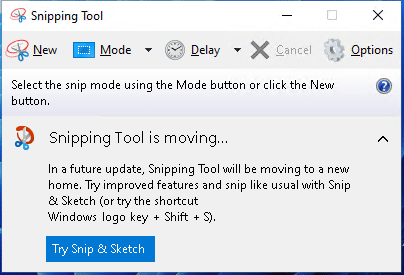
Snipping Tool позволяет пользователю выбирать область экрана, которую он хочет скопировать, сохранить и отправить. Это означает, что вы можете выделить только часть экрана, а не весь экран целиком.
С другой стороны, PrintScreen (Print Screen) захватывает либо весь экран, либо активное окно, в зависимости от того, как он используется. Этот метод не предоставляет возможности выбора определенной области экрана для копирования, но захватывает всю картинку.


