
Windows 11, как и многие другие операционные системы, предлагает различные удобные функции для пользователей. Однако, некоторые пользователи могут столкнуться с назойливой проблемой, когда инструмент обрезки начинает открываться автоматически, даже без их намерения.
Этот неприятный инцидент может нарушить поток работы пользователя и вызвать недовольство. Почему инструмент обрезки продолжает открываться автоматически на Windows 11? Как можно решить эту проблему и вернуть контроль над процессом использования ПК?
Проблема с автоматическим открытием Snipping Tool на Windows 11
Если у вас возникает проблема с тем, что Snipping Tool открывается автоматически при запуске Windows 11, то это может быть вызвано различными причинами. Одной из возможных причин может быть наличие ярлыка Snipping Tool в папке автозагрузки операционной системы.
Чтобы исправить эту проблему, следует проверить папку автозагрузки на наличие ярлыка данного приложения и удалить его, если он там есть. Также стоит проверить настройки программы и операционной системы на предустановленные задачи открытия Snipping Tool при запуске Windows.
Если вы не можете найти ярлык в папке автозагрузки или настройках программы, то может быть необходимо выполнить проверку на наличие вирусов или вредоносных программ, которые могут вызывать такое поведение. Для этого рекомендуется воспользоваться антивирусной программой и провести полное сканирование системы.
Причины автоматического открытия Snipping Tool
1. Настройки автозапуска: Возможно, Snipping Tool добавлено в список программ, которые автоматически запускаются при включении компьютера. Это может быть изменено в настройках автозагрузки.
2. Ссылки на скриншоты: Если в других программах или документах есть ссылки на скриншоты, то при их открытии может автоматически запускаться Snipping Tool для просмотра или редактирования.
3. Проблемы с системой: Некоторые проблемы в операционной системе могут привести к автоматическому открытию Snipping Tool. В этом случае, рекомендуется проверить систему на наличие ошибок или вирусов.
Недостаточные настройки в системе
Возможно, проблема заключается в недостаточных настройках системы, которые могут приводить к автоматическому открытию Snipping Tool. Рекомендуется проверить настройки программ, активные процессы и автозапуск приложений для исключения возможных конфликтов и нежелательного поведения инструмента.
Наличие вирусов или вредоносного ПО
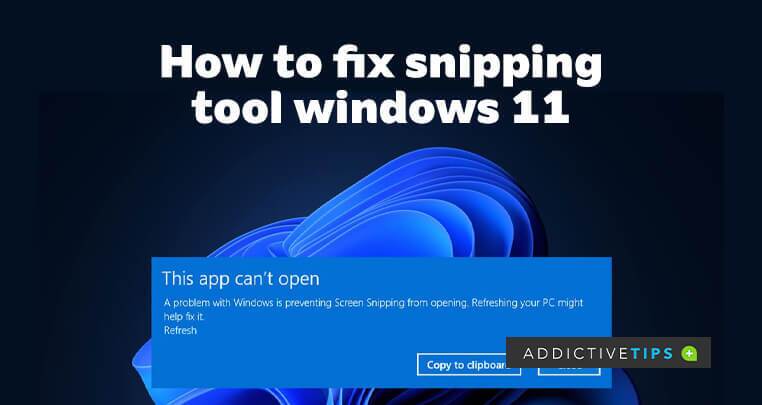
Если Snipping Tool постоянно открывается самопроизвольно, возможно, ваш компьютер заражен вирусами или вредоносным ПО. Некоторые зловредные программы могут приводить к автозапуску различных приложений, включая Snipping Tool. Рекомендуется провести антивирусную проверку системы, чтобы исключить возможность наличия вредоносного кода, который может вызывать такое поведение.
Как решить проблему с автоматическим запуском Snipping Tool
Если Snipping Tool запускается автоматически на вашем компьютере под управлением Windows 11, вот несколько способов, которые могут помочь вам решить эту проблему:
| Способ | Как выполнить |
| 1 | Откройте Панель управления и выберите «Программы и компоненты». Затем найдите Snipping Tool в списке программ и удалите его. |
| 2 | Проверьте автозапуск и отключите запуск Snipping Tool при загрузке системы. Для этого нажмите Win + R, введите «msconfig» и откройте вкладку «Автозагрузка». Уберите галочку напротив Snipping Tool. |
| 3 | Проверьте задачи в Планировщике задач. Возможно, задача на запуск Snipping Tool была создана. Откройте Планировщик задач, найдите соответствующую задачу и отключите ее. |
| 4 | Обновите операционную систему Windows 11 до последней версии. Иногда такие проблемы могут быть исправлены путем обновления. |
| 5 | Попробуйте установить альтернативное приложение для скриншотов, чтобы заменить Snipping Tool и избежать его автоматического запуска. |
Проверка программ, запускаемых при старте системы

Для проверки программ, запускаемых при старте системы в Windows 11, можно воспользоваться Управлением задачами. Для этого следует выполнить следующие шаги:
- Нажмите комбинацию клавиш Ctrl + Shift + Esc, чтобы открыть Управление задачами.
- Перейдите на вкладку «Загрузка».
- Здесь можно увидеть список программ, запускаемых при старте системы. Для отключения ненужных программ, нажмите правой кнопкой мыши на нужной программе и выберите «Отключить».
Таким образом, вы можете контролировать и изменять список программ, запускаемых автоматически при запуске Windows 11, что может помочь избавиться от нежелательного поведения, такого как автоматическое открытие Snipping Tool.
Обновление операционной системы и драйверов на ПК
Чтобы избежать проблем с ненужным открытием Snipping Tool и другими проблемами с программным обеспечением, важно регулярно обновлять операционную систему Windows 11 и драйверы на вашем ПК. Обновления содержат исправления ошибок, улучшения безопасности и новые функции, которые могут улучшить производительность и стабильность системы.
Для обновления Windows 11 перейдите в настройки > Обновление и безопасность > Windows Update и установите доступные обновления. Для обновления драйверов исользуйте менеджер устройств, где можно проверить наличие обновлений и установить их вручную.
Помните, что правильное обновление операционной системы и драйверов поможет предотвратить множество проблем, включая автоматическое открытие Snipping Tool, и сделает ваш ПК более эффективным и безопасным.
Альтернативные решения для снятия скриншотов на Windows 11
Помимо встроенного инструмента Snipping Tool, на Windows 11 существует ряд других способов снятия скриншотов, которые могут оказаться эффективными:
| Сочетание клавиш | Используйте комбинацию клавиш Win + Shift + S, чтобы открыть «Вырезание и аннотирование», позволяющее делать скриншоты выбранной области экрана. |
| Приложение Snip & Sketch | Это приложение позволяет делать скриншоты и добавлять к ним аннотации, затем сохранять полученное изображение. |
| Приложение OneNote | OneNote также имеет возможность снимать скриншоты, а также позволяет организовывать и редактировать их для дальнейшего использования. |
Эти методы предоставляют альтернативные способы снятия скриншотов на Windows 11 и могут быть полезны, если у вас возникают проблемы с работой Snipping Tool.


