
Pushbullet — удобное приложение, позволяющее обмениваться сообщениями, файлами и ссылками между различными устройствами. С его помощью вы можете легко отправлять текстовые сообщения, фотографии, документы и даже ссылки из браузера прямо на свой смартфон, планшет или компьютер.
Pushbullet поддерживает множество платформ, включая Android, iOS, Windows, Mac OS и браузерные расширения для Chrome, Firefox и Safari. Это делает его универсальным инструментом для синхронизации данных и обмена информацией между устройствами.
В данной статье мы расскажем вам, как скачать Pushbullet на ваше устройство и начать пользоваться всеми его возможностями. Не упустите шанс упростить свою жизнь и быть всегда на связи!
Получение Pushbullet
Для того чтобы получить Pushbullet, вам потребуется создать учетную запись на официальном сайте Pushbullet. После успешной регистрации вы сможете войти в свой аккаунт и воспользоваться всеми функциями приложения.
После установки приложения на вашем устройстве (компьютере, смартфоне или планшете), вам необходимо авторизовать это устройство в своем аккаунте Pushbullet. Это позволит вам получать уведомления, обмениваться данными между устройствами и использовать другие функции сервиса.
После успешного подключения устройства к своему аккаунту Pushbullet, вы сможете начать получать уведомления о звонках, сообщениях, календарных событиях и многом другом прямо на вашем устройстве. Также вы сможете отправлять файлы, ссылки и заметки с помощью удобного интерфейса приложения Pushbullet.
- Создайте учетную запись на сайте Pushbullet.
- Установите приложение на устройство.
- Авторизуйте устройство в своем аккаунте.
- Начните получать уведомления и обмениваться данными.
Официальный сайт
На официальном сайте Pushbullet вы можете найти все необходимые данные о приложении, загрузить его на различные устройства и получить подробные инструкции по использованию. Также на сайте вы найдете последние обновления, новости и возможность связаться с разработчиками для получения поддержки.
| Официальный сайт: | www.pushbullet.com |
| Поддержка: | Связаться с разработчиками |
Регистрация и загрузка
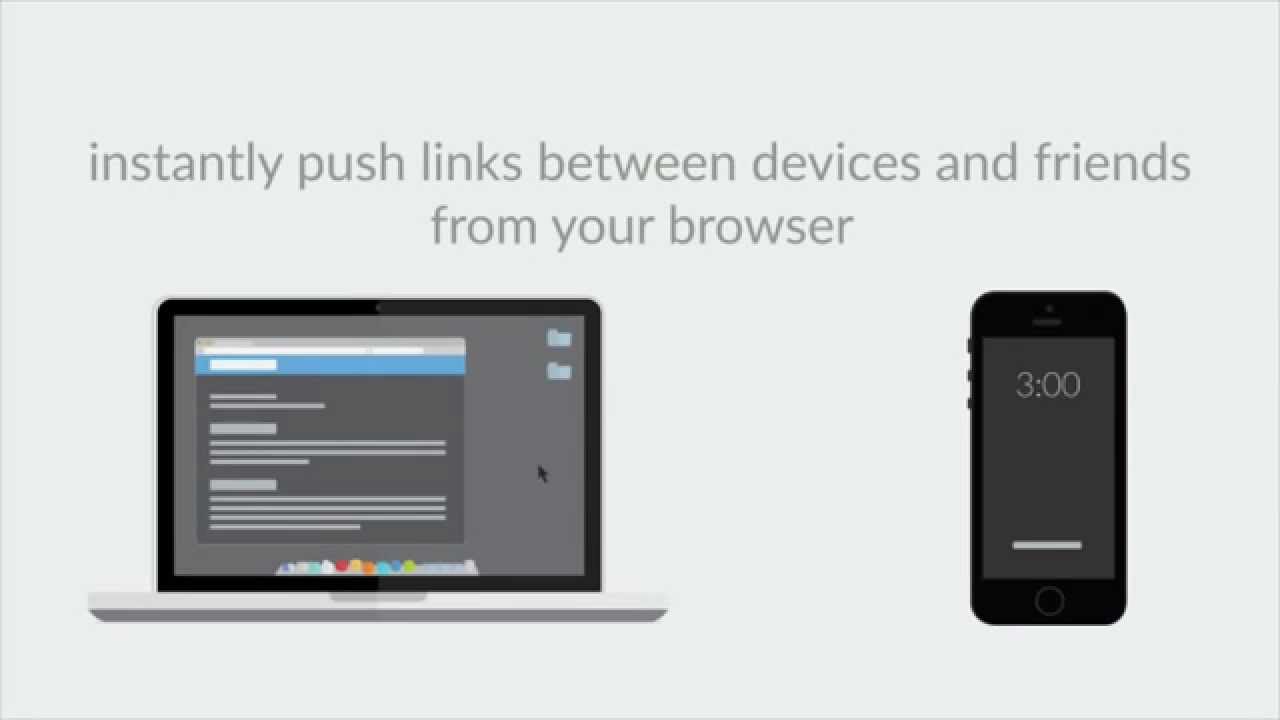
Для начала пользования Pushbullet необходимо зарегистрироваться на официальном сайте. Для этого перейдите по ссылке https://www.pushbullet.com/ и следуйте инструкциям.
После успешной регистрации загрузите приложение Pushbullet на свое устройство. Для установки приложения на устройство под управлением Android, перейдите в Google Play Store, найдите приложение Pushbullet и нажмите кнопку «Установить». Для устройств на iOS, зайдите в App Store, найдите приложение Pushbullet и нажмите «Установить».
После установки приложения войдите в свою учетную запись Pushbullet с помощью логина и пароля, указанных при регистрации. Теперь вы готовы начать использовать все возможности Pushbullet на своем устройстве.
Установка Pushbullet
Для установки Pushbullet на компьютер, выполните следующие шаги:
- Скачайте и установите приложение Pushbullet с официального сайта.
- Откройте установленное приложение и завершите процедуру регистрации или входа в учётную запись.
- После успешного входа в аккаунт, настройте необходимые опции и разрешения приложения.
- Теперь вы можете начать использовать Pushbullet для обмена файлами, ссылками и заметками между устройствами!
Установка и использование Pushbullet на компьютере
Чтобы использовать Pushbullet на компьютере, вам необходимо:
- Зарегистрироваться на официальном сайте Pushbullet.
- Скачать и установить приложение Pushbullet для Windows или Mac.
- После установки запустить приложение и войти под своим аккаунтом.
- Теперь вы можете отправлять и принимать сообщения, файлы, ссылки и другие данные между своим компьютером и устройствами.
Инструкции для Windows и Mac

Для Windows:
1. Перейдите на официальный сайт Pushbullet и скачайте установочный файл программы.
2. Запустите установочный файл и следуйте инструкциям мастера установки.
3. После установки откроется окно программы, введите свои учетные данные или зарегистрируйте новый аккаунт.
4. После входа в аккаунт вы сможете начать использовать Pushbullet на своем компьютере с Windows.
Примечание: Убедитесь, что у вас установлено программное обеспечение, совместимое с Pushbullet.
Для Mac:
1. Перейдите в App Store на вашем Mac и найдите приложение «Pushbullet».
2. Скачайте и установите приложение на свой компьютер.
3. Запустите приложение и введите свои учетные данные или создайте новый аккаунт.
4. После входа в аккаунт вы сможете использовать Pushbullet на своем Mac для обмена файлами и уведомлений.
Примечание: Для некоторых функций Pushbullet на Mac может потребоваться произвести дополнительные настройки.
Установка Pushbullet на мобильное устройство
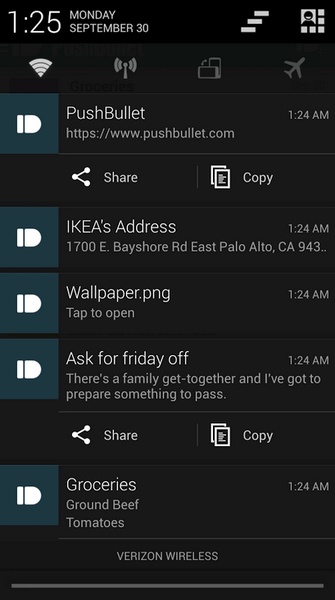
Для установки Pushbullet на ваше мобильное устройство с операционной системой Android или iOS, следуйте этим простым шагам:
1. Откройте Google Play Store на Android-устройстве или App Store на устройстве iOS.
2. Введите «Pushbullet» в строку поиска и найдите приложение.
3. Нажмите кнопку «Установить» и дождитесь завершения загрузки приложения.
4. После установки откройте приложение и выполните необходимую процедуру регистрации или входа.
5. Настройте приложение по вашему усмотрению, чтобы начать использовать его функции для удобного обмена файлами и уведомлений между устройствами.
Подробности по установке на iOS и Android

Установка Pushbullet на iOS:
1. Откройте App Store на своем устройстве.
2. В поисковой строке введите «Pushbullet» и нажмите «Установить».
3. Дождитесь завершения загрузки и установки приложения.
4. После установки откройте приложение и следуйте инструкциям по настройке учетной записи.
Установка Pushbullet на Android:
1. Зайдите в Google Play Store на своем устройстве.
2. Введите в строке поиска «Pushbullet» и нажмите «Установить».
3. Подождите завершения установки приложения.
4. После установки откройте приложение и пройдите процесс настройки учетной записи.
Настройка Pushbullet
После установки приложения Pushbullet на устройство необходимо ввести учетные данные, чтобы начать использовать его функционал. При первом запуске приложение предложит авторизоваться с помощью учетной записи Google или Facebook, лиайроническто аккаунта Pushbullet.
После успешной авторизации необходимо дать разрешение приложению на доступ к уведомлениям и другим функциям вашего устройства. Это обеспечит корректную работу Pushbullet и позволит вам получать уведомления на всех своих устройствах.
| Шаг | Действие |
|---|---|
| 1 | Войдите в приложение Pushbullet на устройстве. |
| 2 | Пройдите процесс авторизации с помощью выбранной учетной записи. |
| 3 | Разрешите приложению доступ к уведомлениям и другим функциям устройства. |
После завершения настройки вы сможете активно использовать Pushbullet для обмена файлами, текстовыми сообщениями и управления уведомлениями между своими устройствами.


