
PlayClaw – это мощный инструмент для записи видео и снятия скриншотов во время игры. Он позволяет захватывать игровой процесс без значительного влияния на производительность вашего компьютера. Этот софт прекрасно подходит для тех, кто хочет делиться своими игровыми достижениями, создавать обучающие видео или просто архивировать интересные моменты из любимых игр.
PlayClaw поддерживает запись видео и звука в различных форматах, обладает рядом настроек, позволяющих адаптировать программу под свои потребности. Также в ней предусмотрена возможность наложения текста, логотипа, веб-камеры или прикрепления комментариев к видео. Интуитивно понятный интерфейс делает использование PlayClaw простым и удобным даже для начинающих пользователей.
Подготовка к скачиванию PlayClaw
Прежде чем начать скачивание PlayClaw, убедитесь, что ваш компьютер соответствует минимальным системным требованиям для установки программы.
Минимальные требования:
- Операционная система: Windows 7/8/10
- Процессор: Intel / AMD с поддержкой SSE2
- Оперативная память: 2 ГБ
- Свободное место на жестком диске: 10 МБ для установки
Кроме того, убедитесь, что у вас установлен последний пакет обновлений операционной системы и актуальные драйверы для видеокарты.
Теперь, когда у вас все необходимое готово, вы можете приступить к скачиванию PlayClaw.
Проверка системных требований
Перед тем как скачать и установить PlayClaw, убедитесь, что ваш компьютер соответствует минимальным системным требованиям программы:
Операционная система: Windows 7, 8, 8.1, 10 (32- и 64-разрядные версии)
Процессор: Intel или AMD с тактовой частотой 3 ГГц или выше
Оперативная память: не менее 4 ГБ
Графический адаптер: поддержка DirectX 9.0c или выше, совместимый с OpenGL 2.1 и Shader Model 3.0
Свободное место на жестком диске: не менее 100 МБ для установки
Убедитесь, что ваш компьютер соответствует этим требованиям, чтобы PlayClaw работал стабильно и эффективно.
Определение операционной системы
- Для Windows: откройте «Параметры» (Settings), выберите «Система» (System) и перейдите в раздел «О системе» (About). Там вы найдете информацию о версии Windows.
- Для macOS: кликните на значок «Apple» в верхнем левом углу экрана, выберите «О этом Mac» (About This Mac), где будет указана версия macOS.
- Для Linux: в терминале выполните команду «lsb_release -a», чтобы увидеть информацию о версии Linux.
Убедитесь, что ваша операционная система совместима с PlayClaw, прежде чем начать скачивание и установку программы.
Проверка доступного свободного места на диске
Прежде чем скачать и установить PlayClaw, убедитесь, что на вашем диске есть достаточно свободного места для сохранения программных файлов.
Для проверки доступного места на диске выполните следующие шаги:
- Щелкните правой кнопкой мыши на значке диска, который вы планируете использовать для установки PlayClaw.
- Выберите «Свойства» из выпадающего меню.
- В открывшемся окне перейдите на вкладку «Общее».
- В разделе «Свободное место» вы увидите информацию о количестве доступного места на диске.
Убедитесь, что на вашем диске достаточно свободного места для установки PlayClaw, а затем можете приступать к загрузке и установке программы.
Выбор версии PlayClaw
При выборе версии PlayClaw стоит учитывать потребности и цели пользователя. Ниже приведена таблица с основными отличиями между версиями PlayClaw 6 и PlayClaw 5:
| Характеристики | PlayClaw 6 | PlayClaw 5 |
|---|---|---|
| Количество записываемых каналов аудио | До 16 каналов | До 2 каналов |
| Поддерживаемые игры и приложения | Более широкий список | Ограниченный список |
| Поддержка потоковой передачи | Да | Нет |
| Совместимость с Windows | Windows 7, 8, 8.1, 10 | Windows 7, 8, 8.1, 10 |
| Цена | Базовая версия бесплатно, Pro версия платная | Платная версия |
Подберите версию PlayClaw в зависимости от ваших потребностей и возможностей. Обе версии обладают функциональностью, позволяющей записывать игровые моменты и стримить контент.
Сравнение функционала Basic и Pro
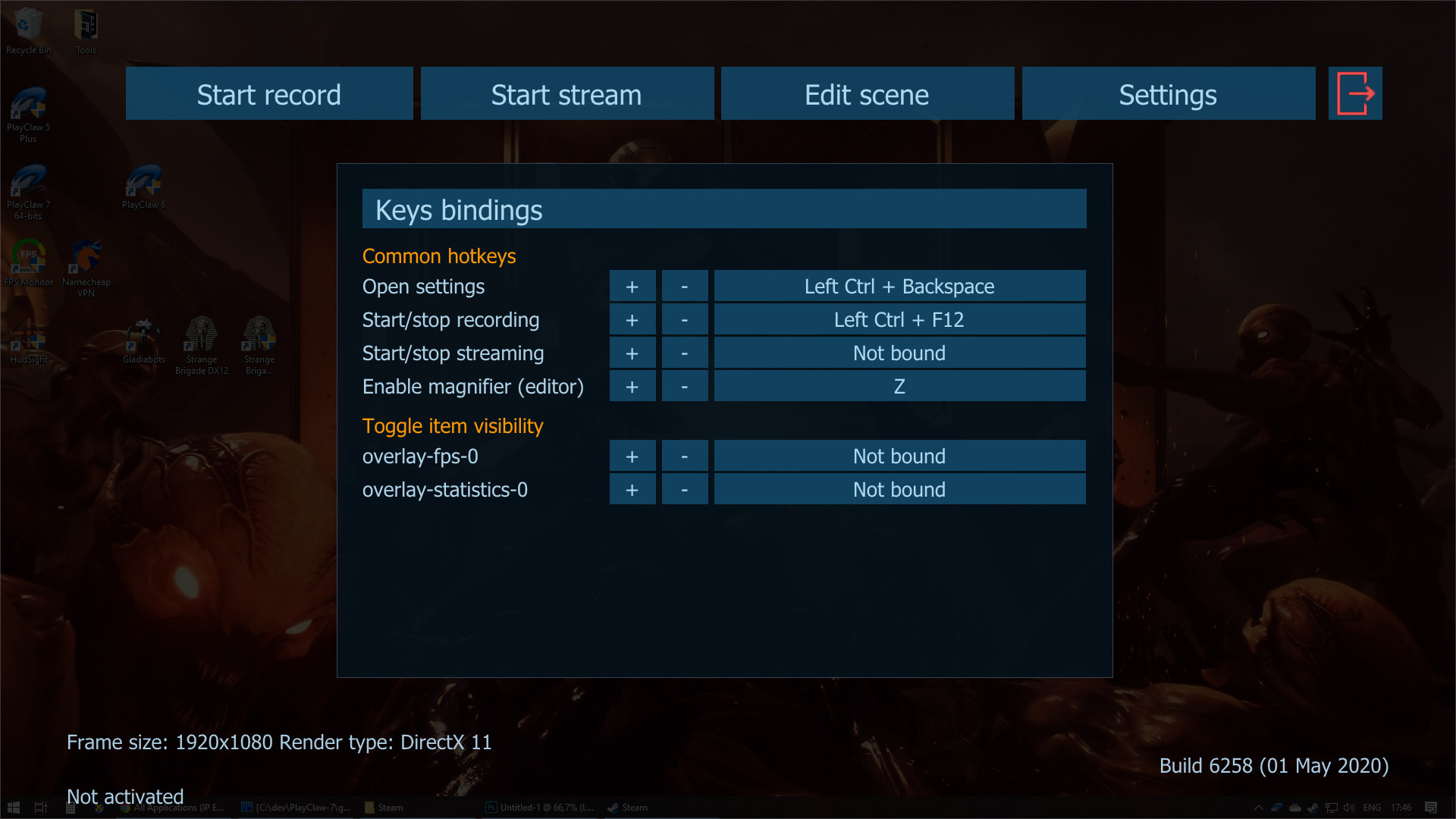
PlayClaw Basic предлагает базовый набор функций, таких как запись видео и создание скриншотов в играх, а также возможность использовать несколько видео и аудио источников.
В то время как PlayClaw Pro расширяет возможности программы, предоставляя дополнительные функции, такие как поддержка нескольких мониторов, настройка интерфейса программы, поддержка Live streaming, встроенный чат и многое другое. Более продвинутые пользователи найдут Pro версию более полезной благодаря широкому спектру возможностей.
Учет необходимых возможностей для записи и стриминга
Перед скачиванием и использованием PlayClaw важно учитывать необходимые возможности для качественной записи и стриминга. Некоторые из ключевых факторов включают компьютер с достаточной производительностью, подключение к интернету с высокой скоростью, наличие микрофона и камеры для комментариев и видеопотока, а также оптимальные настройки программы для достижения желаемого качества видео. Обязательно уделяйте внимание этим аспектам, чтобы обеспечить плавную и высококачественную работу со всеми возможностями PlayClaw.
Загрузка PlayClaw с официального сайта

Для скачивания PlayClaw с официального сайта перейдите на страницу загрузки программы.
Шаг 1: Откройте браузер и введите адрес официального сайта PlayClaw.
Шаг 2: На главной странице найдите раздел «Скачать» или «Download».
Шаг 3: Нажмите на кнопку «Скачать» и выберите нужную версию программы (Trial или Full).
Шаг 4: Дождитесь завершения загрузки установочного файла PlayClaw на ваш компьютер.
Шаг 5: Запустите установочный файл и следуйте инструкциям установщика для установки PlayClaw на ваш компьютер.
Поздравляем, теперь у вас установлена программа PlayClaw, готовая к использованию! Следуйте инструкциям программы для настройки и начала записи ваших игровых моментов.


