
Подключение к интернету является неотъемлемой частью повседневной жизни в нашем цифровом мире. Однако, иногда даже самые надежные соединения могут столкнуться с проблемами и вызвать недоумение у пользователей. На этой странице мы рассмотрим, как можно решить распространенные проблемы с интернет-соединением и вернуться к нормальной работе в сети.
Соединение с интернетом может быть нарушено по многим причинам, начиная от технических неполадок провайдера до проблем с оборудованием на стороне пользователя. Для устранения сбоев в работе соединения требуется внимательное и системное исследование ситуации.
На этой странице вы найдете полезные советы и инструкции о том, как бороться с проблемами интернет-соединения, чтобы быть всегда онлайн и в курсе последних событий в виртуальном мире.
Как решить проблемы с интернет соединением на странице 9
На странице 9 возможно возникнут проблемы с интернет соединением, но есть ряд шагов, которые можно предпринять для их решения:
- Проверьте проводное соединение и убедитесь, что все провода надежно подключены.
- Перезагрузите модем и маршрутизатор, возможно, проблема связана с ними.
- Проверьте наличие уведомлений об отключении интернета или временных проблемах в вашем регионе.
- Попробуйте подключиться к интернету через другое устройство, чтобы исключить проблемы с вашим компьютером.
- Обратитесь к интернет-провайдеру для уточнения возможных проблем с вашим соединением.
Настройка сетевых параметров
Если у вас возникают проблемы с интернет-соединением, то одним из способов их решения может быть проверка и правильная настройка сетевых параметров вашего устройства. Проверьте настройки подключения, убедитесь, что IP-адрес, маска подсети, шлюз по умолчанию и сервера DNS указаны корректно. Измените их при необходимости, следуя инструкциям вашего провайдера интернет-услуг.
IP-адрес — это уникальный идентификатор вашего устройства в сети. Обычно он получается автоматически от роутера или провайдера, однако иногда может понадобиться ручная настройка.
Маска подсети определяет, какие устройства могут общаться между собой в локальной сети. Обычно это значение уже настроено правильно, но при проблемах соединения стоит проверить его корректность.
Шлюз по умолчанию указывает, куда отправлять сетевой трафик для доставки к его назначению. Убедитесь, что он указан правильно, иначе вы можете столкнуться с проблемами подключения к интернету.
Серверы DNS отвечают за преобразование доменных имен (URL) в IP-адреса, необходимые для маршрутизации пакетов данных в сети Интернет. Убедитесь, что серверы DNS указаны верно, чтобы избежать проблем с доступом к веб-сайтам и другим онлайн-ресурсам.
Проверьте наличие внешней антенны
Если у вас используется Wi-Fi роутер с внешней антенной, убедитесь, что антенна правильно подключена и находится в вертикальном положении. Проверьте, нет ли повреждений на антенне и не заблокировано ли ее направление. Иногда неправильное положение антенны может стать причиной плохого качества сигнала. Попробуйте изменить угол наклона или направление антенны, чтобы улучшить прием сигнала.
| Пункт проверки | Действие |
| Подключение антенны | Убедитесь, что антенна правильно подключена к роутеру. |
| Направление антенны | Проверьте, что антенна находится в вертикальном положении и не заблокирована. |
| Повреждения антенны | Проверьте антенну на наличие повреждений, таких как трещины или излом. |
| Изменение угла антенны | Попробуйте изменить угол наклона антенны для лучшего приема сигнала. |
Переключите режим Wi-Fi
Если у вас возникли проблемы с Wi-Fi соединением, попробуйте переключить режим Wi-Fi на устройстве. Для этого зайдите в настройки Wi-Fi и попробуйте переключить между режимами 2.4 ГГц и 5 ГГц, если ваш роутер поддерживает оба этих диапазона. Иногда проблемы с соединением могут возникать из-за перегруженности одного из диапазонов. Попробуйте переключиться на другой диапазон и проверьте, улучшится ли качество соединения.
Обновите драйвера сетевой карты
Для исправления проблем с интернетом, связанных с работой сетевой карты, важно обновлять ее драйвера. Неактуальные драйвера могут быть причиной сбоев и низкой производительности соединения. Для обновления драйверов выполните следующие шаги:
- Настройки: Нажмите Win + X, выберите «Устройства», затем «Сетевые адаптеры».
- Обновление драйвера: Правой кнопкой мыши кликните на сетевой адаптер и выберите «Обновить драйвер».
- Автоматическое обновление: Выберите «Автоматический поиск обновленного ПО драйвера» и следуйте инструкциям.
После обновления драйверов сетевой карты перезагрузите компьютер и проверьте, исправилась ли проблема с соединением.
Проверка подключения к интернету
Шаг 1: Проверьте, подключен ли кабель к вашему роутеру и компьютеру.
Шаг 2: Перезагрузите роутер, выключив его на несколько минут, а затем снова включите.
Шаг 3: Проверьте наличие интернет-сигнала на роутере (индикаторы должны мигать).
Шаг 4: Подключите другое устройство к той же сети, чтобы проверить, работает ли интернет.
Шаг 5: Проверьте настройки вашего сетевого адаптера в Панели управления.
Шаг 6: Если ничто из вышеперечисленного не помогло, обратитесь к своему провайдеру интернет-услуг за помощью.
Перезапустите роутер
Подключитесь к другой сети Wi-Fi
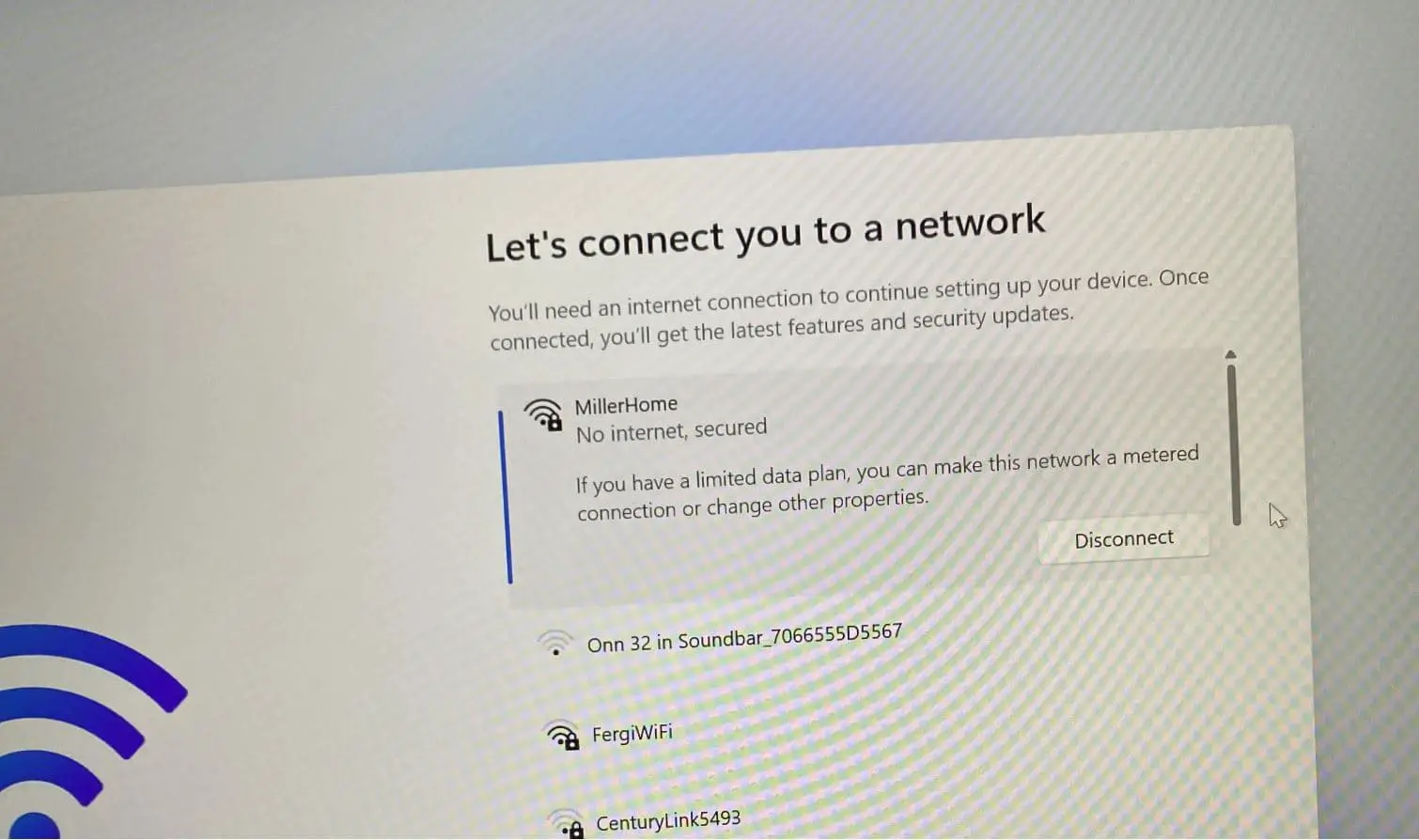
Если у вас проблемы с текущим Wi-Fi соединением, попробуйте подключиться к другой доступной сети Wi-Fi. Для этого найдите другую сеть в списке доступных сетей на вашем устройстве и введите пароль, если это требуется.
Подключение к другой Wi-Fi сети может помочь решить проблемы с текущим соединением, так как иногда причина проблемы может быть в нестабильности сети или других технических аспектах.
Проведите сканирование сети
Если проблема с интернет-соединением остаётся неясной, рекомендуется провести сканирование сети. Существует множество программ и онлайн-сервисов для анализа состояния вашей сети и выявления возможных проблем. Можно использовать утилиты, такие как Ping, Traceroute или специализированные приложения для сканирования сетевых устройств и обнаружения неисправностей.
С помощью сканирования сети можно обнаружить проблемные узлы, неправильные настройки или перегруженные устройства, которые могут приводить к проблемам с интернет-соединением. После анализа результатов сканирования можно предпринять действия по устранению неисправностей и улучшению качества сетевого соединения.


