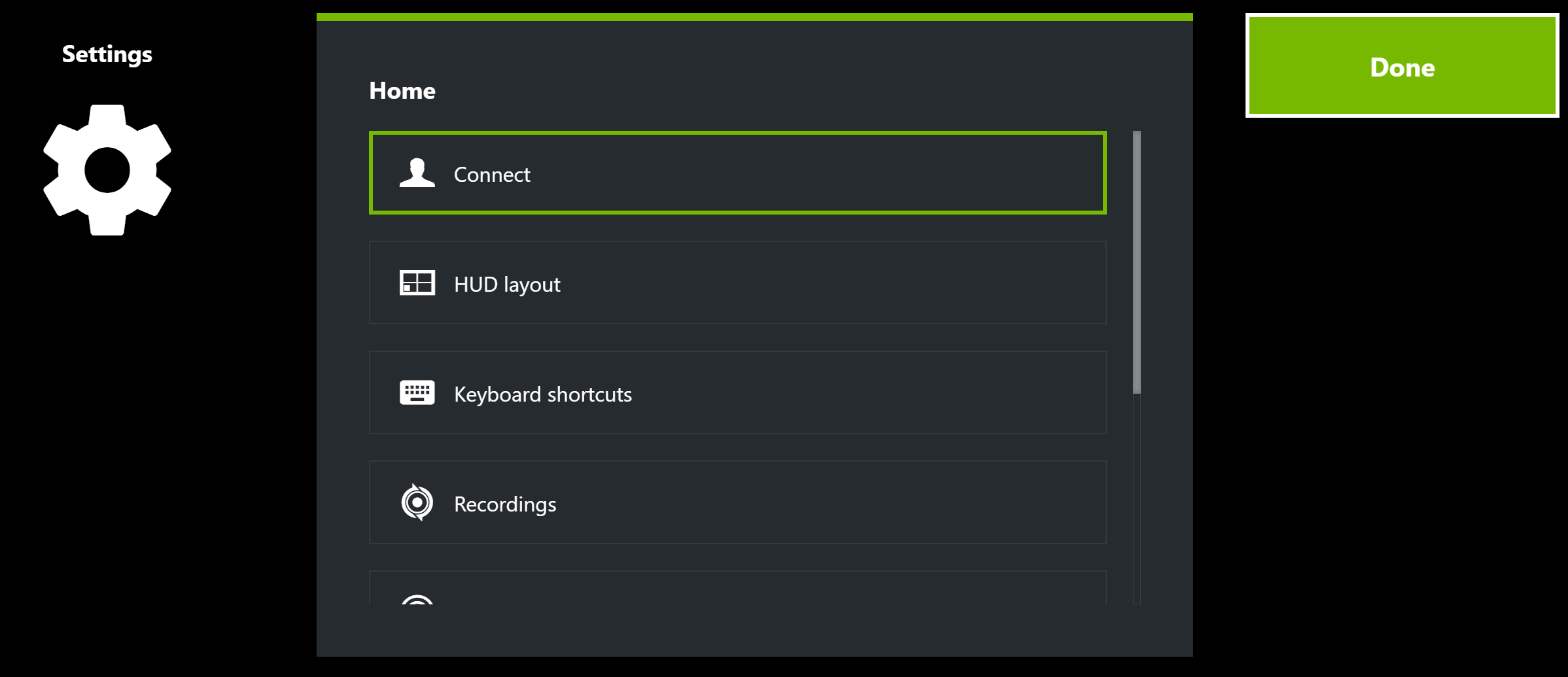
При использовании графических драйверов NVIDIA нередко возникают ситуации, когда пользователи сталкиваются с проблемой, связанной с невозможностью перемещения мышки в рамках NVIDIA Overlay. Эта проблема может возникнуть по разным причинам и затруднять работу с драйверами и настройками видеокарты.
В этой статье мы рассмотрим несколько быстрых методов, которые помогут вам устранить неполадку с невозможностью перемещения мышки в NVIDIA Overlay и вернуть полную функциональность вашей графической карты.
Быстрое решение: Не работает движение мыши в NVIDIA Overlay
Если у вас возникла проблема с движением мыши в NVIDIA Overlay, вам нужно выполнить следующие действия для быстрого исправления:
- Перезагрузите компьютер.
- Обновите драйвера графической карты NVIDIA.
- Проверьте наличие обновлений для приложения или программы, использующей NVIDIA Overlay.
- Отключите и снова включите функцию NVIDIA Overlay.
- Попробуйте использовать другой порт USB для мыши.
- Если проблема не решена, свяжитесь с технической поддержкой NVIDIA для дальнейшей помощи.
Причины и способы решения проблемы
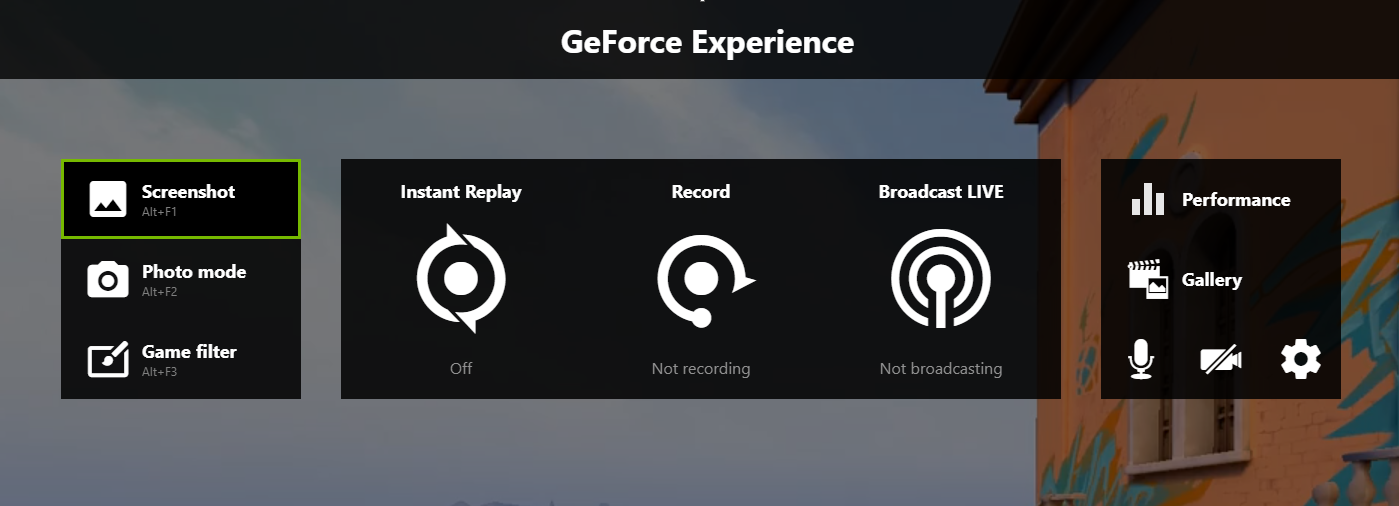
Проблема с невозможностью перемещения мыши в NVIDIA Overlay может быть вызвана различными причинами. Одной из основных причин может быть несовместимость драйверов или конфликт установленного программного обеспечения. Также возможно, что возникли проблемы с самим устройством мыши.
Для решения данной проблемы можно попробовать следующие шаги:
- Обновить драйвера видеокарты NVIDIA до последней версии;
- Проверить наличие конфликтов с другими программами, отключив их временно;
- Перезагрузить компьютер и повторно запустить NVIDIA Overlay;
- Проверить настройки мыши в панели управления NVIDIA и настройках Windows.
Несовместимость устройств
Еще одной причиной проблемы с невозможностью перемещения мыши в NVIDIA Overlay может быть несовместимость устройств. Проверьте, что используемая мышь совместима с вашим компьютером и программным обеспечением NVIDIA. Убедитесь также, что драйверы мыши и графической карты обновлены до последних версий. Если оба устройства работают нормально отдельно, но не взаимодействуют в NVIDIA Overlay, возможно, потребуется обновить программное обеспечение или провести дополнительные настройки.
Неисправности драйверов
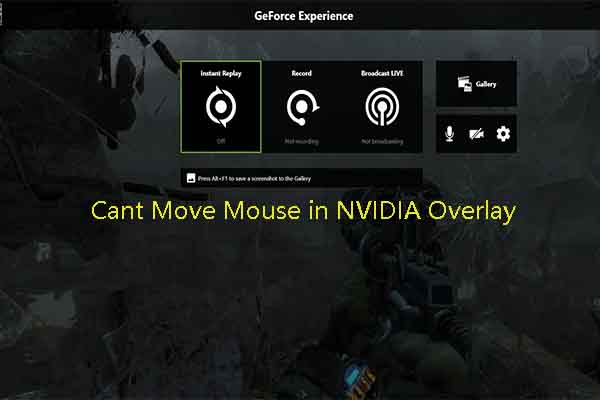
Нередко проблемы с перемещением мыши в NVIDIA Overlay возникают из-за неисправности драйверов. В этом случае рекомендуется выполнить следующие действия:
- Проверьте обновления драйверов на официальном сайте производителя видеокарты.
- Выполните чистую установку последних версий драйверов, удалив предыдущие версии с помощью специализированных программ.
- Перезагрузите компьютер после установки новых драйверов для полного их применения.
- Проверьте, работает ли мышь в других приложениях или на рабочем столе, чтобы исключить проблемы с оборудованием.
Шаги по устранению неполадок
Если у вас возникли проблемы с перемещением мыши в NVIDIA Overlay, выполните следующие действия для их устранения:
- Перезапустите ПК: Перезапустите компьютер, чтобы убедиться, что проблема не связана с временным сбоем.
- Обновите драйверы: Установите последние драйверы для вашей видеокарты NVIDIA, чтобы исправить возможные проблемы совместимости.
- Проверьте настройки Overlay: Перейдите в меню настроек NVIDIA Overlay и убедитесь, что все параметры корректно настроены.
- Проверьте наличие конфликтов: Проверьте, нет ли конфликтов с другими приложениями или программами, которые могут блокировать перемещение мыши в Overlay.
- Обратитесь в службу поддержки: Если проблема остается нерешенной, обратитесь в службу поддержки NVIDIA для получения дополнительной помощи.
Перезагрузка системы
Обновление драйверов
Проверка результатов
После выполнения всех шагов по исправлению проблемы с мышью в NVIDIA Overlay, рекомендуется проверить результаты, выполнив следующие действия:
- Перезагрузите компьютер, чтобы убедиться, что изменения были успешно применены.
- Откройте NVIDIA Overlay и проверьте, удалось ли вам снова свободно двигать мышью.
- Попробуйте провести тестовую игру или выполнить другие задачи, требующие активного использования мыши, чтобы удостовериться, что проблема полностью устранена.
Проверка функциональности мыши

Если у вас возникли проблемы с перемещением мыши в NVIDIA Overlay, первым шагом должна быть проверка функциональности самой мыши. Для этого выполните следующие шаги:
| 1. | Подключите мышь к другому компьютеру или порту USB, чтобы исключить возможные проблемы с оборудованием. |
| 2. | Проверьте, работает ли механизм движения курсора на других веб-страницах или программах. Возможно, проблема связана только с NVIDIA Overlay. |
| 3. | Попробуйте обновить драйверы для мыши или установить их заново. Иногда проблема может быть связана с устаревшими или поврежденными драйверами. |


