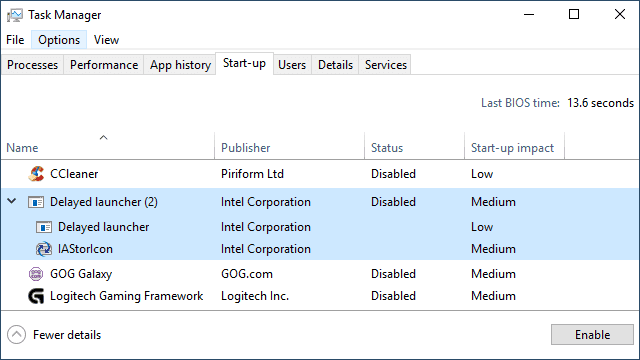
Intel Delayed Launcher – это программа-загрузчик, разработанная компанией Intel для оптимизации процесса запуска приложений на компьютере. Она отвечает за задержку загрузки некоторых приложений, чтобы улучшить общую производительность системы. Однако, в некоторых случаях пользователи могут обнаружить, что программа-загрузчик Intel Delayed Launcher может вызывать задержки или проблемы с запуском определенных приложений.
Если вы столкнулись с проблемами, связанными с Intel Delayed Launcher, или просто хотите увеличить скорость запуска приложений на своем компьютере, вы можете попробовать отключить эту программу. В данной статье мы рассмотрим несколько способов отключения Intel Delayed Launcher на вашем устройстве.
Описание Intel Delayed Launcher и методы отключения
Если вы хотите отключить Intel Delayed Launcher, следуйте этим шагам:
- Откройте «Задачу управления системой» (Task Manager)
- Перейдите на вкладку «Автозагрузка» (Startup)
- Найдите процесс «IAStorIcon» или «IAStorDataMgrSvc» и отключите его
- Перезапустите компьютер для применения изменений
После выполнения этих шагов Intel Delayed Launcher будет отключен, что может помочь улучшить производительность вашего компьютера.
Что такое Intel Delayed Launcher?
Intel Delayed Launcher также может быть связан с обновлениями и настройками драйверов Intel. Он помогает оптимизировать загрузку устройств и обеспечивает более стабильное функционирование компьютера.
Определение и назначение
Хотя Intel Delayed Launcher обычно работает бесшумно в фоновом режиме, некоторым пользователям может потребоваться отключить его в целях оптимизации производительности или решения проблем совместимости. Для отключения Intel Delayed Launcher можно воспользоваться специальными инструкциями в настройках системы.
Как отключить Intel Delayed Launcher?
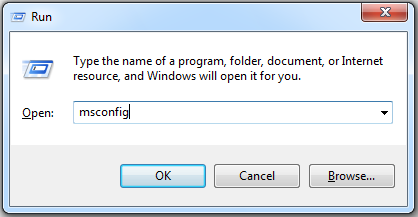
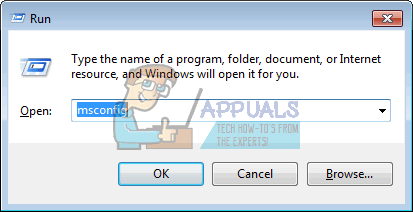
- Нажмите комбинацию клавиш Win + R, чтобы открыть окно «Выполнить».
- Введите msconfig и нажмите Enter, чтобы открыть Утилиту конфигурации системы.
- Перейдите на вкладку Загрузка.
- Снимите флажок с Intel Delayed Launcher.
- Нажмите Применить и ОК, чтобы сохранить изменения.
После выполнения этих шагов Intel Delayed Launcher будет отключен, и приложение не будет запускаться вместе с загрузкой системы.
Методы отключения программы

1. Откройте диспетчер задач, найдите процесс Intel Delayed Launcher и нажмите «Завершить задачу».
2. Зайдите в «Пуск» -> «Выполнить» -> введите «msconfig» -> вкладка «Загрузка» -> снимите галочку с «IDT PC audio».
3. Перейдите в «Пуск» -> «Панель управления» -> «Программы и компоненты» -> «Изменение или удаление программ» -> найдите Intel Delayed Launcher и удалите его.
Потенциальные проблемы при отключении
Отключение Intel Delayed Launcher может привести к некоторым негативным последствиям:
- Снижение производительности компьютера при запуске системы или приложении
- Возможные конфликты с другими процессами или программами, которые зависят от Intel Delayed Launcher
- Потеря функциональности, предназначенной для оптимизации и ускорения запуска приложений
При решении отключить Intel Delayed Launcher, следует учитывать указанные возможные проблемы и внимательно оценить их влияние на работу системы.


