Проводник – это основное средство управления файлами и папками в операционной системе Windows. Однако иногда пользователи сталкиваются с проблемой, когда проводник зависает при нажатии правой кнопки мыши. Это может быть вызвано различными причинами, такими как конфликты программного обеспечения, недостаточная память компьютера или ошибки в системных настройках.
Если вы столкнулись с подобной проблемой, не отчаивайтесь. Существует несколько способов, которые могут помочь исправить это поведение и вернуть нормальную работу проводника с правой кнопкой мыши.
Как исправить зависание проводника?
1. Перезагрузите проводник. Закройте все окна проводника и откройте его заново.
2. Проверьте наличие обновлений. Убедитесь, что ваш проводник находится в актуальной версии.
3. Перезагрузите компьютер. Иногда проблему можно устранить простой перезагрузкой системы.
4. Проверьте наличие вирусов и вредоносных программ. Сканируйте систему антивирусным ПО.
5. Удалите временные файлы и очистите кэш. Это может помочь ускорить работу проводника и устранить зависания.
6. Проверьте работу системы. Возможно, проблема не связана непосредственно с проводником, а с другими процессами в системе.
7. Обратитесь к специалисту. Если ничто из вышеперечисленного не помогло, лучше обратиться за помощью к профессионалу.
Проблема с нажатием правой кнопки мыши
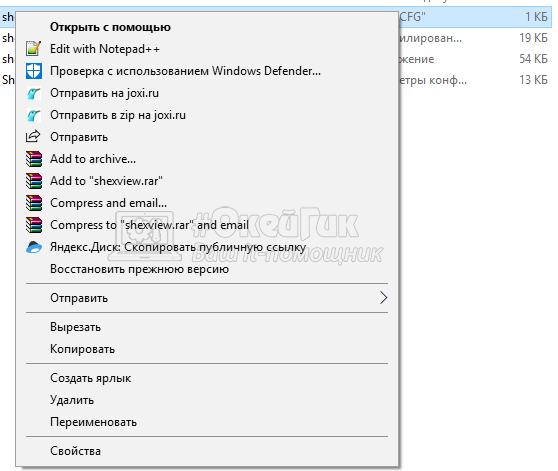
Если ваш проводник зависает при нажатии правой кнопки мыши, это может быть вызвано несколькими причинами.
- Проверьте, что драйвера для мыши установлены правильно. Иногда проблема может быть связана с устаревшими или поврежденными драйверами.
- Попробуйте перезагрузить компьютер. Иногда перезагрузка может помочь исправить временные сбои в системе.
- Проверьте, не заражен ли ваш компьютер вирусами или вредоносным ПО. Запустите антивирусное сканирование, чтобы убедиться, что ваша система чиста.
- Проверьте настройки мыши в панели управления. Возможно, что у вас установлены некорректные параметры, которые могут вызывать зависание при нажатии правой кнопки мыши.
Если проблема сохраняется, то возможно вам стоит обратиться к специалисту по обслуживанию компьютеров для дальнейшей диагностики и решения проблемы.
Проверьте программное обеспечение
Если проводник зависает при нажатии правой кнопки мыши, возможно проблема связана с программным обеспечением. Попробуйте выполнить следующие действия:
- Проверьте, все ли обновления операционной системы установлены. Возможно, выпущено исправление для данной проблемы.
- Проверьте целостность системных файлов. Запустите инструмент проверки целостности файлов системы (например, sfc /scannow в командной строке).
- Убедитесь, что у вас нет вредоносного ПО на компьютере. Выполните сканирование системы антивирусным программным обеспечением.
- Попробуйте запустить Проводник в безопасном режиме и проверьте, повторяется ли проблема. Если нет, возможно, конфликт программного обеспечения вызывает зависание.
Если после проведения этих действий проблема не решится, может потребоваться обратиться к специалисту по компьютерной технике для дальнейшей диагностики.
Возможные причины зависания
Причиной зависания проводника при нажатии правой кнопки мыши может быть несколько. Ниже приведены основные возможные причины:
| 1. | Конфликт с установленным ПО: некоторые программы могут вызывать конфликты с проводником при нажатии правой кнопки мыши. |
| 2. | Неправильно настроенные параметры проводника: некорректные настройки могут привести к зависаниям при нажатии правой кнопки. |
| 3. | Проблемы с драйверами устройств: устаревшие или поврежденные драйверы могут вызывать зависания проводника. |
| 4. | Вирусы и вредоносное ПО: наличие вредоносных программ на компьютере может привести к различным проблемам, включая зависание проводника. |
Конфликт драйверов
Один из возможных источников проблемы с зависанием проводника при нажатии правой кнопки мыши может быть связан с конфликтом драйверов. Когда у вас установлены несовместимые или устаревшие драйверы, операционная система может испытывать затруднения при обработке определенных действий, таких как контекстное меню проводника.
Для решения этой проблемы важно обновлять все драйверы вашей системы до последних версий, совместимых с вашей операционной системой. Вы можете использовать менеджер устройств для проверки актуальности драйверов и, при необходимости, обновить их.
Если после обновления драйверов проблема сохраняется, возможно, некоторые драйверы все еще конфликтуют между собой. В этом случае вам стоит провести дополнительное исследование, чтобы выявить и устранить конфликтующие драйверы.
Проблемы с обновлениями

Одной из возможных причин проблемы с проводником может быть неполадка с обновлениями операционной системы. Проверьте, были ли установлены все последние обновления Windows. Если система не обновлялась длительное время, это может привести к работе проводника с ошибками.
Чтобы проверить наличие обновлений, откройте «Параметры» -> «Обновление и безопасность» -> «Проверить наличие обновлений». Подождите, пока система выполнит поиск новых обновлений и установит их, если таковые имеются.
После завершения процесса обновления перезапустите компьютер и проверьте, исправилась ли проблема с проводником при нажатии правой кнопки мыши. Если проблема остается, то возможно проблема в других настройках системы или программном обеспечении.
Решение проблемы
Если проводник зависает при нажатии правой кнопки мыши, первым делом попробуйте перезагрузить компьютер. Это может помочь исправить временную проблему.
Если перезагрузка не помогла, попробуйте проверить наличие обновлений для операционной системы и установить их, так как проблема может быть связана с ошибками в работе системы.
Также стоит проверить наличие вирусов и вредоносного ПО на компьютере с помощью антивирусной программы.
Если проблема сохраняется, попробуйте отключить какие-либо подозрительные расширения браузера или программы, которые могут влиять на работу проводника.
В случае, если все вышеперечисленные методы не помогли, стоит обратиться к специалисту по компьютерной технике для более глубокого анализа причин и исправления проблемы.
Обновление драйверов
Чтобы обновить драйверы, выполните следующие шаги:
| 1. | Нажмите Win+R, чтобы открыть окно «Выполнить». |
| 2. | Введите «devmgmt.msc» и нажмите Enter, чтобы открыть Менеджер устройств Windows. |
| 3. | В Менеджере устройств найдите устройство, связанное с мышью или сенсорной панелью, щелкните правой кнопкой мыши и выберите «Обновить драйвер». |
| 4. | Выберите «Автоматический поиск обновленного программного обеспечения» и дождитесь завершения процесса обновления. |
| 5. | После завершения обновления перезагрузите компьютер, чтобы изменения вступили в силу. |
После обновления драйверов проверьте, помогло ли это решить проблему с зависанием проводника при нажатии правой кнопки мыши. Если проблема сохраняется, возможно, потребуется выполнить дополнительные действия.


