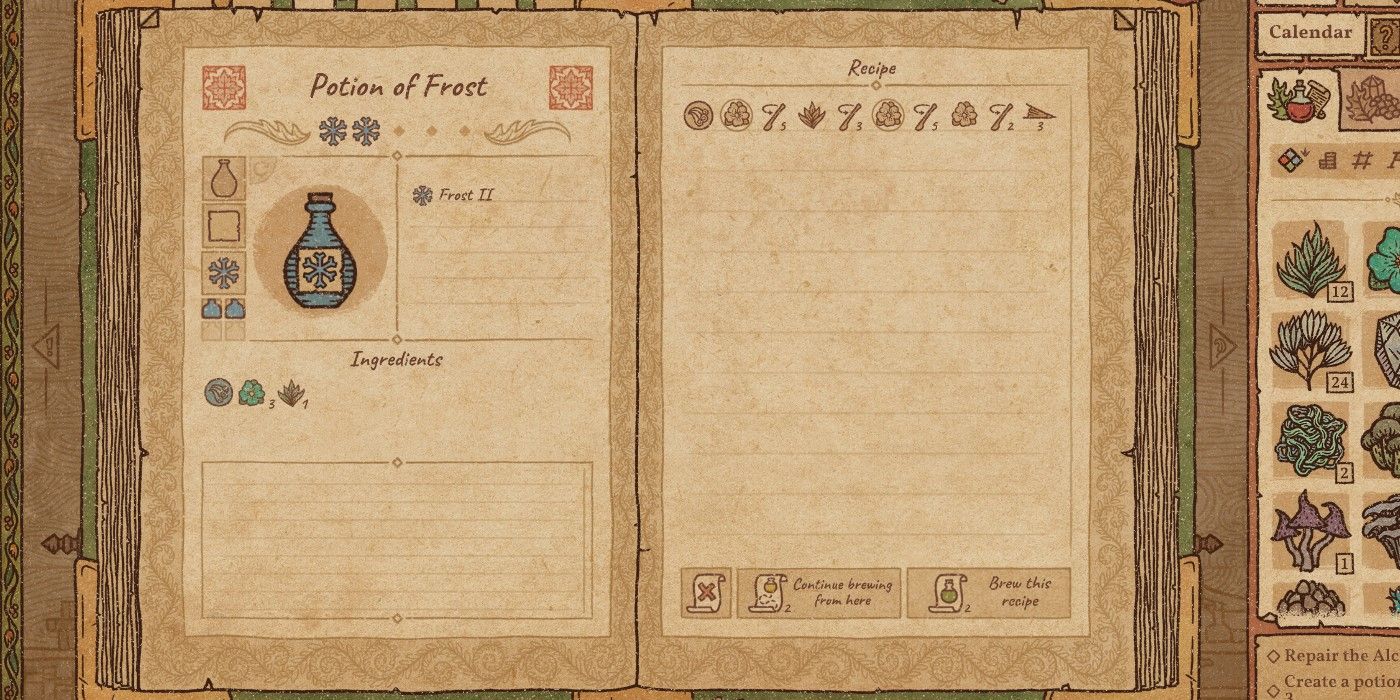
Potion Craft – увлекательная игра, в которой вы создаете зелья и управляете своим магазином. Однако иногда игроки сталкиваются с проблемой зависания на экране загрузки. В этой статье мы рассмотрим потенциальные причины этой проблемы и возможные способы ее решения.
Одной из основных причин зависания игры на экране загрузки может быть недостаточное количество оперативной памяти или процессорной мощности вашего компьютера. Если системные требования игры не соответствуют характеристикам вашего устройства, это может привести к тормозам и зависаниям.
Также возможно, что проблема связана с ошибками в самой игре или некорректной установкой. В этом случае рекомендуется обновить игру до последней версии и выполнить проверку целостности файлов через платформу, через которую вы приобрели игру.
Решение проблемы с зависанием Potion Craft на экране загрузки

Если игра Potion Craft зависает на экране загрузки, вам можно попробовать следующие решения:
- Перезапустите игру и убедитесь, что ваш компьютер соответствует требованиям системы для запуска игры.
- Проверьте целостность файлов игры через Steam или другую платформу, через которую вы играете.
- Попробуйте обновить драйвера видеокарты и других компонентов вашего ПК.
- Попробуйте отключить ненужные программы, которые могут влиять на производительность системы во время запуска игры.
- В некоторых случаях сброс настроек игры или переустановка игры может решить проблему с зависанием на экране загрузки.
Проверка системных требований перед установкой
Перед установкой игры важно убедиться, что ваш компьютер соответствует минимальным системным требованиям. Ниже представлены основные параметры, на которые стоит обратить внимание:
- Операционная система: Windows 7 / 8 / 10
- Процессор: Intel Core i3 2.4 GHz или AMD
- Оперативная память: 4 ГБ
- Видеокарта: NVIDIA GeForce GTX 660 / AMD Radeon HD 7850
- Свободное место на жестком диске: 2 ГБ
Если хотя бы один из указанных параметров не соответствует вашей системе, возможно, это причина зависания игры на экране загрузки. Подготовьте систему к работе с Potion Craft, удовлетворив все системные требования, и повторите попытку установки.
Проверка операционной системы и версии DirectX
Перед запуском игры Potion Craft убедитесь, что ваша операционная система соответствует минимальным требованиям. Игра поддерживает операционные системы Windows 7, 8.1 и 10. Убедитесь, что ваш компьютер работает на одной из этих версий Windows.
Также важно убедиться, что у вас установлена соответствующая версия DirectX. Для игры Potion Craft требуется DirectX версии 11 или выше. Проверить версию DirectX можно, запустив приложение dxdiag (нажмите «Win + R», введите «dxdiag» и нажмите «Enter»). В открывшемся окне будет указана текущая версия DirectX на вашем компьютере.
Очистка кэша и временных файлов
Возможно, проблема с зависанием игры на экране загрузки связана с загрязнением кэша или временных файлов. Для решения этой проблемы, попробуйте очистить кэш и временные файлы следующим образом:
| 1. | Перезапустите ПК, чтобы освободить ресурсы и закрыть все лишние процессы. |
| 2. | Откройте папку с временными файлами и кэшем игры. Обычно она располагается в %AppData%\Roaming\PotionCraft. |
| 3. | Удалите все файлы в этой папке, кроме важных настроек и сохранений. |
| 4. | Перезапустите игру и проверьте, не исчезла ли проблема с зависанием на экране загрузки. |
Удаление ненужных файлов и очистка кэша браузера
Если игра Potion Craft зависает на экране загрузки, возможно, проблема связана с перегруженным кэшем браузера или наличием ненужных файлов. Чтобы решить эту проблему, выполните следующие шаги:
- Очистите кэш браузера. Для этого воспользуйтесь меню браузера, выберите «Инструменты» или «Настройки» и найдите раздел «Кэш» или «История». Очистите кэш и файлы cookie.
- Удалите временные файлы и ненужные загрузки с вашего устройства. Откройте проводник (файловый менеджер) и найдите раздел, где хранятся временные файлы (например, C:\Users\Имя_пользователя\AppData\Local\Temp). Удалите все ненужные файлы.
- Перезапустите браузер и попробуйте загрузить игру снова. Возможно, после выполнения этих действий проблема с зависанием на экране загрузки будет устранена.
Обновление видеодрайверов и DirectX
Если игра Potion Craft зависает на экране загрузки, возможно, проблема связана с устаревшими видеодрайверами или отсутствием необходимых версий DirectX.
Для устранения данной проблемы рекомендуется следующее:
- Посетите официальный сайт производителя вашей видеокарты (NVIDIA, AMD, Intel) и загрузите последние версии драйверов для вашей модели.
- Установите скачанные драйверы и перезагрузите компьютер.
- Обновите DirectX до последней доступной версии, которая поддерживает вашу операционную систему. Это поможет исправить возможные проблемы с графикой и обеспечить лучшую совместимость с игрой.
После выполнения этих шагов перезапустите игру и проверьте, не исчезла ли проблема с зависанием на экране загрузки.
Скачивание и установка актуальной версии видеодрайверов
Для того чтобы избавиться от проблем с зависанием игры Potion Craft на экране загрузки, очень важно иметь актуальные и правильно установленные видеодрайверы на вашем компьютере. Проблемы с видеодрайвером могут приводить к неравномерной загрузке игровых ресурсов, что в свою очередь может вызывать зависания и другие технические проблемы при запуске игры.
Для того чтобы обновить видеодрайверы, следует следовать следующим инструкциям:
- Определите модель вашей видеокарты.
- Перейдите на официальный сайт производителя видеокарты (например, Nvidia, AMD, Intel).
- Найдите раздел поддержки или драйверы и выберите свою конкретную модель видеокарты.
- Скачайте и установите последнюю версию драйвера для вашей видеокарты.
После установки нового драйвера рекомендуется перезагрузить компьютер, чтобы изменения вступили в силу.
После выполнения этих шагов, запустите игру Potion Craft снова и проверьте, не пропали ли проблемы с зависанием на экране загрузки.


