
Современные технологии делают возможным удобное экранные приложения или фильмы на большом экране. Одним из наиболее популярных и простых способов подключения ноутбука к телевизору является использование HDMI-кабеля.
Что такое HDMI?
Это интерфейс передачи цифрового видео и аудиосигнала, который позволяет передавать ультра-высокое разрешение из ноутбука на телевизор.
Кроме HDMI, существует и другие способы подключения, такие как VGA, DVI, DisplayPort. Выбор метода зависит от доступных портов на вашем ноутбуке и телевизоре, а также от того, какое качество изображения вы хотите получить на экране.
Подключение ноутбука
Для подключения ноутбука к телевизору существует несколько способов, которые могут различаться в зависимости от портов и интерфейсов обоих устройств.
1. HDMI-порт: Самый распространенный способ подключения. Подключите HDMI-кабель от ноутбука к телевизору и выберите соответствующий источник на телевизоре.
2. VGA-порт: Если у ноутбука нет HDMI-порта, можно использовать VGA-кабель. Подключите его к портам на ноутбуке и телевизоре, затем выберите VGA-вход на телевизоре.
3. Беспроводное подключение: Некоторые ноутбуки и телевизоры поддерживают беспроводное подключение, например, с помощью Wi-Fi или Bluetooth. Следуйте инструкциям производителя для настройки подключения.
Выберите подходящий способ подключения в зависимости от доступных портов и удобства использования.
Подключение ноутбука к телевизору по HDMI кабелю
Для подключения ноутбука к телевизору по HDMI кабелю следуйте этим простым шагам:
| 1. | Убедитесь, что у вашего ноутбука и телевизора есть порты HDMI. |
| 2. | Подключите один конец HDMI кабеля к порту HDMI на ноутбуке. |
| 3. | Подключите другой конец HDMI кабеля к порту HDMI на телевизоре. |
| 4. | Включите телевизор и выберите соответствующий HDMI вход в меню источников сигнала. |
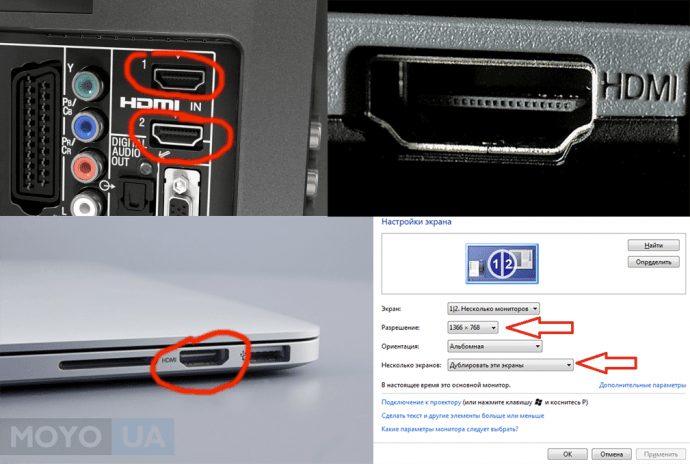
| 5. | Настройте разрешение ноутбука, если требуется: нажмите правой кнопкой мыши на рабочем столе, выберите «Разрешение экрана» и выберите соответствующее. |
| 6. | Теперь вы можете просматривать содержимое ноутбука на экране телевизора! |
Шаг 1: Подключение кабеля HDMI к ноутбуку
Для того чтобы подключить ноутбук к телевизору с помощью кабеля HDMI, следуйте этим простым шагам:
- Убедитесь, что у вас есть кабель HDMI.
- Найдите HDMI-порт на вашем ноутбуке.
- Подключите один конец кабеля HDMI к HDMI-порту на ноутбуке.
- Найдите HDMI-порт на телевизоре.
- Подключите другой конец кабеля HDMI к HDMI-порту на телевизоре.
- Включите ноутбук и телевизор.
- Настройте входной канал на телевизоре на HDMI.
- Теперь изображение с ноутбука должно отображаться на телевизоре.
Шаг 2: Подключение другого конца к телевизору

После того, как вы подключили один конец кабеля к ноутбуку, настало время подключить другой конец к телевизору. Для этого у вас может быть несколько вариантов.
Один из способов — подключить кабель HDMI или VGA к соответствующим портам на телевизоре. Вставьте разъем кабеля в HDMI или VGA порт на телевизоре. Убедитесь, что кабель надежно подключен и селектор входа на телевизоре выбран правильно.
Если у вас есть адаптер или переходник, вы также можете использовать его для подключения к телевизору. Вставьте адаптер в порт на телевизоре и подключите кабель к адаптеру. Убедитесь, что все соединения крепкие.
После того, как вы подсоединили кабель к телевизору, включите телевизор и выберите нужный вход. В этот момент вы должны увидеть изображение с ноутбука на экране телевизора.
Подключение по Wi-Fi сети
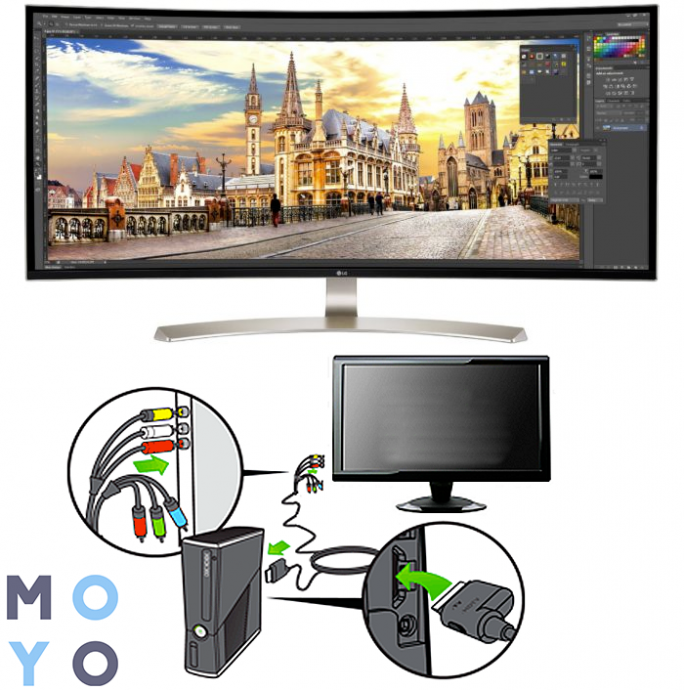
Для того чтобы подключить ноутбук к телевизору по Wi-Fi, убедитесь, что оба устройства подключены к одной Wi-Fi сети. Затем на ноутбуке откройте настройки экрана и выберите опцию «Дублировать экран» или «Расширить экран» (в зависимости от задачи).
После этого на телевизоре выберите соответствующий вход (например, HDMI) и подождите, пока устройства автоматически подключатся друг к другу. В результате на экране телевизора появится изображение, воспроизводимое с ноутбука.
Шаг 1: Установка приложения на ноутбук и телевизор
Перед тем как подключить ноутбук к телевизору, убедитесь, что на обоих устройствах установлено специальное приложение для передачи контента через Wi-Fi.
| 1 | Откройте магазин приложений на ноутбуке и телевизоре. |
| 2 | Используйте поиск, чтобы найти и установить одно из популярных приложений для трансляции мультимедиа на оба устройства. |
| 3 | После установки приложения на обоих устройствах, запустите его и следуйте инструкциям по настройке и подключению к сети Wi-Fi. |
Шаг 2: Установка соединения через Wi-Fi
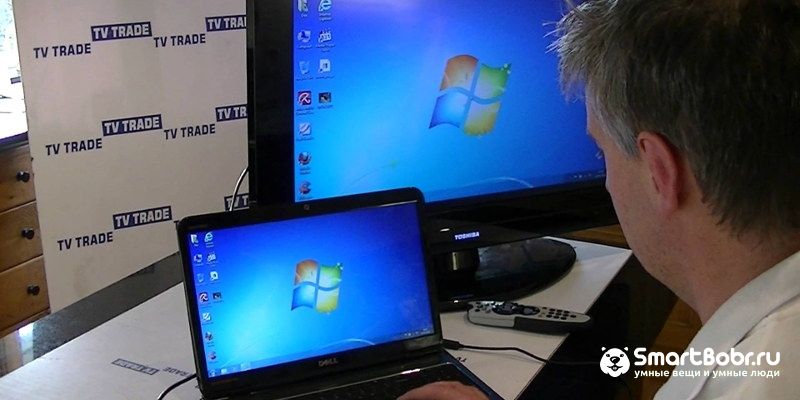
Для подключения ноутбука к телевизору через Wi-Fi необходимо выполнить следующие шаги:
| 1. | Убедитесь, что ваш ноутбук и телевизор подключены к одной Wi-Fi сети. |
| 2. | На вашем телевизоре найдите настройки Wi-Fi и выберите сеть, к которой подключен ноутбук. |
| 3. | На ноутбуке откройте настройки дисплея и найдите раздел для подключения к внешнему экрану. |
| 4. | Выберите опцию «Подключить к проекции» или аналогичную, а затем выберите ваш телевизор из списка устройств. |
| 5. | Подтвердите соединение на телевизоре, если это требуется, и дождитесь установки соединения. |
Подключение ноутбука к телевизору с помощью VGA кабеля
Шаг 1: Проверьте наличие VGA порта на вашем ноутбуке и телевизоре. VGA кабель имеет 15-контактный разъем.
Шаг 2: Подключите один конец VGA кабеля к VGA порту на ноутбуке, а другой конец к VGA порту на телевизоре.
Шаг 3: Убедитесь, что ноутбук и телевизор включены. На телевизоре выберите источник сигнала VGA.
Шаг 4: На ноутбуке откройте настройки дисплея и выберите режим дублирования или расширения экрана.
Шаг 1: Подключение VGA кабеля к ноутбуку и телевизору
Для подключения ноутбука к телевизору с помощью VGA кабеля выполните следующие действия:
| 1. | Убедитесь в наличии порта VGA на вашем ноутбуке и телевизоре. VGA порт выглядит как голубая D-образная разъемная гнездо. |
| 2. | Подключите VGA кабель к порту VGA на ноутбуке. |
| 3. | Подключите другой конец VGA кабеля к порту VGA на телевизоре. |
| 4. | Включите ноутбук и телевизор. |
| 5. | Настройте входной сигнал на телевизоре на VGA (обычно это делается через пульт дистанционного управления). |
| 6. | Возможно понадобится настроить разрешение экрана на ноутбуке для соответствия сигналу, поступающему на телевизор. |


