В мире современных технологий, когда количество информации, передаваемой и хранимой на электронных устройствах, растет неустанно, важность внешних носителей данных неизмерима. Каждому пользователю компьютера Apple хорошо известно, что доступ к внешним устройствам позволяет легко передавать, редактировать и хранить информацию любого объема и формата. Но что делать, если вы обнаружили, что ваш Mac не распознает подключенный внешний диск или флэшку?
В наше время так сильно привыкли к надежности и безотказности продукции Apple, что кажется, что такие проблемы совершенно невозможны. Однако, внезапные неполадки могут возникнуть даже в самых надежных устройствах. Отсутствие распознавания подключенных носителей информации – одна из таких проблем, с которыми может столкнуться любой владелец гаджетов от Apple. При этом причины возникновения данной проблемы могут быть разнообразными и требуют тщательного анализа и диагностики.
Ошибка при подключении внешнего носителя информации может вызывать недоумение и панику у пользователя, ведь часто подключение диска или флэшки сопровождается важной задачей или необходимостью получить доступ к хранящейся на них информации. В первую очередь, необходимо исключить самые простые причины, которые, возможно, встретились вам впервые. Помимо аппаратных проблем с носителем информации или самим компьютером, могут возникнуть некоторые программные ошибки, в результате которых Finder не обнаруживает устройства.
Неправильное подключение внешнего накопителя
Одной из возможных причин, по которой в Finder на устройствах Apple может не отображаться внешний накопитель, может быть неправильное подключение. Важно придерживаться рекомендаций и инструкций, чтобы гарантировать успешное распознавание и работу внешнего устройства.
При подключении внешнего накопителя в компьютер или ноутбук, необходимо обратить внимание, что все кабели должны быть надежно подсоединены и совместимы с выбранным устройством. При этом стоит убедиться, что кабели и разъемы не повреждены, чтобы избежать проблем с передачей данных.
Также важно отметить, что некоторые внешние накопители требуют дополнительного питания от источника энергии. В таком случае, необходимо убедиться, что внешний накопитель правильно подключен к источнику питания и включен.
Помимо проводных соединений, некоторые внешние накопители можно подключить через интерфейсы Bluetooth или Wi-Fi. При использовании беспроводных технологий также необходимо следить за стабильным подключением и диапазоном действия.
Общий принцип заключается в том, чтобы установить надежное и безопасное соединение между компьютером и внешним накопителем. При этом не следует забывать о возможных особенностях и требованиях конкретного устройства, чтобы успешно использовать его в Finder на Apple устройстве.
Проверьте физическое подключение
Проверьте соединительный кабель
В данном разделе мы рассмотрим возможные причины, по которым внешний носитель информации не отображается в Finder на вашем устройстве.
Одной из первых вещей, которую стоит проверить, является правильное подключение внешнего диска или флэшки к вашему компьютеру. Возможно, соединительный кабель не надежно вставлен в порт устройства или разъем на самом носителе.
В этом случае рекомендуется тщательно проверить кабель на предмет повреждений или износа. Попробуйте также подключить носитель информации к другому порту на компьютере или использовать другой кабель для проверки стабильности соединения.
Важно убедиться, что кабель полностью вставлен и надежно закреплен. Если кабель не подходит к порту или вы замечаете какие-либо другие физические повреждения, рекомендуется заменить его на новый. Помните, что качественное соединение между устройствами играет важную роль в стабильной работе внешнего носителя информации.
Проблемы с файловой системой на внешнем накопителе или устройстве хранения данных
В некоторых случаях в Finder на компьютерах Mac может возникать ситуация, когда внешний диск или флэшка не отображаются. Проблемы с отображением могут быть связаны с неполадками в файловой системе устройства хранения данных, что может приводить к невозможности доступа к файлам и папкам на нем.
Ошибки в файловой системе могут возникать по разным причинам, таким как некорректное извлечение устройства, повреждение файловой системы в результате сбоев или ошибок в процессе записи данных. В таких случаях пользователь может столкнуться с проблемой, когда устройство не распознается системой и не отображается в Finder.
Если обнаруживается подобная проблема, следует обратить внимание на возможные ошибки в файловой системе и попытаться исправить их. Одним из способов решения проблемы является использование утилиты для проверки и восстановления файловой системы. Такая утилита может помочь обнаружить и исправить ошибки на внешнем накопителе или флэшке, восстановив тем самым доступ к файлам и папкам.
В случае, если использование утилиты не дает результатов, возможно потребуется более глубокое вмешательство, такое как форматирование устройства хранения данных. Однако, стоит помнить, что форматирование приведет к полной потере данных на носителе. Поэтому перед форматированием рекомендуется сделать резервные копии всех необходимых файлов и папок.
В целом, проблемы с файловой системой на внешнем диске или флэшке могут быть неожиданным и неприятным событием. Однако, с помощью соответствующих инструментов и методов восстановления данных, пользователь может исправить ошибки и восстановить доступ к файлам на устройстве хранения данных.
Использование дисковой утилиты для проверки и исправления ошибок
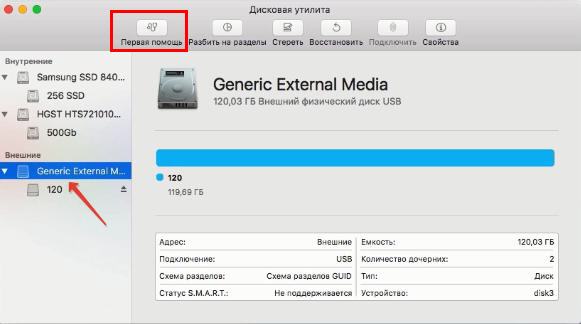
Один из способов решить проблему с отображением внешнего диска или флэшки в Finder на Mac заключается в использовании дисковой утилиты для проверки и исправления ошибок.
При работе с внешними накопителями могут возникать различные проблемы, такие как повреждение файловой системы, ошибки разделов или проблемы с форматированием. Это может привести к тому, что диск или флэшка не будут отображаться в Finder.
Дисковая утилита – это инструмент, предоставляемый macOS, который позволяет вам проводить диагностику и решать проблемы с вашими дисками и устройствами хранения данных. С её помощью можно проверить и исправить ошибки на внешнем диске или флэшке, восстановить потерянные разделы, а также изменить форматирование диска.
Для использования дисковой утилиты следуйте следующим шагам:
- Подключите внешний диск или флэшку к вашему Mac.
- Откройте «Диск Утилита» в папке «Приложения — Служебные программы».
- В левой части окна выберите внешний диск или флэшку, которую нужно проверить.
- В верхней панели нажмите на кнопку «Проверить диск». Утилита выполнит проверку и устранение ошибок, если они будут обнаружены.
- Если у вас есть проблемы с разделами на диске, вы можете воспользоваться другими функциями дисковой утилиты, такими как «Восстановить» или «Переформатировать». Однако, будьте осторожны, так как это может привести к потере данных на диске.
После завершения процесса проверки и исправления ошибок с помощью дисковой утилиты, ваш внешний диск или флэшка должны быть успешно отображены в Finder, и вы сможете обращаться к вашим файлам и папкам на них. Если проблема сохраняется, возможно, стоит обратиться за помощью к специалистам или разобраться с другими возможными причинами отсутствия отображения внешнего диска или флэшки в Finder на Mac.
Форматируйте устройство хранения данных в совместимую файловую систему
Одной из причин нераспознавания внешнего накопителя или флешки компьютером Mac может быть неподдерживаемая файловая система. Когда устройство форматируется в формат, несовместимый с операционной системой macOS, Finder не сможет отобразить его в списке доступных дисков.
Чтобы решить эту проблему, необходимо произвести форматирование внешнего накопителя в файловую систему, которую поддерживает macOS. Для этого можно воспользоваться встроенной утилитой Дисковая Утилита, которая позволяет форматировать устройства хранения данных в различные файловые системы.
Одним из наиболее распространенных форматов для внешних накопителей на Mac является HFS+ (Mac OS Extended). Он обладает хорошей совместимостью с операционной системой macOS и позволяет хранить файлы больше, чем в более старых форматах, таких как FAT32.
Однако, если есть необходимость использовать устройство хранения данных и на других операционных системах, таких как Windows, то рекомендуется выбрать формат exFAT. Он поддерживается как macOS, так и Windows, и позволяет свободно перемещать файлы между разными платформами. Для этого формата часто бывает необходимо выполнение дополнительных действий, таких, как установка драйвера или обновление системных компонентов.
| Файловая система | Описание | Поддерживаемые операционные системы |
|---|---|---|
| HFS+ (Mac OS Extended) | Форматирование для использования только на Mac | macOS |
| exFAT | Форматирование для совместимости с различными операционными системами | macOS, Windows |
Но не забывайте, что при форматировании устройства хранения данных все файлы на нем будут удалены, поэтому рекомендуется сделать резервные копии важных данных перед началом процесса. Кроме того, следует быть внимательными при выборе размера блока и схемы разметки, так как они могут влиять на производительность и совместимость устройства.
Настройки оболочки Finder, мешающие отображению подключенного внешнего устройства хранения данных
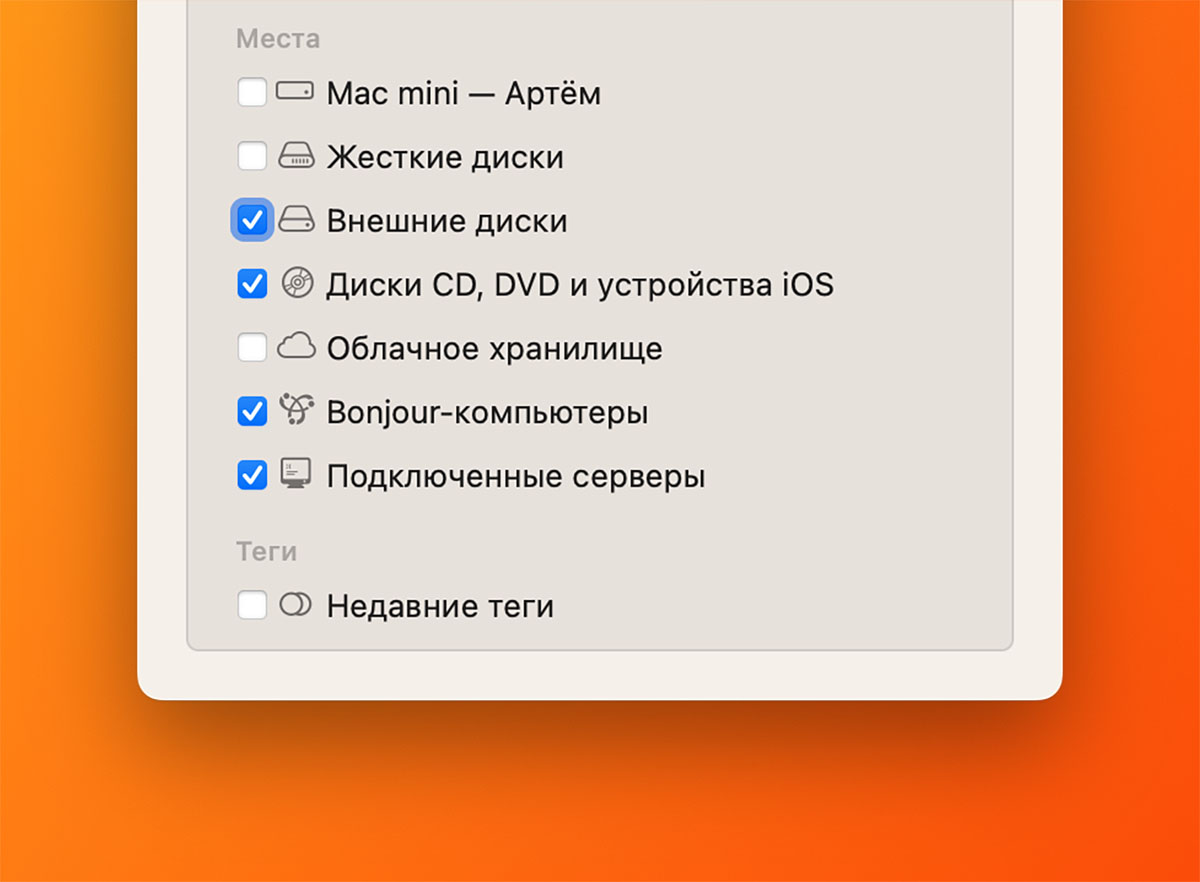
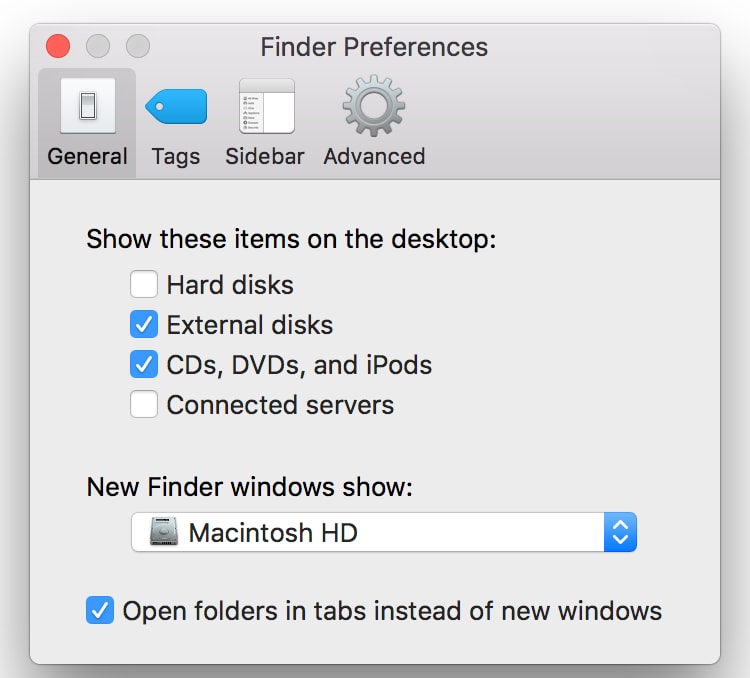
Одна из распространенных проблем, с которой пользователи Mac могут столкнуться, связана с отсутствием видимости внешних накопителей, таких как внешние диски или флэш-накопители, в оболочке Finder. Несмотря на то, что данные устройства были правильно подключены, их отсутствие может быть вызвано определенными настройками Finder.
Когда Finder не отображает подключенные внешние накопители, можно предположить, что это связано с настройками оболочки. Эти настройки определяют поведение Finder в отношении внешних устройств хранения данных и могут быть изменены пользователем в соответствии с его предпочтениями или потребностями.
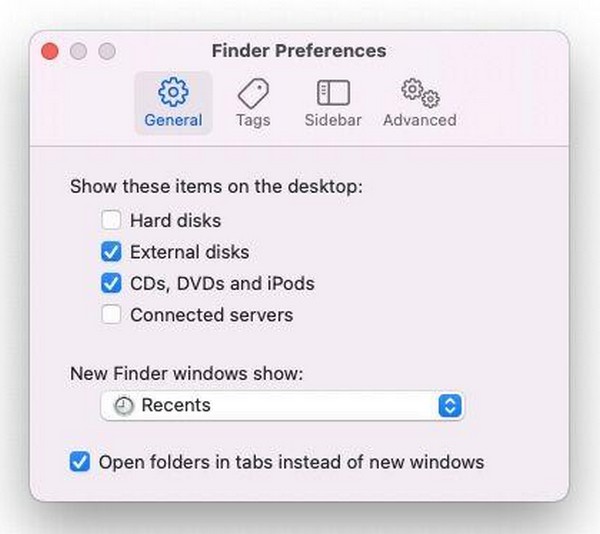
Одна из возможных причин, по которой внешний накопитель не отображается в Finder, может быть связана с запретом показа внешних дисков. В некоторых случаях пользователи могут намеренно или случайно отключить отображение внешних накопителей в Finder. Это может произойти через настройки Finder, которые позволяют пользователю управлять видимостью различных типов устройств.
Другая возможная причина – настройки безопасности. В оболочке Finder имеется функция безопасности, которая может блокировать автоматическое отображение подключенных внешних накопителей. Эта функция позволяет предотвратить автоматическое открытие вирусов или вредоносных программ с внешних устройств, защищая вашу систему.
Для решения данной проблемы пользователю необходимо настроить Finder таким образом, чтобы отображение внешних накопителей было разрешено. При исправлении этой проблемы важно учитывать безопасность вашей системы и быть осторожными при подключении внешних устройств, особенно если они поступают из ненадежных источников.
Проверьте доступность внешнего носителя в настройках исполнителя команд Finder
Перед тем, как начать воспользоваться внешним носителем, необходимо убедиться в его наличии и подключении к компьютеру. Однако, возможно, иногда настройки исполнителя команд Finder могут привести к тому, что внешний носитель не отображается в списке доступных устройств.
При проверке доступности внешнего носителя в настройках исполнителя команд Finder, важно обратить внимание на следующие пункты:
- Убедитесь, что настройки исполнителя команд Finder активированы.
- Проверьте наличие и правильность подключения внешнего носителя к компьютеру.
- Удостоверьтесь, что в настройках Finder не заданы ограничения на отображение определенных типов устройств.
- Проверьте, что внешний носитель не заблокирован системой безопасности, а также не требует дополнительной авторизации для доступа.
Если вы заметили некорректные настройки в исполнителе команд Finder, рекомендуется внести изменения, соответствующие требуемым параметрам. При этом необходимо быть внимательными, чтобы не отключить важные функции или устройства компьютера. Также стоит помнить, что отображение внешних носителей может занять некоторое время после внесения изменений в настройки Finder.
Проверка доступности внешнего носителя в настройках исполнителя команд Finder – важный шаг для обеспечения правильной работы и использования внешних носителей на Mac. Аккуратное выполнение указанных действий поможет устранить возможные проблемы с отображением внешнего диска или флэшки и обеспечит бесперебойное взаимодействие с ними.


