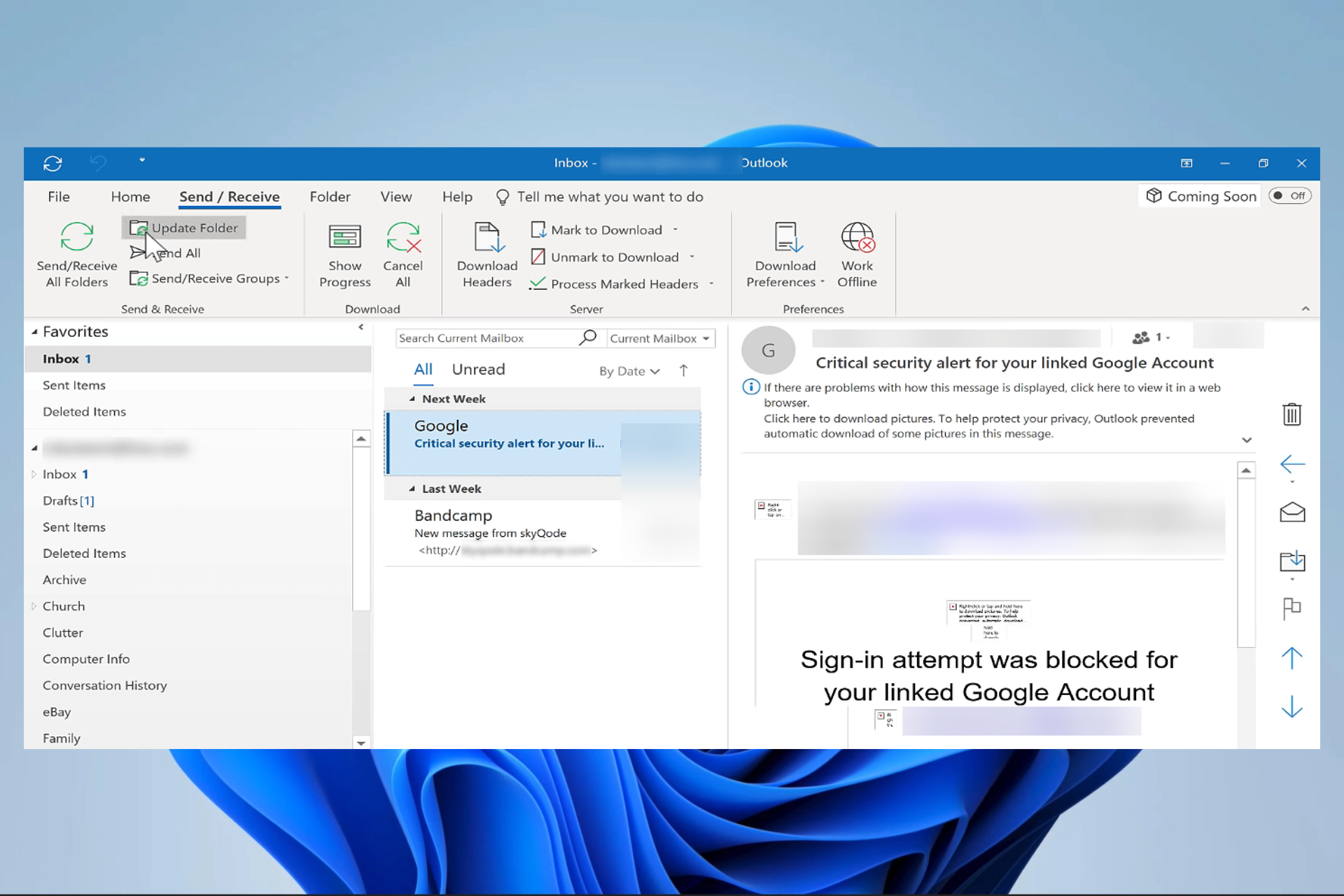
Outlook – это один из наиболее распространенных почтовых клиентов, который часто используется в офисной среде. Однако, иногда пользователи сталкиваются с проблемой медленной работы Outlook. Это может быть вызвано различными факторами, такими как перегруженная почтовая папка, большое количество ненужных писем или неправильные настройки программы.
Если вы столкнулись с проблемой медленной работы Outlook, не отчаивайтесь! Существует несколько способов, которые помогут устранить эту проблему. В этой статье мы рассмотрим различные методы, которые помогут ускорить работу Outlook и повысить вашу производительность.
Будьте готовы к тому, что некоторые из этих методов могут потребовать определенных навыков и знаний, однако, они могут значительно улучшить производительность Outlook и сделать работу с почтой более эффективной. Продолжайте чтение, чтобы узнать, как исправить проблему медленной работы Outlook и настроить программу для оптимальной производительности.
В чем причина медленной работы Outlook?

Причины медленной работы Outlook могут быть разнообразными, и часто они связаны с:
— Недостаточным объемом свободной памяти на компьютере или на сервере;
— Большим количеством непрочитанных сообщений или писем в почтовом ящике;
— Наличием большого числа вложений в письмах, что вызывает дополнительную нагрузку на программу;
— Проблемами с сетевым соединением или конфигурацией почтового аккаунта;
— Неправильными настройками программы Outlook или конфликтами с другими установленными приложениями.
Причины почему Outlook стал работать медленно:
Когда Outlook начинает работать медленно, причины могут быть различными. Вот некоторые из наиболее распространенных проблем, которые могут вызвать замедление работы программы:
| 1. | Большой объем писем и вложений в почтовом ящике, занимающий большое пространство и замедляющий доступ к данным. |
| 2. | Низкая скорость интернет-подключения, что может привести к длительной загрузке почтовых сообщений и вложений. |
| 3. | Неправильные настройки программы Outlook, вызванные обновлениями или изменениями в сети. |
| 4. | Наличие вирусов или вредоносных программ в системе, которые могут замедлить работу приложения Outlook. |
Идентификация причин медленной работы Outlook позволит вам выбрать соответствующие способы устранения проблемы и восстановить нормальную производительность программы.
Загружены большие вложения
Если ваш Outlook работает медленно, возможно, проблема кроется в больших вложениях в вашем почтовом ящике. Перегруженные файлы могут замедлить процесс синхронизации и загрузки данных. Чтобы исправить ситуацию, рекомендуется регулярно очищать почтовый ящик от старых и больших вложений, а также сохранять большие файлы локально на компьютере или в облачном хранилище, чтобы уменьшить нагрузку на почтовый сервер.
Помните, что у вас всегда есть возможность скачать и удалить вложения из писем, чтобы освободить место и улучшить производительность Outlook.
Недостаточно свободного места на жестком диске
Очистите жесткий диск от ненужных файлов и программ, чтобы освободить место и ускорить работу Outlook. Удалите временные файлы, кэшированные данные, загруженные вложения и старые письма. Также можно переместить часть данных на другой носитель или в облачное хранилище. После освобождения места перезапустите Outlook и проверьте его производительность.
Как ускорить работу Outlook?
- Очистите почтовый ящик от лишних сообщений: Удалите старые или ненужные письма, архивируйте важные данные. Таким образом, вы освободите место и улучшите производительность Outlook.
- Отключите ненужные плагины и добавки: Некоторые расширения могут замедлять работу почтового клиента. Проверьте список установленных плагинов и отключите те, которые не используете.
- Обновите Outlook до последней версии: Майкрософт регулярно выпускает обновления, которые улучшают стабильность и производительность программы.
- Очистите кэш и временные файлы: Удалите временные файлы и кэш, которые могут накапливаться в системе и замедлять Outlook.
- Запустите утилиту проверки целостности файлов: Воспользуйтесь встроенной утилитой ScanPST для проверки целостности файлов данных Outlook и их восстановления в случае ошибок.
Следуя этим простым рекомендациям, вы сможете значительно ускорить работу Outlook и повысить эффективность своей работы.
Удалить старые письма и вложения
Чтобы улучшить производительность Outlook, очистите почтовый ящик от старых писем и ненужных вложений. Для этого:
| 1. | Откройте папку «Входящие». |
| 2. | Выберите старые письма, которые больше не нужны, и удалите их (нажмите правой кнопкой мыши и выберите «Удалить»). |
| 3. | Проверьте папку вложений и удалите ненужные файлы (правой кнопкой мыши на вложении и выберите «Удалить»). |
| 4. | Если у вас много писем, можно создать папки для хранения архивных писем и перенести их туда. |
| 5. | После очистки папок, сверьтесь с облаком (если вы используете облачное хранилище, например, Exchange) для синхронизации изменений и освобождения места на сервере. |
Удаление старых писем и вложений поможет ускорить работу Outlook и освободить место на диске, что улучшит общую производительность почтового клиента.
Очистить кэш и временные файлы программы
Чтобы очистить кэш и временные файлы Outlook, следуйте инструкциям ниже:
| 1. | Закройте Outlook и любые другие приложения, связанные с почтовым клиентом. |
| 2. | Откройте Проводник Windows и в строке адреса введите %appdata%\Microsoft\Outlook |
| 3. | Удалите все файлы с расширением .ost и .pst. Эти файлы являются временными и кэш-файлами Outlook. |
| 4. | Перейдите в папку %localappdata%\Microsoft\Outlook и повторите процесс удаления временных файлов. |
| 5. | Запустите Outlook снова и проверьте, улучшилась ли производительность приложения. |
Обновить Outlook и установить последние обновления
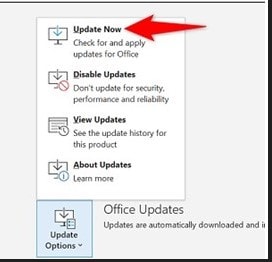
Для улучшения производительности Outlook, необходимо обновить программу и установить последние обновления. Это позволит исправить возможные проблемы, связанные с замедлением работы почтового клиента. Следуйте инструкциям для обновления Outlook:
- Откройте Outlook: Запустите программу и проверьте, что у вас установлена последняя версия приложения.
- Проверьте наличие обновлений: Перейдите в раздел «Файл» и выберите «Учетная запись». Нажмите на «Обновления» и убедитесь, что Outlook загружает последние исправления и обновления.
- Установите обновления: Если доступны новые обновления, следуйте инструкциям для их установки. После завершения обновлений, перезагрузите Outlook.
После выполнения этих шагов, ваш Outlook будет работать более эффективно и без задержек.
Попробуйте следующие способы восстановить работу Outlook:
Если Outlook начал работать медленно, следуйте этим рекомендациям для улучшения производительности почтового клиента:
| 1. Очистите кэш и временные файлы Outlook. |
| 2. Отключите ненужные или устаревшие плагины и дополнения. |
| 3. Увеличьте размер файлов данных Outlook (.pst и .ost). |
| 4. Выполните проверку целостности файлов почтового ящика. |
| 5. Обновите Outlook и установите все доступные обновления. |
Следуя этим рекомендациям, вы сможете вернуть производительность Outlook к оптимальному уровню и избавиться от задержек при работе с электронной почтой.


