
Роутер DIR-300 NRU — популярная модель роутера, который обеспечивает надежное подключение к интернету и обеспечивает широкие возможности настройки сети. Данный роутер имеет множество функций, которые позволяют настраивать сетевое соединение в соответствии с вашими потребностями.
Настройка роутера DIR-300 NRU может показаться сложной задачей для новичков, но с помощью данного пошагового руководства вы сможете легко выполнить все необходимые настройки. Благодаря доступному интерфейсу и понятным инструкциям, вы сможете быстро настроить роутер и наслаждаться стабильным интернет-соединением.
В данной статье мы рассмотрим основные шаги по настройке роутера DIR-300 NRU, начиная от подключения к питанию и интернету, и заканчивая настройкой Wi-Fi сети и безопасностью. Следуйте инструкциям, чтобы настроить роутер так, как вам нужно, и получить максимальную производительность сети дома или в офисе.
Подключение к сети
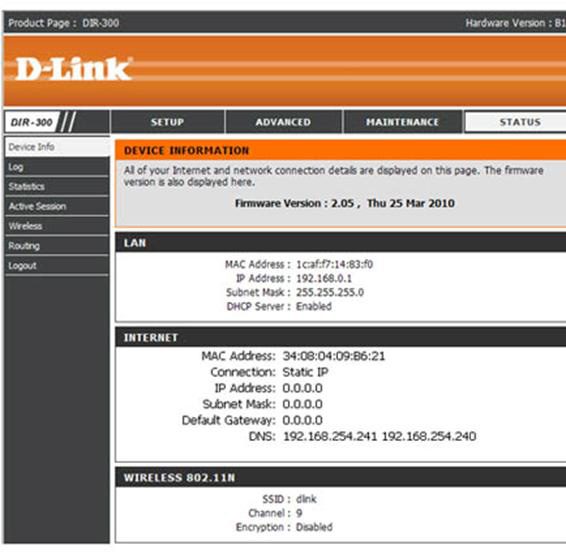
Для подключения к сети Интернет роутер DIR-300 NRU необходимо выполнить следующие шаги:
- Подключите кабель от вашего провайдера Интернета к порту WAN на роутере. Удостоверьтесь, что кабель правильно вставлен.
- Подключите кабель Ethernet от порта LAN на роутере к вашему компьютеру. Это позволит управлять роутером через веб-интерфейс.
- Включите роутер и подождите, пока индикаторы на передней панели загорятся. Это означает, что роутер готов к работе.
- Откройте браузер и введите IP-адрес роутера (обычно 192.168.0.1 или 192.168.1.1) в адресной строке. Введите логин и пароль по умолчанию (обычно admin/admin).
- Настройте параметры сети, указав тип подключения (DHCP, PPPoE и т. д.) и введите учетные данные вашего провайдера Интернета.
- Сохраните изменения и перезагрузите роутер, чтобы применить новые настройки. После этого вы сможете подключиться к Интернету через ваш роутер DIR-300 NRU.
Подключение к электросети
Перед началом настройки роутера DIR-300 NRU необходимо правильно подключить его к электросети.
1. Выберите удобное место для установки роутера вблизи электрической розетки.
2. Вставьте штекер кабеля питания в разъем на задней или боковой панели роутера.
3. Подключите другой конец кабеля питания к розетке переменного тока.
4. Убедитесь, что роутер получил питание, показатель питания на роутере должен загореться.
Теперь роутер DIR-300 NRU подключен к электросети и готов к настройке.
Подключение к Интернету
Для настройки подключения к Интернету через роутер DIR-300 NRU выполните следующие шаги:
- Подключите провод от вашего интернет-поставщика к порту WAN на роутере.
- Откройте веб-браузер и введите IP-адрес роутера (обычно 192.168.0.1) в строку адреса.
- Введите логин и пароль администратора роутера (по умолчанию admin/admin).
- В меню настройки найдите раздел «Настройки WAN» и выберите тип подключения (PPPoE, DHCP и т. д.).
- Введите данные, предоставленные вашим интернет-провайдером (логин, пароль, IP-адреса DNS).
- Сохраните изменения и перезапустите роутер.
Теперь ваш роутер DIR-300 NRU должен быть подключен к Интернету и готов к использованию.
Настройка безопасности

- Измените стандартный пароль администратора роутера на уникальный и сложный.
- Включите защиту беспроводной сети (WPA-PSK или WPA2-PSK) и создайте сильный пароль для доступа к Wi-Fi.
- Отключите функцию WPS (Wi-Fi Protected Setup), так как она может быть уязвимой к атакам.
- Настройте брандмауэр роутера, блокируя нежелательные порты и протоколы.
- Периодически обновляйте программное обеспечение роутера, устанавливая последние версии прошивки.
Смена пароля администратора
Для безопасности сети рекомендуется периодически изменять пароль администратора роутера DIR-300 NRU. Следуйте этим простым шагам:
- Зайдите в веб-интерфейс роутера, введя IP-адрес роутера в браузере (по умолчанию 192.168.0.1) и введя логин и пароль администратора (по умолчанию admin/admin).
- Выберите раздел «Настройки» или «Настройки системы».
- Найдите раздел «Администрирование» или «Учетные записи».
- Нажмите на кнопку «Сменить пароль» или «Изменить пароль администратора».
- В новом окне введите текущий пароль администратора и два раза новый пароль.
- Нажмите «Применить» или «Сохранить» для сохранения изменений.
Теперь пароль администратора роутера DIR-300 NRU изменен, обеспечивая безопасность вашей сети.
Настройка брандмауэра
- Войдите в административный интерфейс роутера, введя IP-адрес веб-интерфейса (по умолчанию 192.168.0.1) в браузере.
- Авторизуйтесь, введя логин и пароль (по умолчанию admin/admin).
- Перейдите в раздел «Настройки брандмауэра» или аналогичный.
- Выберите уровень защиты (например, минимальный, средний, высокий) и настройте соответствующие параметры.
- Укажите правила фильтрации трафика, откройте или закройте доступ к определенным портам, укажите доверенные IP-адреса и т. д.
- Сохраните изменения и перезапустите роутер, если необходимо.
Настройка Wi-Fi
Для настройки беспроводной сети Wi-Fi на роутере DIR-300 NRU перейдите во вкладку «Настройка интерфейсов» в веб-интерфейсе роутера. Здесь вы сможете установить SSID (название сети), выбрать тип шифрования (например, WPA2), создать пароль для защиты сети и настроить другие параметры Wi-Fi.
Создание новой Wi-Fi сети
Для создания новой Wi-Fi сети на роутере DIR-300 NRU, выполните следующие шаги:
1. Войдите в административную панель роутера веб-браузером.
Для этого введите IP-адрес вашего роутера (например, 192.168.0.1) в адресной строке браузера и введите логин и пароль администратора.
2. Перейдите в раздел «Настройка Wi-Fi».
Найдите в меню роутера раздел, отвечающий за настройку беспроводной сети Wi-Fi.
3. Нажмите кнопку «Создать новую Wi-Fi сеть».
Далее введите название сети (SSID) и выберите тип защиты (например, WPA2-PSK).
4. Установите пароль для новой сети.
Введите надежный пароль для защиты вашей беспроводной сети от несанкционированного доступа.
5. Нажмите «Сохранить» для применения изменений.
После сохранения настройки новой Wi-Fi сети будут активированы, и вы сможете подключаться к ней с помощью устройств по беспроводному соединению.


