ASUS RT-G32 — это надежный и функциональный маршрутизатор, который предоставляет пользователям возможность настраивать сетевое соединение и обеспечивать безопасность данных. С установкой и настройкой данного маршрутизатора справится даже начинающий пользователь.
В этой статье мы рассмотрим пошаговую инструкцию по настройке ASUS RT-G32 от компании Beeline. Мы покажем, как изменить пароль для доступа к интернету, настроить беспроводное соединение, установить фильтры для блокировки нежелательного контента и многое другое.
Необходимо помнить, что правильная настройка маршрутизатора обеспечит стабильное и безопасное подключение к интернету для всех устройств в вашей сети.
Настройка маршрутизатора ASUS RT-G32 от Beeline

Для настройки маршрутизатора ASUS RT-G32 от Beeline, выполните следующие шаги:
| 1. | Подключите маршрутизатор к питанию и кабелю интернета. |
| 2. | Откройте браузер и введите IP-адрес маршрутизатора (обычно 192.168.1.1) в адресной строке. |
| 3. | Введите логин и пароль администратора (по умолчанию admin/admin). |
| 4. | Настройте параметры сети, Wi-Fi, безопасности и другие нужные опции согласно инструкции от Beeline. |
| 5. | Сохраните изменения и перезагрузите маршрутизатор. |
Настройка маршрутизатора ASUS RT-G32
Если у вас есть маршрутизатор ASUS RT-G32 и вы хотите настроить его, следуйте этим простым шагам:
| Шаг 1: | Подключите кабель Ethernet от вашего провайдера к порту WAN на маршрутизаторе. |
| Шаг 2: | Подключите ваш компьютер к одному из портов LAN на маршрутизаторе с помощью еще одного кабеля Ethernet. |
| Шаг 3: | Откройте веб-браузер и введите IP-адрес маршрутизатора (обычно http://192.168.1.1) в строку адреса. |
| Шаг 4: | Войдите в административный раздел, используя стандартные учетные данные (обычно admin/admin). |
| Шаг 5: | Произведите необходимые настройки, такие как изменение имени сети (SSID), пароля, и другие параметры. |
| Шаг 6: | Сохраните изменения и перезапустите маршрутизатор. |
Шаг 1: Подключение к сети Beeline

Для начала настройки роутера ASUS RT-G32 необходимо подключить его к сети Beeline. Для этого выполните следующие шаги:
| 1. | Вставьте кабель Ethernet в порт WAN роутера ASUS RT-G32. |
| 2. | Подключите другой конец кабеля к выходу интернет-порта устройства Beeline (обычно это ADSL-модем). |
| 3. | Убедитесь, что все соединения надежно и правильно установлены. |
После выполнения этих шагов вы сможете переходить к настройке рабочих параметров роутера ASUS RT-G32 для использования с сетью Beeline.
Подключение кабеля к WAN-порту

Шаг 1: Подсоедините один конец кабеля Ethernet к WAN-порту маршрутизатора ASUS RT-G32 Beeline.
Шаг 2: Подсоедините другой конец кабеля Ethernet к сетевому устройству, обеспечивающему доступ в Интернет (вашему модему, например).
Шаг 3: Убедитесь, что кабель надежно подключен к обоим устройствам.
Теперь ваш маршрутизатор ASUS RT-G32 Beeline готов к настройке подключения к Интернету.
Ввод логина и пароля от провайдера
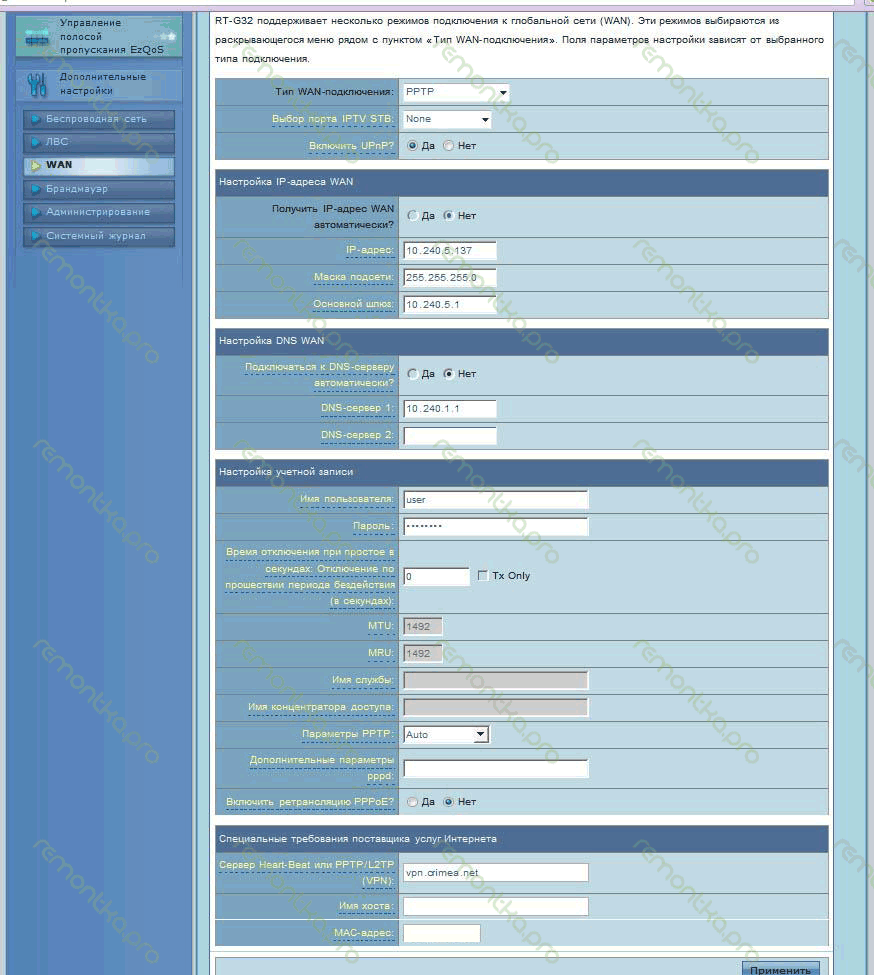
Для установки соединения с интернетом через роутер ASUS RT-G32 Beeline необходимо ввести логин и пароль от вашего провайдера. Следуйте инструкциям ниже:
- Зайдите в панель управления роутера, вставив IP-адрес веб-интерфейса в адресную строку браузера (обычно 192.168.1.1).
- Введите логин и пароль для доступа к настройкам роутера (если не изменялись, стандартные — admin/admin).
- Перейдите в раздел «Настройки интернета» и выберите тип подключения.
- Введите логин и пароль, предоставленные провайдером, в соответствующие поля.
- Сохраните изменения и перезагрузите роутер.
Шаг 2: Настройка Wi-Fi сети

Для настройки беспроводной сети (Wi-Fi) на роутере ASUS RT-G32 Beeline перейдите в раздел «Wireless». Здесь вы сможете установить имя (SSID) и защиту сети.
1. Имя сети (SSID): Введите уникальное имя вашей беспроводной сети в поле «SSID». Это имя будет отображаться при поиске доступных сетей.
2. Защита сети: Выберите тип шифрования в разделе «Wireless Security». Для наибольшей безопасности рекомендуется использовать шифрование WPA2 с паролем. Задайте сложный пароль, чтобы защитить вашу сеть от несанкционированного доступа.
Установка имени и пароля Wi-Fi
1. Для начала войдите в панель управления маршрутизатора ASUS RT-G32, введите адрес http://192.168.1.1 в браузере и введите данные аутентификации (логин и пароль по умолчанию: admin/admin).
2. Перейдите в раздел «Wireless» (Беспроводное подключение) и выберите вкладку «Wireless Settings» (Настройки беспроводного подключения).
3. В разделе «Basic» (Основные настройки) установите имя Wi-Fi сети (SSID) в поле «SSID» (Service Set Identifier).
4. В разделе «WPA» (Wi-Fi Protected Access) выберите метод шифрования (обычно рекомендуется WPA2) и задайте пароль в соответствующем поле (Pre-Shared Key).
5. Нажмите кнопку «Apply» (Применить) для сохранения изменений.
Теперь ваша сеть Wi-Fi защищена паролем, и вы можете подключиться к ней с использованием указанных данных.
Выбор безопасности для сети
- Для базовой защиты сети рекомендуется включить фильтрацию MAC-адресов и установить пароль на Wi-Fi сеть.
- Для улучшенной безопасности можно использовать шифрование WPA2-PSK/AES и скрыть имя сети (SSID).
- Для продвинутых пользователей рекомендуется настроить фаервол и блокировать нежелательные порты, а также включить VPN-сервер для удаленного доступа.
Помните, что правильная настройка безопасности сети поможет защитить вашу информацию от несанкционированного доступа и обеспечит бесперебойную работу сетевого оборудования.


