
Вам надоел одинобразный вид вашего смартфона? Хотите выделиться среди всех пользователей iOS и придать своему устройству неповторимый стиль? Теперь это возможно, и вам не нужны специальные навыки программирования или дорогостоящие приложения.
Ловите момент и покажите свою индивидуальность! Сегодня мы расскажем вам, как легко и быстро изменить иконки на вашем iPhone с помощью простого и доступного приложения, которое есть у каждого пользователя iOS.
Забудьте о скучных и стандартных иконках на экране вашего iPhone. Благодаря нашим советам вы сможете творить иконки прямо на своем смартфоне и подстраивать их под свой вкус и настроение. Джентльменам понравятся строгие иконки в стиле классики, а дамам — яркие и изысканные наряды для приложений.
Простое решение для настройки внешнего вида приложений на iOS с помощью Команды
Возможность изменения иконок приложений на устройствах с операционной системой iOS может показаться сложной задачей на первый взгляд. Однако, благодаря наличию приложения Команды в вашем распоряжении, процесс становится удивительно простым и доступным всем пользователям.
Команда предоставляет широкие возможности для настройки и персонализации интерфейса iOS, включая изменение иконок приложений. С помощью простых команд и интуитивного интерфейса, можно создавать и применять собственный набор иконок для любых приложений на вашем устройстве.
| Таблицы | служат | для | структурирования | информации |
| Добавьте | дополнительные | строки | и | столбцы |
| для | расширения | таблицы | по | необходимости |
С применением Команды всего за несколько минут вы сможете создать индивидуальный стиль для каждого приложения, добавить эстетическое единство на вашем домашнем экране и улучшить общий визуальный опыт использования iOS.
Узнайте, как загрузить и установить приложение «Команды» на свое устройство iOS
В этом разделе мы подробно рассмотрим процесс загрузки и установки приложения «Команды» на ваш iPhone или iPad. Это пошаговое руководство поможет вам быстро и легко получить доступ к этому полезному инструменту без необходимости тратить много времени.
Шаг 1: Поиск приложения «Команды» в App Store
Первым шагом является открытие App Store на вашем устройстве iOS. Это можно сделать, нажав на иконку App Store, которая обычно находится на домашнем экране. После открытия App Store введите в поисковой строке «Команды» или используйте синонимы для поискового запроса, чтобы найти приложение, которое вам нужно.
Шаг 2: Загрузка и установка приложения «Команды»
Когда вы найдете приложение «Команды» в результате поиска, нажмите на него, чтобы открыть его описание. Ознакомьтесь с информацией о приложении и убедитесь, что оно соответствует вашим требованиям.
Чтобы загрузить и установить приложение, щелкните на кнопке «Установить», которая обычно расположена рядом с названием иконки приложения. Если на вашем устройстве требуется подтверждение с помощью Touch ID, Face ID или пароля Apple ID, выполните это действие.
После успешной установки приложение «Команды» появится на домашнем экране вашего устройства. Теперь вы можете начать использовать его для упрощения и автоматизации различных задач на вашем iPhone или iPad.
Шаги по установке программы Command на мобильное устройство Apple — 2
В этом разделе мы рассмотрим пошаговую инструкцию по установке приложения Command на устройство с операционной системой от Apple. Это несложная задача, требующая всего несколько действий, некоторое время затраченное на процесс и ожидание завершения установки.
Шаг 1: Поиск и загрузка
Первым шагом необходимо найти приложение Command в App Store. Для этого откройте App Store на вашем устройстве и воспользуйтесь функцией поиска. Введите в поисковой строке название приложения, используя синонимы или близкие по смыслу слова, чтобы получить наиболее точные результаты.
Шаг 2: Установка и настройка
Как только вы нашли приложение Command, нажмите на кнопку «Установить» рядом с его описанием. Процесс установки может занять некоторое время, в зависимости от скорости вашего интернет-соединения и размера файла загрузки. После завершения установки, значок приложения Command появится на рабочем столе вашего устройства.
Теперь, когда Command установлен на вашем устройстве, вам может потребоваться выполнить дополнительные настройки. Откройте приложение Command и следуйте инструкциям внутри него, чтобы настроить его под ваши потребности. Возможно, вам потребуется войти в свою учетную запись или активировать дополнительные функции программы.
Поздравляем! Теперь вы знаете, как установить приложение Command на устройство с операционной системой iOS. Это простой и быстрый процесс, который займет всего несколько минут вашего времени. Наслаждайтесь пользованием новым приложением и его возможностями!
Какие возможности предоставляет приложение Команды для настройки внешнего вида на iOS?
Приложение Команды для операционной системы iOS предоставляет широкий спектр функций, позволяющих изменять внешний вид устройства и персонализировать его в соответствии с индивидуальными предпочтениями пользователя. С помощью данного приложения можно:_
1. Персонализировать иконки:
- Адаптировать форму иконок с использованием различных геометрических фигур, таких как круги, треугольники и прямоугольники.
- Изменить цветовую гамму иконок, предлагая множество настраиваемых вариантов для создания уникального стиля.
- Добавить эффекты и тени к иконкам, чтобы придать им глубину и объемный вид.
2. Создать собственную тему оформления:
- Выбрать фоновое изображение или цвет, который будет использоваться на главном экране устройства.
- Настроить шрифты и цвета элементов интерфейса, таких как заголовки и текст.
- Изменить стиль и размер значков в строке статуса, чтобы сделать ее более согласованной со всей темой оформления.
3. Установить специальные иконки для отдельных приложений:
- Заменить оригинальные иконки приложений на собственные изображения, добавив таким образом уникальность на главном экране.
- Создать краткий текстовый заголовок для каждого приложения, который будет отображаться под его значком.
Благодаря приложению Команды пользователи могут получить гибкость и свободу в настройке внешнего вида своего устройства iOS, добавляя индивидуальность и эксклюзивность в использование своего мобильного устройства.
Творчество без границ: индивидуальные символы для ваших приложений
Приложение для оживления вашего экрана
Давайте представим, что ваш экран — это чистый лист бумаги, который вы можете заполнить как угодно. Приложение, о котором мы говорим, под названием «Команды», является вашим магическим инструментом для создания и настройки символов приложений. Это мощное и удобное приложение, которое позволяет вам воплотить в жизнь самые смелые идеи в области дизайна.
Путешествие в мир визуальных символов
В глубинах этого приложения вы найдете все необходимые инструменты и настройки, чтобы создать символы мечты для своих приложений. Здесь вы можете выбрать разные формы, цвета, шрифты и многое другое, чтобы создать уникальные иконки, которые отражают вашу индивидуальность и стиль. И самое главное — все это можно сделать всего за несколько кликов и без необходимости в специальном программировании.
Создание собственных символов для приложений — это ваш шанс проявить творческий потенциал и выделиться среди множества стандартных иконок. Запустите приложение «Команды» на своем устройстве и начните свое путешествие в мир визуального самовыражения прямо сейчас! Всего за несколько минут вы сможете создать уникальные символы и украсить свой экран собственным стилем.
Выбор и оптимизация изображения для иконки на платформе iOS — 2
В этом разделе мы рассмотрим важные аспекты выбора и оптимизации изображения для создания красивой и функциональной иконки на устройствах с операционной системой iOS.
Начнем с выбора подходящего изображения, которое будет привлекательно выглядеть и передавать суть приложения. Вместо использования устаревших терминов, мы рассмотрим разнообразные варианты, чтобы найти идеальное представление для нашей иконки.
- Пробуем подобрать изображение, которое наиболее точно отображает концепцию приложения. Можно использовать иконку с наброском, символизирующую основную функцию приложения, чтобы привлечь внимание пользователя с минимальными деталями.
- Исследуем различные стили и фоны, чтобы подобрать тот, который соответствует общей эстетике приложения и проверенным практикам дизайна.
- Учитываем требования платформы iOS, чтобы иконка соответствовала стандартам Apple. Но при этом также находим возможность придать ей индивидуальность и выделиться среди других приложений.
После выбора подходящего изображения, необходимо оптимизировать его для использования на устройствах iOS. В этом поможет следующий набор рекомендаций:
- Убедимся, что изображение имеет достаточно высокое разрешение для предоставления четкой иконки с хорошим качеством на всех устройствах iOS.
- Проведем тестирование различных размеров и форматов изображений, чтобы определить наиболее оптимальные варианты. Помним о возможности использования векторной графики для обеспечения масштабируемости и поддержки разных экранов.
- Произведем финальную обработку изображения, настроив яркость, контрастность и насыщенность таким образом, чтобы иконка выглядела привлекательно и решительно на различных фоновых цветах.
При правильном подходе к выбору и оптимизации изображения для иконки на платформе iOS, мы можем создать эффективное и привлекательное представление нашего приложения, которое легко узнаваемо и привлекает пользователей.
Пошаговое руководство по добавлению уникальных символов в инструмент Команды
Создание и добавление индивидуальных иконок в приложение Команды может показаться сложным процессом, но на самом деле оно довольно простое и требует всего несколько минут вашего времени. В этом разделе рассмотрим основные шаги, которые позволят вам настроить собственные иконки в инструменте Команды.
Шаг 1: Подготовка изображения
Первым шагом является выбор и подготовка изображения, которое вы хотите использовать в качестве иконки. Вы можете выбрать любое изображение, которое символизирует ваше приложение или функцию. Убедитесь, что изображение имеет высокое разрешение и соответствует требованиям для иконок в Командах.
Шаг 2: Создание иконки в инструменте Команды
После подготовки изображения вы можете приступить к созданию иконки в инструменте Команды. Откройте приложение Команды и выберите соответствующую функцию или приложение, к которому вы хотите добавить иконку. Затем найдите опцию для изменения иконки и следуйте инструкциям, чтобы загрузить и настроить ранее подготовленное изображение.
Примечание: Некоторые шаги и настройки могут незначительно различаться в зависимости от версии инструмента Команды и используемого устройства, поэтому рекомендуется обратиться к руководству пользователя или официальной документации для получения точной информации.
Шаг 3: Проверка и сохранение иконки
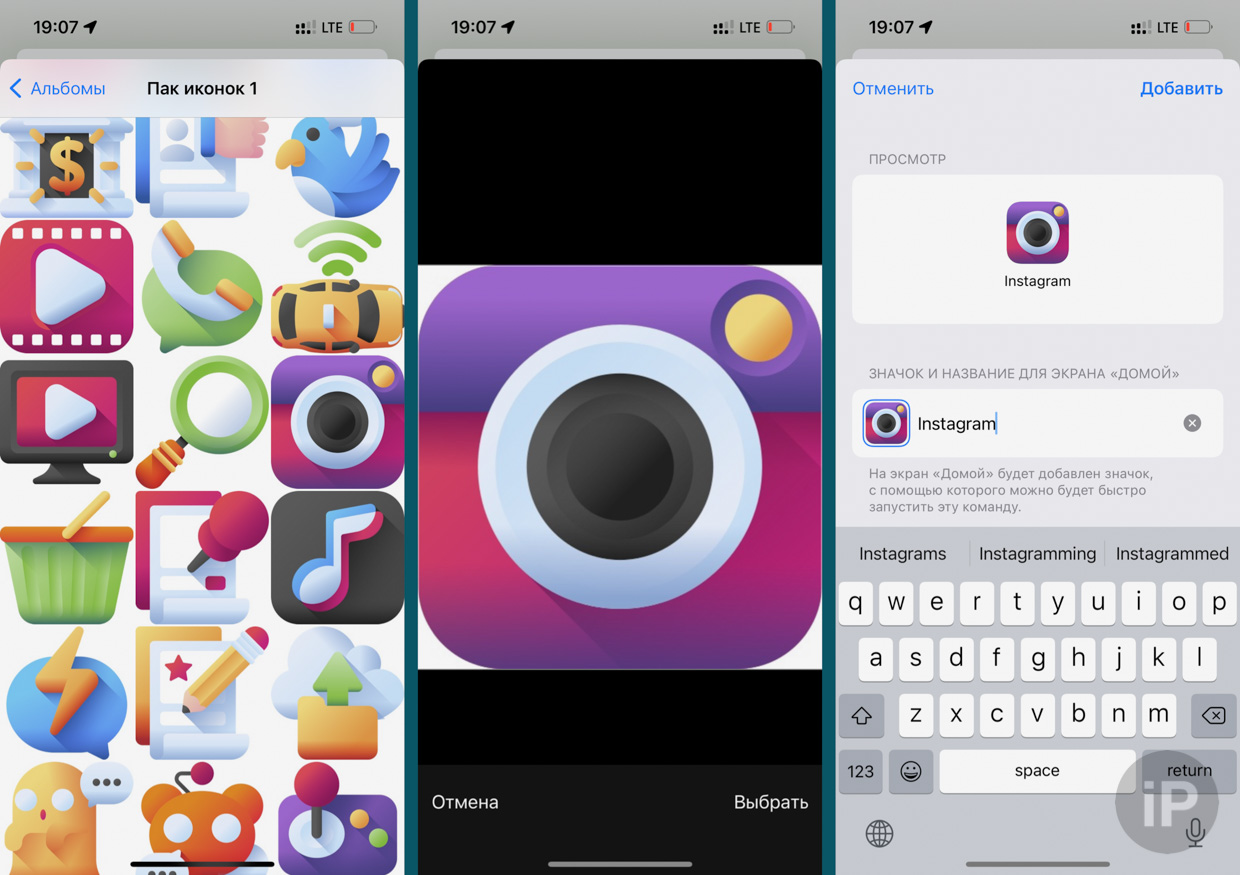
После того, как вы настроили иконку в инструменте Команды, рекомендуется проверить ее внешний вид и соответствие вашим ожиданиям. Обратите внимание на детали, цвета и пропорции и, при необходимости, внесите корректировки.
Когда вы довольны результатом, не забудьте сохранить иконку, чтобы изменения вступили в силу. Сохраните настройки и перезапустите приложение или функцию, чтобы увидеть вашу новую, уникальную иконку в инструменте Команды.
Теперь, с помощью представленных шагов, вы можете легко создавать и добавлять свои индивидуальные иконки в инструмент Команды, что позволит вам настроить приложение по своему вкусу и сделать его уникальным.
Узнайте, как легко установить оригинальные значки на основной экран своего устройства Apple
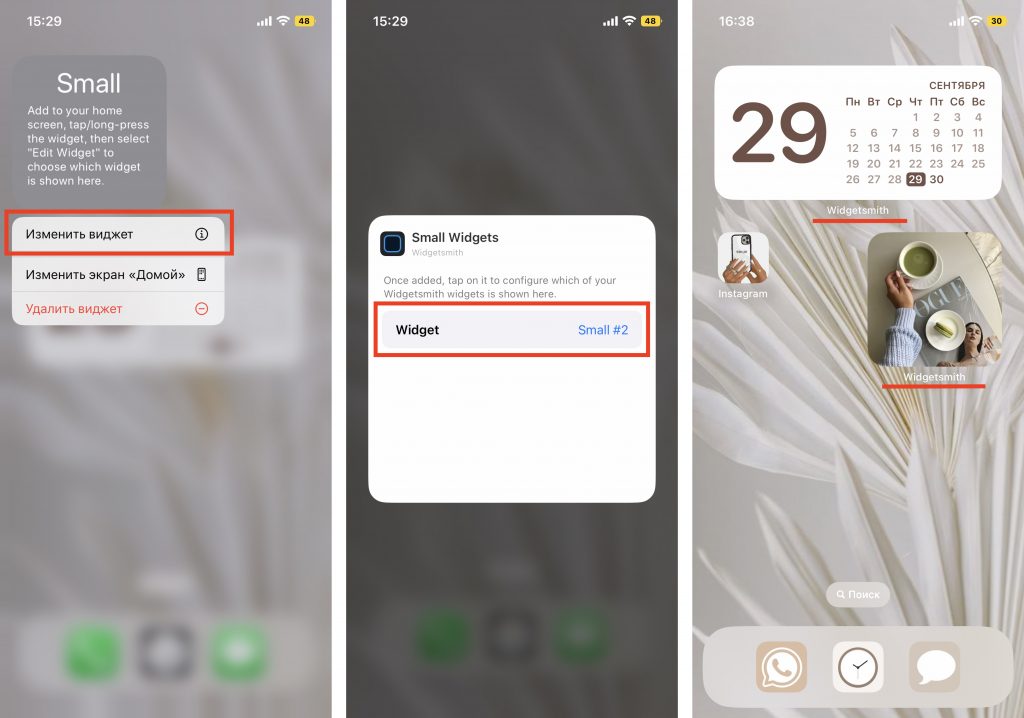
Вы всегда мечтали о том, чтобы ваш iPhone или iPad имел уникальный внешний вид? Вместо стандартных значков приложений, которые встречаются на каждом устройстве, вы можете установить новую, оригинальную иконку на главный экран. Это простой способ освежить внешний вид вашего iOS-устройства и выделиться среди других пользователей.
Шаг 1. Выбор иконки
Первый шаг в установке новых иконок на главный экран — выбор подходящей вам иконки из многочисленных доступных вариантов. Вы можете найти готовые иконки в интернете или создать свою собственную с использованием специализированных приложений. Это отличная возможность проявить свой творческий потенциал и придать вашим устройствам уникальный стиль.
Шаг 2. Использование приложения Команды
Для установки новых иконок на главный экран своего iPhone или iPad вам потребуется приложение Команды, доступное в App Store. Это мощное приложение позволяет оптимизировать и автоматизировать различные задачи на устройстве. Благодаря его гибкости и функциональности, вы сможете с легкостью заменить стандартные значки приложений на свои собственные. Просто найдите подходящий шаблон для иконки, загрузите его в приложение Команды и следуйте инструкциям для установки на главный экран.
| Преимущества установки новых иконок | Недостатки использования стандартных иконок |
|---|---|
| Уникальный стиль своего устройства | Ограниченный выбор вариантов |
| Выделение среди других пользователей | Монотонность и однообразие |
| Творческая самореализация | Отсутствие индивидуальности |
Таким образом, замена стандартных значков на новые иконки является легким и увлекательным процессом, который позволит вам придать вашему устройству индивидуальность и стиль. Используя приложение Команды, вы сможете существенно изменить внешний вид своего iPhone или iPad всего за несколько минут.
Подробное руководство по замене стандартных изображений на устройстве с помощью приложения Команды
В данном разделе мы рассмотрим подробные шаги по замене стандартных графических элементов на вашем устройстве с помощью доступного приложения Команды. Это предоставляет возможность настроить внешний вид иконок, добавив свежий и уникальный стиль к вашему iOS-устройству. Следуйте инструкциям ниже, чтобы выполнить процесс замены иконок с легкостью.
Шаг 1: Установка приложения Команды
Прежде чем начать процесс замены стандартных иконок, убедитесь, что на вашем устройстве установлено приложение Команды. Если оно отсутствует, вы можете найти его в App Store и скачать совершенно бесплатно.
Шаг 2: Выбор подходящего набора иконок
После успешной установки приложения Команды, перейдите в магазин приложений внутри самого приложения и найдите коллекцию наборов иконок, доступных для вашего устройства. Выберите набор, который соответствует вашим предпочтениям и нажмите на кнопку «Установить».
Шаг 3: Настройка иконок
Как только выбранный набор иконок будет установлен, перейдите в раздел настроек Команды и выберите «Настройка иконок». Здесь вы сможете выбрать конкретные приложения, для которых вы хотите заменить иконки, а также назначить новые изображения для каждого приложения.
Видоизменение внешнего вида иконок на вашем устройстве при помощи приложения Команды является простым и быстрым процессом. Всего за несколько минут вы сможете придать своему iOS-устройству новый и уникальный стиль с помощью данных инструкций.


