
Насколько часто вам приходилось сталкиваться с проблемами при просмотре потоковых трансляций на платформе Twitch? Зависания, буферизация, низкое качество изображения – все эти проблемы могут испортить вам настроение во время просмотра любимого контента.
Однако не отчаивайтесь! Существует несколько простых способов, которые помогут вам избавиться от лагов и улучшить качество передачи. В данной статье мы рассмотрим основные причины возникновения проблем с Twitch и дадим рекомендации по их устранению.
Как устранить лаги на Twitch?
Для устранения лагов на Twitch, важно следовать нескольким простым рекомендациям:
| 1. | Проверьте своё интернет-соединение. Убедитесь, что скорость соединения достаточная для просмотра стримов без прерываний. |
| 2. | Закройте все ненужные программы или вкладки браузера, которые могут загружать вашу систему и приводить к задержкам. |
| 3. | Обновите браузер или используйте другой браузер для просмотра Twitch. Иногда проблемы с лагами могут быть связаны с несовместимостью браузера. |
| 4. | Возможно, вам стоит понизить качество видеопотока на Twitch. Это поможет снизить нагрузку на вашу систему и улучшить производительность стрима. |
| 5. | Попробуйте очистить кэш вашего браузера или использовать режим инкогнито. Иногда накопленные данные могут приводить к проблемам с загрузкой контента на Twitch. |
Оптимизация интернет-соединения

Для улучшения качества просмотра стримов на Twitch и избежания лагов и буферизации полезно оптимизировать ваше интернет-соединение:
1. Проверьте скорость вашего интернет-подключения. Убедитесь, что она соответствует рекомендуемым параметрам для просмотра видео высокого качества.
2. Закройте все ненужные программы и приложения, которые могут использовать интернет. Это поможет освободить пропускную способность и улучшить качество потока данных.
3. Подключитесь к роутеру по кабелю Ethernet вместо беспроводного соединения Wi-Fi, чтобы снизить задержки и улучшить стабильность сигнала.
4. Перезагрузите роутер и модем, чтобы обновить их настройки и устранить возможные проблемы с соединением.
5. Проверьте наличие обновлений для вашего оборудования и установите их, чтобы гарантировать оптимальное функционирование.
Следуя этим советам, вы сможете улучшить интернет-соединение и наслаждаться комфортным просмотром любимых стримов на Twitch без помех и зависаний.
Использование кабельного подключения вместо Wi-Fi
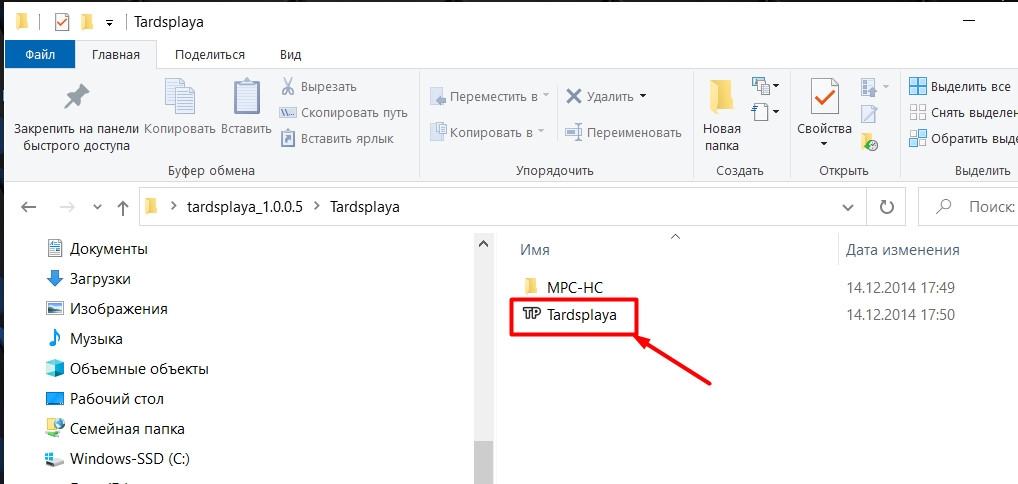
Проводное подключение к сети Интернет с использованием кабеля Ethernet может значительно улучшить качество стриминга Twitch. Wi-Fi соединение подвержено воздействию различных факторов, таких как перегруженность сети, мешающие сигналу препятствия, что может вызвать лаги и буферизацию видео. Подключение по Ethernet-кабелю предлагает стабильное и надежное соединение, обеспечивая более плавное и беззадержное воспроизведение контента на Twitch.
Проверка скорости передачи данных
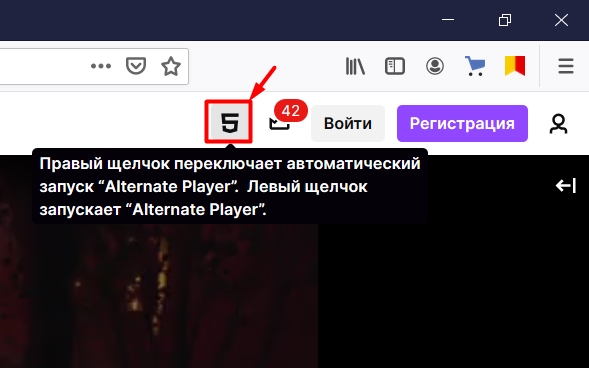
Для успешного просмотра стримов на Twitch необходимо иметь стабильное и быстрое интернет-соединение. Для проверки скорости передачи данных можно воспользоваться специальными онлайн-сервисами, такими как Speedtest.net или Яндекс.Тестер.
При проведении теста, важно убедиться, что скорость загрузки и загрузки данных высокая и достаточная для просмотра контента без торможений. Если скорость недостаточная, возможно, стоит обратиться к провайдеру интернет-услуг для повышения скорости соединения.
Помните, что качество интернет-соединения напрямую влияет на качество просмотра видео на Twitch, поэтому регулярная проверка скорости передачи данных поможет избежать проблем с лагами и буферизацией во время просмотра стримов.
Обновление программного обеспечения
Для устранения проблем с лагами, буферизацией и зависаниями на Twitch рекомендуется регулярно обновлять программное обеспечение вашего устройства. Обновления могут включать исправления ошибок, оптимизацию работы приложений и улучшение производительности.
Пожалуйста, следите за выходом новых версий операционной системы, браузера, драйверов видеокарты и других необходимых компонентов. Установите все доступные обновления, чтобы обеспечить более стабильную работу Twitch и улучшить качество просмотра стримов.
- Проверяйте наличие обновлений регулярно
- Следите за рекомендациями производителей по обновлению
- Устанавливайте обновления сразу после их выпуска
Проверка обновлений браузера
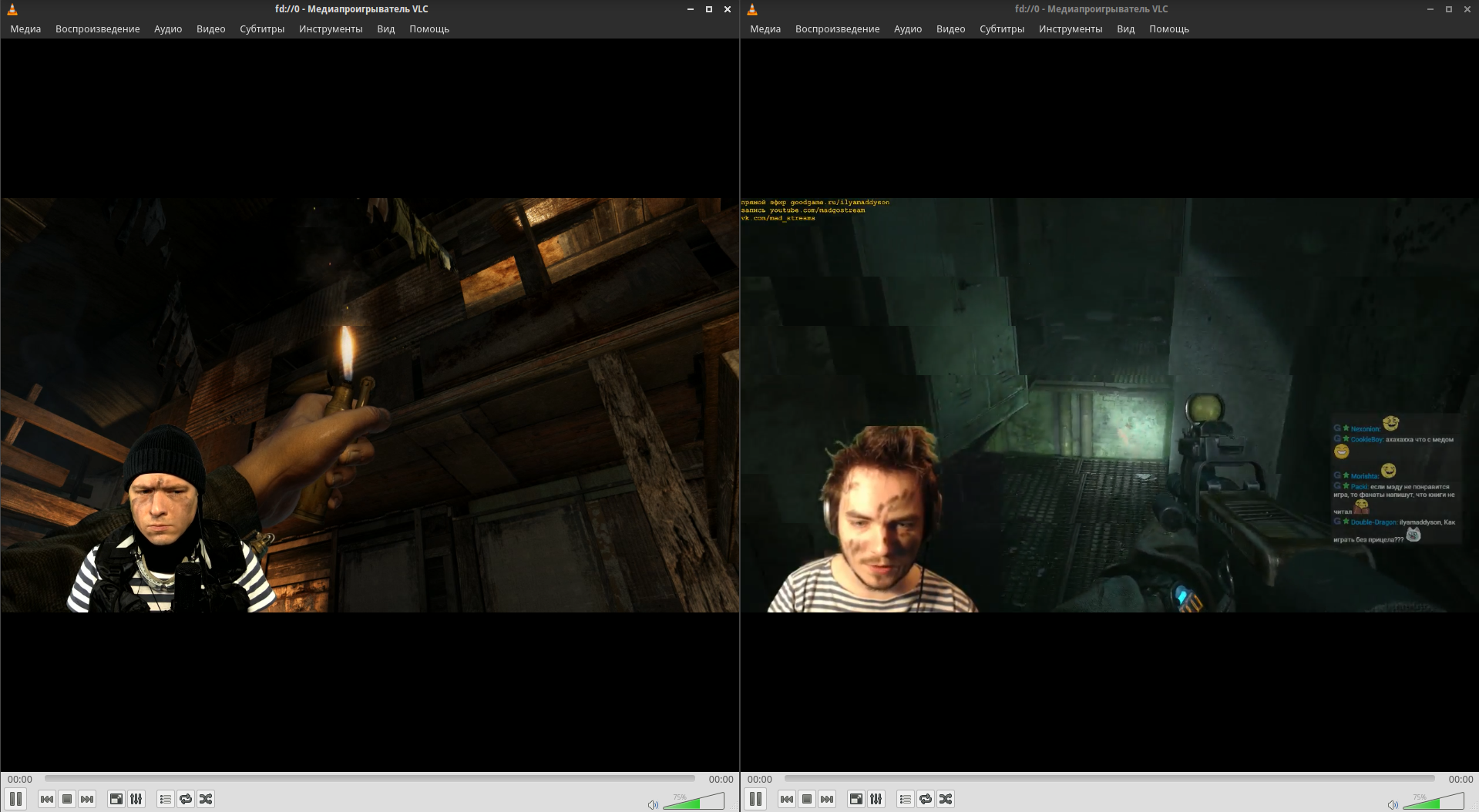
Для того чтобы избавиться от проблем с лагами, буферизацией или зависаниями на Twitch, важно регулярно проверять обновления вашего браузера. Устаревшие версии могут приводить к неполадкам и неполноценной работе плеера.
Для обновления браузера:
- Откройте меню браузера (обычно расположено в верхнем правом углу).
- Выберите пункт «Справка» или «О браузере».
- В открывшемся окне найдите информацию о версии браузера.
- Если у вас устаревшая версия, следуйте инструкциям по обновлению, предоставленным браузером.
После обновления браузера рекомендуется перезапустить Twitch для того, чтобы изменения вступили в силу и проблемы были устранены.
Обновление драйверов видеокарты
Для обновления драйверов видеокарты нужно перейти на официальный сайт производителя видеокарты (например, Nvidia, AMD, Intel) и загрузить последнюю версию драйвера для вашей модели видеокарты. Установка нового драйвера может помочь улучшить производительность и стабильность работы видеопотока на Twitch.
Важно: Перед установкой нового драйвера рекомендуется полностью удалить предыдущий драйвер, чтобы избежать конфликтов. Для этого используйте специальные программы для удаления драйверов или следуйте инструкциям на сайте производителя.
Обновление драйверов видеокарты может значительно повысить качество стрима и улучшить общее восприятие контента на Twitch.
Настройка качества видеопотока
- Перейти в меню настройки видео на плеере Twitch.
- Выбрать опцию «Качество» или «Quality».
- Установить наивысшее качество, которое ваш интернет может обеспечить без задержек.
- При необходимости уменьшить качество видео для более стабильного просмотра.
Это позволит вам просматривать стримы на Twitch без проблем с лагами и зависаниями.


