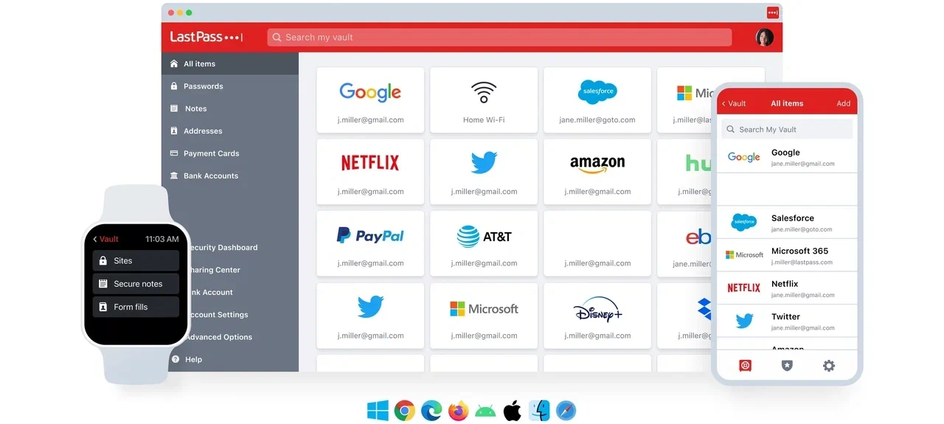
LastPass – это один из лучших менеджеров паролей, который известен своей надежностью и удобством использования. Сегодня компания анонсировала выпуск новой версии своего приложения специально для пользователей Mac.
Новый менеджер паролей от LastPass предлагает ряд улучшений и новых возможностей, которые делают его еще более привлекательным для тех, кто хочет обеспечить безопасность своих учетных записей в сети. Он интуитивно понятен в использовании и обеспечивает надежное хранение паролей и личных данных.
Установка и настройка нового менеджера паролей LastPass на Mac сделаны простыми и быстрыми, так что даже новички смогут легко освоить его функции и начать использовать безопасные пароли для всех своих аккаунтов.
Новости о новом менеджере паролей от LastPass
Благодаря интуитивно понятному интерфейсу и удобной системе организации паролей, пользователи могут легко хранить, синхронизировать и автоматически заполнять свои пароли на всех устройствах под управлением Mac OS. Приложение LastPass позволяет создавать надежные пароли, автоматически генерируя их, а также обеспечивает защиту личных данных с помощью надежного шифрования.
Основные особенности нового менеджера паролей от LastPass включают:
| 1. Интуитивно понятный интерфейс |
| 2. Автоматическое заполнение паролей |
| 3. Хранение и синхронизация паролей на всех устройствах |
| 4. Генерация надежных паролей |
| 5. Надежное шифрование пользовательских данных |
Новый менеджер паролей от LastPass для Mac позволяет обеспечить безопасность личных данных и легкость использования онлайн-аккаунтов, делая процесс управления паролями более удобным и надежным для пользователей Mac OS.
Функциональные особенности нового менеджера паролей
1. Удобное хранение паролей: Новый менеджер паролей для Mac обеспечивает безопасное хранение всех ваших учетных записей и паролей в зашифрованной базе данных.
2. Автоматическое заполнение данных: При авторизации на веб-сайтах менеджер паролей автоматически заполняет поля логина и пароля, что упрощает процесс входа.
3. Генерация надежных паролей: Программа может создавать случайные сложные пароли для каждой учетной записи, обеспечивая высокий уровень безопасности.
4. Синхронизация между устройствами: Ваши пароли автоматически синхронизируются между устройствами, что позволяет иметь доступ к ним с любого устройства.
Удобство использования и совместимость с устройствами Mac

Новый менеджер паролей от LastPass предлагает удобный и интуитивно понятный интерфейс, который идеально подходит для использования на устройствах Mac. Пользователи смогут легко сохранять, управлять и автоматически заполнять свои пароли в различных приложениях и браузерах на Mac.
LastPass обеспечивает полную совместимость с устройствами Mac, позволяя синхронизировать сохраненные пароли между различными устройствами и обеспечивая доступ к ним в любое время и в любом месте. Теперь пользователи Mac могут быть уверены в безопасности своих учетных данных и ощутить удобство использования нового менеджера паролей от LastPass.
Преимущества нового менеджера паролей для пользователей Mac
Новый менеджер паролей от LastPass обеспечивает безопасное хранение и автоматическое заполнение паролей на устройствах под управлением macOS.
Одним из ключевых преимуществ является интеграция с Touch ID, что обеспечивает дополнительный уровень защиты и удобства при входе в учетные записи.
Пользователи Mac получают возможность синхронизировать пароли между различными устройствами, что повышает удобство использования и ускоряет доступ к необходимой информации.
Дополнительно, новый менеджер паролей позволяет генерировать сложные пароли и обновлять их автоматически, что повышает безопасность пользовательских учетных записей.
Благодаря удобному интерфейсу и интуитивно понятным функциям, использование менеджера паролей для Mac становится простым и эффективным способом управления безопасностью данных.
Безопасное хранение и автоматическое заполнение паролей
Менеджер паролей позволяет безопасно хранить все ваши пароли в зашифрованном виде, доступ к которым осуществляется только с помощью главного мастер-пароля или других методов аутентификации. Это значительно повышает уровень безопасности ваших данных и аккаунтов.
Более того, LastPass предоставляет возможность автоматического заполнения паролей на веб-сайтах, что делает процесс входа в аккаунты быстрым и удобным. Вам больше не нужно запоминать пароли или вводить их вручную – менеджер паролей сделает это за вас.
Возможность синхронизации данных с различными устройствами
Такая синхронизация обеспечивает непрерывный доступ к вашим данным и обеспечивает удобство использования LastPass на различных устройствах, что значительно упрощает управление вашими логинами и паролями.
| Преимущества | Описание |
| Единый доступ ко всем данным | Синхронизация позволяет иметь один набор данных на всех устройствах. |
| Безопасность | Данные сохраняются в зашифрованном виде, обеспечивая секретность информации. |
| Удобство использования | Простая и интуитивно понятная синхронизация данных между устройствами. |
Как получить и начать использовать новый менеджер паролей от LastPass на Mac
1. Перейдите на официальный сайт LastPass и зарегистрируйтесь или авторизуйтесь, если у вас уже есть аккаунт.
2. Зайдите в раздел загрузок и выберите версию LastPass для Mac, скачайте и установите приложение на ваш компьютер.
3. После установки откройте приложение и введите свой логин и пароль от аккаунта LastPass.
4. Теперь вы можете начать использовать новый менеджер паролей от LastPass на Mac для удобного и безопасного хранения ваших паролей и других личных данных.
Шаги по установке и настройке нового менеджера паролей
1. Скачайте установочный файл менеджера паролей с официального сайта LastPass.
2. Запустите установочный файл и следуйте инструкциям инсталлятора.
3. После установки менеджера паролей откроется окно для создания учетной записи.
4. Заполните необходимую информацию и создайте мастер-пароль для доступа к менеджеру.
5. После создания учетной записи и мастер-пароля вы сможете начать добавлять свои пароли в менеджер.
6. Настройте параметры безопасности, например, использование двухфакторной аутентификации.
7. Рекомендуется регулярно обновлять менеджер паролей и делать резервные копии данных.
8. Теперь вы готовы использовать новый менеджер паролей LastPass для Mac!


