
Клонирование жёстких дисков и твердотельных накопителей – важная процедура для сохранения данных и обновления системы. С помощью программы Acronis True Image можно легко и быстро создавать точные копии дисков и устройств хранения информации, обеспечивая надёжное резервное копирование и перенос операционной системы.
Acronis True Image позволяет пользователю создавать образы дисков и восстанавливать данные в случае аварийной ситуации. Программа обеспечивает простой интерфейс и широкие возможности для управления резервными копиями, включая возможность клонирования HDD и SSD с сохранением всех файлов и настроек.
Клонирование жёстких дисков и твердотельных накопителей в Acronis True Image
Для клонирования диска в Acronis True Image необходимо запустить программу и выбрать функцию «Диск-клон». Затем следует выбрать исходный диск, который вы хотите склонировать, и целевой диск, на который будет скопировано содержимое исходного. После этого Acronis True Image выполнит процесс клонирования автоматически.
Клонирование диска позволяет создать точную копию содержимого исходного диска на другом носителе, что может быть полезно при замене жёсткого диска на более емкий, при переносе операционной системы или при создании резервной копии важных данных.
Acronis True Image обладает удобным и интуитивно понятным интерфейсом, что делает процесс клонирования диска простым даже для непрофессионалов. При необходимости программа также предлагает различные опции настройки процесса клонирования для достижения оптимальных результатов.
Как выполнить клонирование в Acronis True Image
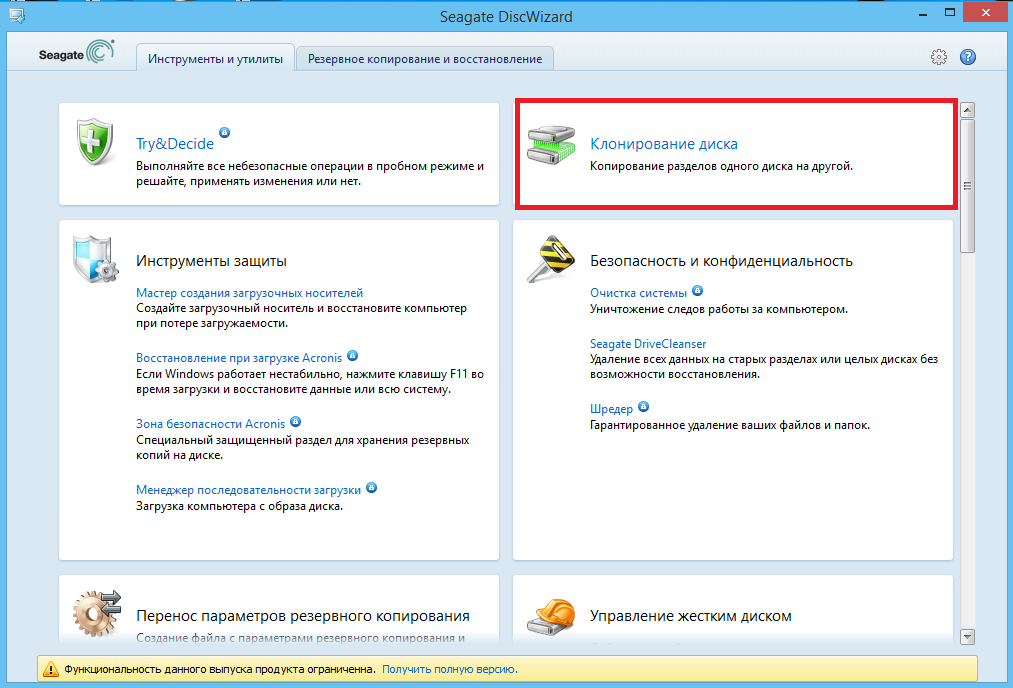
Для выполнения клонирования жёсткого диска или твердотельного накопителя в программе Acronis True Image следуйте следующим шагам:
1. Запустите Acronis True Image и выберите функцию «Клонирование».
2. Выберите исходный диск, который нужно склонировать.
3. Выберите целевой диск, на который будет произведено клонирование.
4. Укажите параметры клонирования (например, секторный или файловый режим).
5. Проверьте настройки и нажмите кнопку «Начать клонирование».
6. Дождитесь завершения процесса клонирования и убедитесь в его успешном завершении.
После завершения процесса клонирования вы сможете использовать новый диск как точную копию исходного, с сохранением всех данных и настроек.
Выбор источника для клонирования
Перед началом процесса клонирования жёсткого диска или твердотельного накопителя в программе Acronis True Image необходимо выбрать источник, с которого будет производиться копирование данных. Для этого:
- Запустите программу Acronis True Image на компьютере.
- В главном меню выберите раздел «Клонировать».
- В появившемся списке источников выберите тот диск или накопитель, с которого вы хотите сделать копию данных.
- Убедитесь, что выбранный источник содержит все необходимые данные и необходимого размера для клонирования.
После того как вы выбрали источник для клонирования, можно приступать к следующему этапу – выбору места назначения для копирования данных.
Выбор целевого накопителя
При клонировании жёстких дисков или твердотельных накопителей в программе Acronis True Image важно правильно выбрать целевой накопитель, на который будет произведена копия данных. В таблице ниже представлены некоторые основные критерии для выбора целевого накопителя:
| Критерий | Жёсткий диск | Твердотельный накопитель |
|---|---|---|
| Скорость чтения/записи | Обычно ниже, чем у SSD | Высокая скорость чтения/записи |
| Надёжность | Механические части, более подверженные износу | Менее подвержен повреждениям, надёжнее |
| Ёмкость | Обычно больше по сравнению с SSD | Ёмкость может быть меньше, но с высокой скоростью |
Преимущества клонирования с помощью Acronis True Image

1. Простота использования: Acronis True Image предлагает интуитивно понятный интерфейс, который делает процесс клонирования легким даже для начинающих пользователей.
2. Безопасность данных: программа обеспечивает надежное и безопасное копирование данных без риска их повреждения или утери.
3. Высокая скорость работы: Acronis True Image работает быстро и эффективно, позволяя клонировать диски и накопители за минимальное время.
4. Возможность создания резервных копий: после клонирования программа позволяет создать резервную копию данных, что обеспечивает дополнительную защиту информации.
5. Поддержка различных типов накопителей: Acronis True Image поддерживает клонирование как жёстких дисков, так и твердотельных накопителей, что делает её универсальным инструментом.
Сохранение всех данных и программ
Благодаря этому функционалу, для восстановления вашей системы или переноса данных на новый диск вам не нужно заново устанавливать все программы и настраивать систему. Просто использовать образ диска, созданный с помощью Acronis True Image, чтобы вернуть ваше устройство в исходное состояние в любой момент времени.
Простота использования программы

Acronis True Image известен своей интуитивно понятной и простой в использовании пользовательской интерфейсом. Даже новичок без опыта в области клонирования жёстких дисков и накопителей сможет легко освоить основные функции программы.
С помощью удобного мастера клонирования можно создать резервную копию диска или накопителя в несколько простых шагов. Просто следуйте инструкциям на экране, выбирайте необходимые параметры и дождитесь завершения процесса.
| Кнопки быстрого доступа | Интуитивно понятные и легко доступные кнопки быстрого доступа позволяют выполнять основные функции программы одним нажатием. |
| Легкая настройка | Программа предлагает широкий выбор параметров и настроек для более продвинутых пользователей, но при этом их изменение не затруднит использование начинающим. |
| Понятное руководство | Acronis True Image поставляется с подробным руководством, которое поможет разобраться в каждой функции программы и процессе клонирования. |


