С каждым днем современные мобильные технологии приносят нам все больше удобств и возможностей. Сегодня мы можем делать коллекции фотографий, записывать видео ролики, общаться с друзьями в мессенджерах с помощью голосовых сообщений и делиться своими впечатлениями в социальных сетях. И, конечно же, не обошел нас стороной вопрос о том, как сохранить наше воспоминание с экрана нашего смартфона вместе со своим голосом.
Однако существуют много приложений и программ, которые требуют скачивания и установки наших устройств. Но что делать, если вы не хотите тратить время на загрузку и установку какой-то конкретной программы? Мы рады предложить вам простой и безопасный способ записи экрана вашего iPhone вместе со своим голосом, не требующий скачивания ничего дополнительного.
Для начала, очень важно знать, что ваш iPhone имеет функцию записи экрана, которая позволяет сохранить все, что происходит на дисплее в данный момент времени. Это может быть полезно, если вы хотите сохранить видео с игры, записать обучающий или информационный ролик, или даже создать вебинар. Но что следует делать, чтобы ваш голос также сохранялся вместе с записью экрана? Продолжайте читать, и мы расскажем вам все детали.
Использование встроенных инструментов iOS
В данном разделе рассмотрим возможности использования встроенных инструментов операционной системы iOS для создания записей экрана с одновременной записью голоса без необходимости загрузки дополнительных приложений или программ.
Голосовая запись экрана
Для создания видеозаписи экрана на iPhone с сопровождением голоса достаточно использовать функцию «Экранная запись» встроенную в операционную систему iOS.
Чтобы активировать данную функцию, необходимо открыть Центр управления, затем нажать на кнопку «Запись экрана». После этого можно выбрать параметры записи, включая наличие голоса.
Как только начнется запись экрана, можно будет комментировать происходящее на экране iPhone, а встроенный микрофон устройства запишет все произнесенные слова.
Важно отметить, что для сохранения записанного экрана с голосом необходимо завершить процесс записи, после чего полученное видео можно будет сохранить на устройстве или отправить дальше.
Тем самым, использование встроенных инструментов iOS позволяет создавать записи экрана с комментариями голосом, не требуя загрузки дополнительного программного обеспечения. Это удобное решение для записи обучающих видеоуроков, игровых сессий или презентаций непосредственно с устройства iPhone.
Шаг 1: Откройте управление устройствами
В этом разделе мы рассмотрим первый шаг по записи экрана вашего устройства с сопровождением своим голосом без необходимости загрузки каких-либо дополнительных приложений или программ. Для начала вам потребуется открыть управление устройствами, чтобы получить доступ к функциям записи экрана и аудио. Это позволит вам создавать качественные обучающие видео, делать скринкасты и многое другое, не выходя из своего iPhone.
Для открытия управления устройствами на своем iPhone вам потребуется выполнить несколько простых действий. В первую очередь, вам необходимо зайти в настройки устройства, используя иконку шестеренки на главном экране. Далее прокрутите страницу вниз и найдите раздел «Управление устройствами» (или подобным этому названию), который предоставляет доступ ко всем функциям записи экрана и аудио.
| Шаги: | Инструкции: |
| 1. | Откройте настройки на вашем iPhone. |
| 2. | Прокрутите страницу вниз и найдите раздел «Управление устройствами». |
| 3. | Доступайте к функциям записи экрана и аудио. |
После выполнения этих шагов вы будете готовы приступить к записи экрана вашего iPhone вместе со своим голосом. Мы пошагово рассмотрим все дальнейшие шаги в следующих разделах, поэтому не стесняйтесь переходить к следующей части нашей инструкции для получения более подробной информации.
Перейдите в настройки смартфона Apple
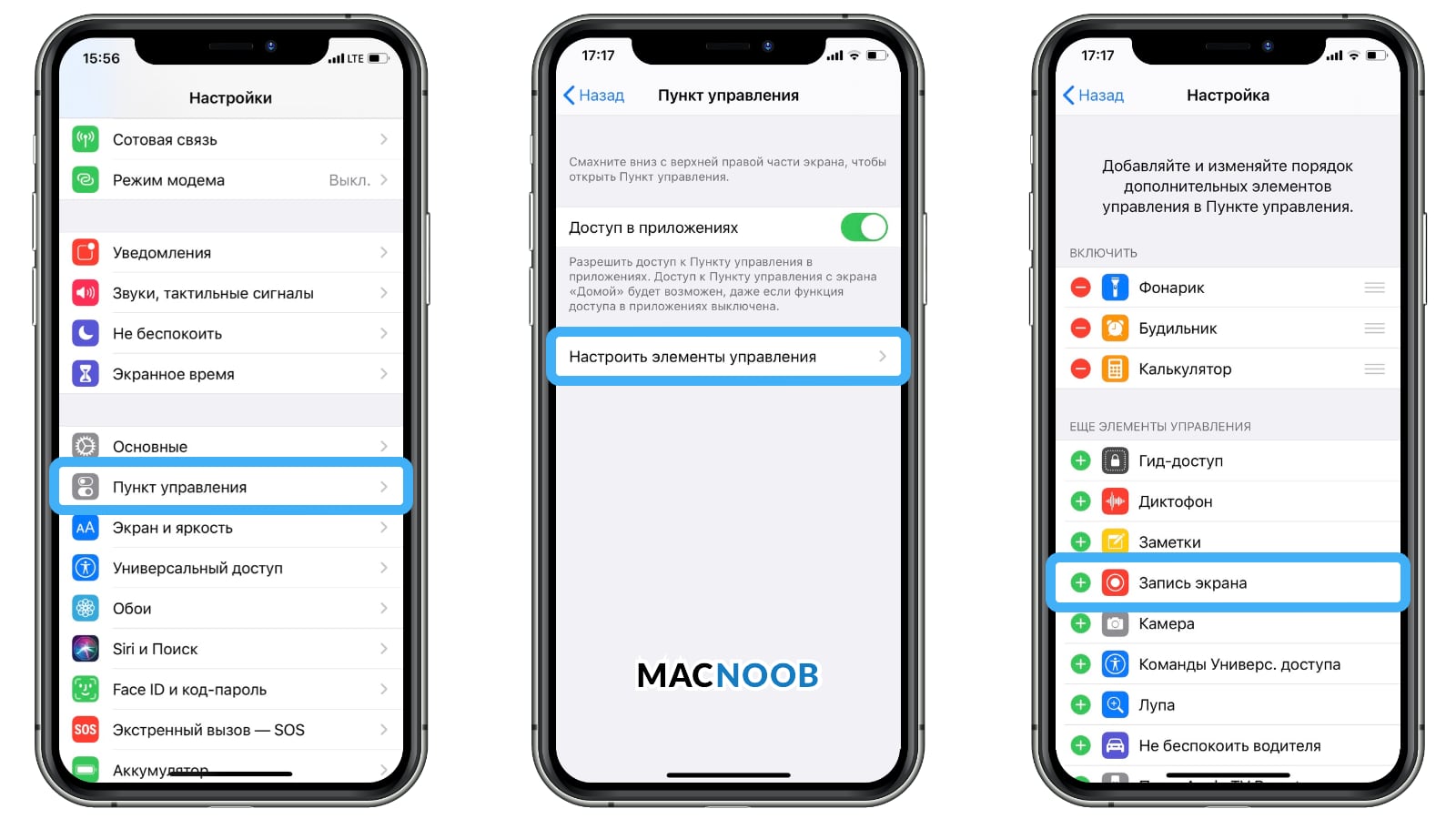
В данном разделе мы рассмотрим, как осуществить доступ к настройкам вашего устройства, созданного компанией Apple. Нам не потребуется загружать какие-либо дополнительные приложения или программы, поскольку все необходимые функции уже встроены в ваш iPhone.
Для начала перейдите в главное меню вашего устройства, где расположены все основные приложения.
Далее найдите иконку с названием «Настройки». Она может быть представлена в виде шестерни или иметь схожий символ.
Прикоснитесь к иконке «Настройки», чтобы открыть соответствующее приложение. Вам предстанет перед глазами большое количество различных функций и опций, регулирующих работу вашего iPhone.
Таким образом, перейдя в настройки вашего смартфона, вы сможете настроить и изменить различные параметры устройства, подстраивая его под ваши потребности и предпочтения.
Найдите и выберите «Контрольный Центр»

В этом разделе мы рассмотрим процесс нахождения и активации функциональной возможности в вашем устройстве, которая позволит контролировать экран и записывать ваши действия на iPhone вместе с сопровождающим голосом, без необходимости загрузки дополнительных приложений.
Для начала, обратите внимание на «Контрольный Центр» в вашем iPhone — это интуитивно понятная панель, которая предоставляет быстрый доступ к различным функциям и настройкам устройства. Здесь вы можете активировать и переключать режимы работы, управлять громкостью, светом, музыкой и т.д.
Для того чтобы найти и включить функцию записи экрана с использованием звука, необходимо пройти следующие шаги:
| 1. | Откройте «Контрольный Центр», смахивая пальцем вниз по верхней правой или нижней правой части экрана. |
| 2. | На открывшейся панели «Контрольный Центр» найдите икону с изображением круглой камеры. |
| 3. | Нажмите на эту икону и убедитесь, что кнопка «Микрофон» активирована. |
| 4. | Теперь вы должны увидеть настройки записи экрана на панели «Контрольный Центр». |
| 5. | Чтобы начать запись экрана вместе со своим голосом, просто нажмите на икону записи. |
Теперь вы можете создавать видео с экрана вашего iPhone в реальном времени, а также записывать свой голосовой комментарий или представление. Запись будет сохранена в галерее вашего устройства, откуда вы сможете ее просмотреть, редактировать или поделиться с другими.
Настройте управление записью изображения с активацией своего голоса
В этом разделе речь пойдет о том, как настроить управление записью изображения на вашем устройстве, используя свой голос вместо дополнительных загрузок приложений или программ. Описанные ниже настройки позволят вам комфортно и безопасно записывать экран своего устройства, сохраняя при этом вашу речь в процессе.
| Шаг | Описание |
|---|---|
| 1 | Откройте «Настройки» на вашем устройстве, используя иконку на главном экране |
| 2 | Прокрутите вниз и выберите «Управление записью» |
| 3 | Настройте управление записью экрана, выбрав опцию «Голосовое управление» |
| 4 | Выберите язык распознавания для голосового управления |
| 5 | Подтвердите выбор и настройки, сохраните ваши предпочтения |
| 6 | Теперь вы можете активировать запись экрана своего устройства, просто произнеся заданную фразу |
Настройка управления записью экрана с использованием своего голоса предоставляет удобный и эффективный способ зафиксировать важные моменты, сохраняя ваши комментарии и объяснения в реальном времени. Благодаря этой функции, вам больше не потребуется скачивать дополнительное программное обеспечение для записи экрана, все что вам нужно — это ваш голос и устройство.
Шаг 2: Запись видео с записью голоса
В этом разделе мы рассмотрим процесс записи видео с сохранением вашего голоса, чтобы вы могли легко поделиться своими идеями и объяснить процессы или функциональность на экране вашего устройства. Будет рассмотрено, как создать видео с комментариями голосом без необходимости загрузки дополнительных программ или приложений.
Откройте «Контрольный Центр»
В этом разделе мы рассмотрим как использовать «Контрольный Центр» на вашем устройстве, чтобы записать активность на экране с включением звука. «Контрольный Центр» предлагает удобные функции и быстрый доступ к различным возможностям вашего смартфона.
Шаг 1: Для того чтобы открыть «Контрольный Центр», вам необходимо на экране свайпнуть вниз, начиная с верхней правой или верхней левой части. Вы обнаружите панель с различными элементами управления, включая настройки звука, яркости, подключение Wi-Fi и многое другое.
Шаг 2: Открыв «Контрольный Центр», вы увидите различные опции, доступные для записи экрана. Найдите и нажмите на иконку «Запись экрана». После этого вам будет доступен настройка записи экрана совместно со звуком. Вы можете включить или выключить запись звука в зависимости от ваших нужд.
Шаг 3: После того, как вы включили запись экрана с звуком, можно приступать к записи выбранного контента на экране. Нажмите на кнопку «Запись» и ваше устройство начнет записывать все, что происходит на экране с активным звуком. Вы можете свободно перемещаться по различным приложениям и функциям, пока запись продолжается.
Шаг 4: Чтобы остановить запись, просто нажмите на кнопку «Стоп» в «Контрольном Центре». Ваша запись будет сохранена в фотоальбоме устройства, где вы сможете ее просмотреть и поделиться с другими.
| Важно: | Перед использованием «Контрольного Центра» для записи экрана, удостоверьтесь, что вы активировали эту функцию в настройках своего устройства. |


