В современном мире потеря или кража электронных устройств является довольно распространенным явлением. Особенно это актуально для дорогостоящих и высокотехнологичных устройств, таких как MacBook. К счастью, разработчики macOS предусмотрели специальную функцию, позволяющую владельцу вернуть утерянный или украденный MacBook.
Как же это работает? Ответ прост — вы можете запрограммировать свои контактные данные, которые будут отображаться на экране блокировки устройства. Таким образом, любой, кто найдет или украдет ваш MacBook, сможет увидеть эти данные и связаться с вами для возврата устройства.
Это простое и эффективное решение, которое может спасти ваш MacBook и предотвратить потерю или кражу данных. Также, оно может вызвать моральное давление на потенциального злоумышленника, что может заставить его передумать и вернуть украденное.
Не думайте, что такая функция доступна только для новых моделей MacBook или требует сложной настройки. Она проста в использовании и доступна для всех пользователей macOS, независимо от модели устройства. Не упустите возможность обеспечить безопасность своего MacBook и восстановить его в случае утери или кражи!
Добавление контактных данных на экран блокировки macOS
Для добавления контактных данных на экран блокировки макбука вам потребуется использовать функцию «Сообщение на экране блокировки». Она позволяет отобразить ваши контактные данные, например, имя, номер телефона или электронную почту, даже когда ваш MacBook заблокирован паролем или Touch ID.
Чтобы включить эту функцию, необходимо следовать нескольким простым шагам. Сначала откройте меню «Приложения» и выберите «Системные настройки». Затем щелкните на «Безопасность и конфиденциальность». В открывшемся окне выберите вкладку «Сообщение на экране блокировки» и активируйте соответствующую опцию.
После активации этой функции, вам будет предоставлена возможность добавить свои контактные данные. Введите необходимую информацию, которую вы желаете отображать на экране блокировки, такую как имя, номер телефона или адрес электронной почты. Не забудьте сохранить внесенные изменения, чтобы они вступили в силу.
Теперь, когда ваш MacBook потерян или украден, любой, кто обнаружит его, сможет увидеть ваши контактные данные на экране блокировки и связаться с вами. Это открытый и простой способ обеспечить безопасность и повысить шансы на возвращение утерянного устройства.
Важно помнить, что добавление контактных данных на экран блокировки максимально важно, но не представляет собой гарантию возвращения утерянного MacBook. Всегда существует риск, что человек, нашедший устройство, не свяжется с вами или просто проигнорирует указанные контакты. Поэтому важно также принимать другие меры безопасности, например, включить функцию «Найти мой MacBook» или завести страховку от утери устройства.
Использование функции «Информация о владельце»
В данном разделе мы рассмотрим возможность использования функции «Информация о владельце» в macOS, которая поможет вам вернуть ваш MacBook, если он был утерян или украден.
Функция «Информация о владельце» позволяет отобразить на экране блокировки контактные данные владельца устройства, чтобы честный находчивший мог связаться с вами и вернуть утерянный MacBook. Это дополнительный шаг безопасности, который может существенно повысить ваши шансы на восстановление устройства.
Как только вы установите и включите функцию «Информация о владельце», ваши контактные данные будут видны на экране блокировки Mac. Вы можете указать свое имя, телефон, электронную почту или другие способы связи, чтобы потенциальный находчивший мог найти вас и сообщить о находке.
Использование функции «Информация о владельце» — простой и эффективный способ защитить себя от потери дорогостоящего устройства. Убедитесь, что указанные контактные данные актуальны и доступны, чтобы минимизировать время нахождения вашего устройства вне вашего владения.
Настройка «Информации о владельце» в системных настройках
В данном разделе мы рассмотрим процесс настройки «Информации о владельце» в системных настройках macOS. Эта функциональность позволяет добавить вашу контактную информацию на экран блокировки вашего MacBook, чтобы максимально облегчить процесс возврата утерянного устройства.
Перед началом настройки, необходимо отметить, что в основе этой функции лежит использование информации, которую вы предоставите в настройках своего аккаунта. Таким образом, вы можете указать своё имя и контактные данные, по которым вас можно будет найти, в случае утери или кражи вашего MacBook.
Чтобы настроить «Информацию о владельце», следуйте этим простым шагам:
- Откройте меню «Apple» в верхнем левом углу экрана и выберите «Параметры системы».
- В открывшемся окне «Параметры системы» найдите и выберите раздел «Пользователи и группы».
- В окне «Пользователи и группы» выберите ваш аккаунт в левой колонке и затем нажмите на кнопку «Входные данные пользователя».
- Перейдите на вкладку «Описание» и найдите «Информация о владельце».
- Нажмите на кнопку «Изменить» и введите своё имя, контактные данные и любую дополнительную информацию, которую вы считаете нужной.
- Нажмите на кнопку «Готово», чтобы сохранить введённую информацию.
После выполнения этих шагов «Информация о владельце» будет автоматически отображаться на экране блокировки вашего MacBook. Таким образом, если кто-то найдет утерянное устройство, они смогут связаться с вами и вернуть его.
Не забывайте время от времени обновлять информацию о владельце, чтобы быть уверенным, что ваши контактные данные всегда актуальны. И помните, что «Информация о владельце» не является гарантией возврата утерянного MacBook, но она может значительно увеличить шансы на его успешное возвращение.
Добавление своих контактных данных в поле «Информация о владельце»
В данном разделе мы рассмотрим, как добавить свои контактные данные в поле «Информация о владельце» на устройстве под управлением операционной системы macOS. Это позволит повысить шансы на возращение вашего MacBook в случае его утери.
Для начала, откройте меню «Apple» в верхнем левом углу экрана и выберите пункт «О системе». В появившемся окне выберите вкладку «Общие».
На этой вкладке вы найдете поле «Информация о владельце». Оно предназначено для указания контактной информации, которую вы хотите отобразить на экране блокировки вашего устройства.
Нажмите на кнопку «Изменить» рядом с этим полем, чтобы открыть окно редактирования информации. Введите свои контактные данные, такие как имя, фамилию, номер телефона или адрес электронной почты, в соответствующие поля.
Помимо основной информации, вы можете добавить дополнительные комментарии или указать награду за возврат утерянного MacBook, чтобы повысить мотивацию честного находчивого.
После ввода всех необходимых данных, нажмите кнопку «Готово», чтобы сохранить изменения. Теперь, когда ваш MacBook заблокирован, эти контактные данные будут отображаться на экране блокировки, упрощая процесс возврата владельцу в случае находки.
Будьте внимательны при вводе своих контактных данных и убедитесь, что они актуальны. Это поможет вам максимально увеличить вероятность успешного возврата утерянного устройства.
Проверка отображения информации для связи на экране блокировки
Позволяя отобразить имя владельца и контактные данные, такие как адрес электронной почты или номер телефона, вы даете возможность любому человеку, нашедшему ваш MacBook, связаться с вами и вернуть его.
Это особенно полезно в случае, если устройство было потеряно или оставлено где-то без присмотра. Иметь возможность отобразить контактные данные на блокировочном экране позволяет любому добросовестному человеку, который найдет ваш MacBook, легко и быстро связаться с вами.
- Добавление контактной информации на экран блокировки может быть важным шагом для увеличения вероятности возврата утерянного устройства.
- Убедитесь, что вы предоставили достоверную и актуальную информацию о себе, чтобы потенциальный находчивый мог легко идентифицировать вас и связаться.
- Контактная информация может быть отображена в виде текстовой надписи или в виде фонового изображения с текстовыми данными, что позволяет еще более эффективно привлечь внимание.
- Учтите, что отображение контактной информации на экране блокировки может повлечь некоторые риски в случае попадания устройства в неправильные руки. В зависимости от конкретных обстоятельств, вам может понадобиться взвешенный подход и обдуманное принятие решения.
В общем, добавление контактной информации на экран блокировки является простым и эффективным способом повысить шансы на возврат потерянного устройства. Но помните, что важно соблюдать баланс между обеспечением безопасности и предоставлением возможности вернуть утерянное устройство.
Установка специального приложения «Найти мой Mac»
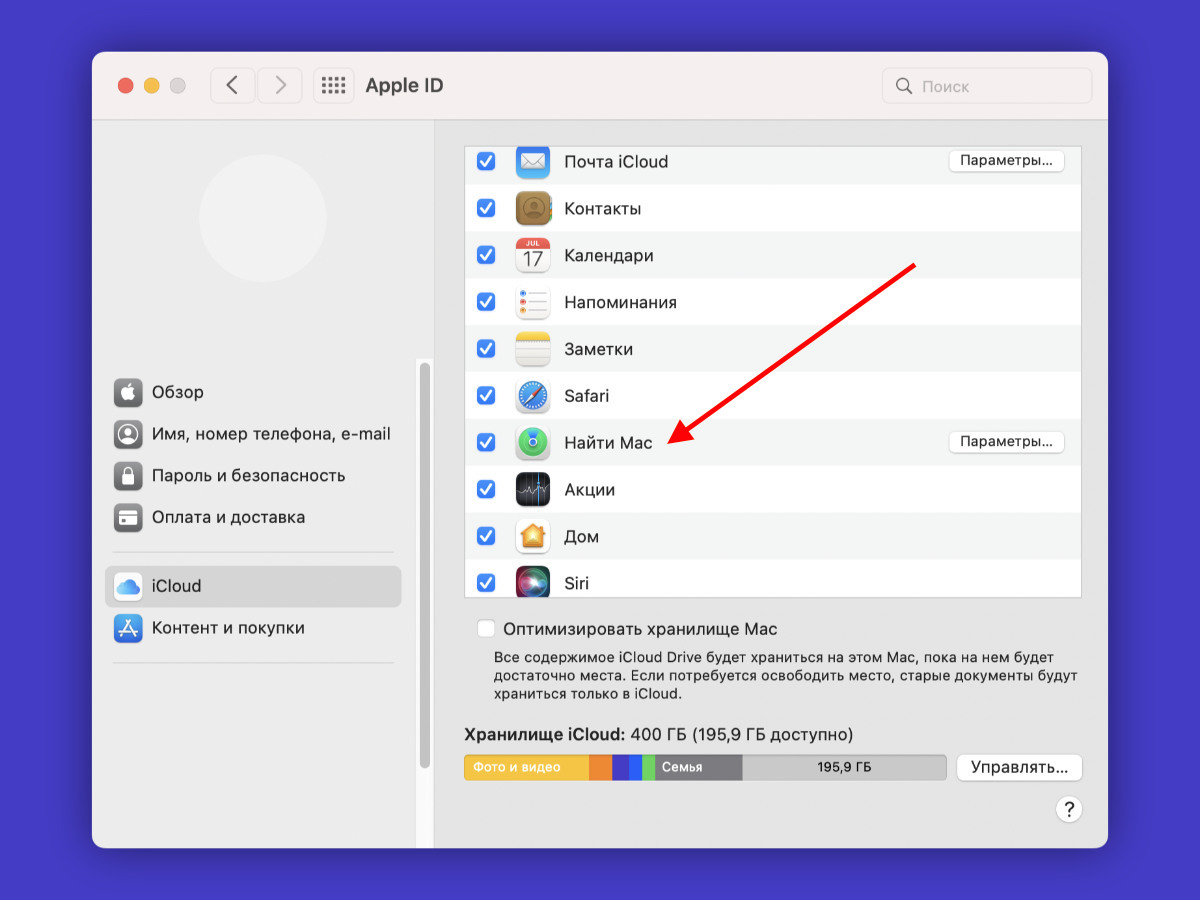
Прежде чем пользоваться данной функцией, необходимо убедиться, что на вашем MacBook активирована служба iCloud, так как она является неотъемлемой частью работы «Найти мой Mac». Если вы еще не активировали службу iCloud, это можно сделать в настройках системы.
Для установки приложения «Найти мой Mac» и активации данной функции следуйте следующим инструкциям:
- Откройте меню Apple в левом верхнем углу экрана и выберите «Системные настройки».
- В открывшемся окне «Системные настройки» найдите и кликните на иконку «iCloud».
- В окне «iCloud» убедитесь, что вход выполнен под вашей учетной записью iCloud. Если вы не авторизованы, введите свои данные Apple ID и пароль.
- В списке служб, предоставляемых iCloud, найдите «Найти мой Mac» и установите галочку напротив него, чтобы активировать функцию.
- После активации функции «Найти мой Mac» приложение будет доступно на вашем MacBook и вы сможете использовать его для определения местонахождения утерянного устройства и удаленного управления им.
Установка специального приложения «Найти мой Mac» на ваш MacBook позволит вам быть готовыми к любым непредвиденным ситуациям и обеспечить возможность вернуть утерянное устройство находящим его людям. Не забывайте также об активации других механизмов защиты, таких как пароль на вход и шифрование данных, для повышения безопасности вашего MacBook.
Поиск и загрузка приложения «Найти мой Mac» в App Store
Для обеспечения безопасности и возможности возвращения вашего MacBook в случае утери или кражи, Компания Apple предоставляет приложение «Найти мой Mac». Это приложение позволяет владельцу MacBook отслеживать местоположение устройства, а также блокировать его и управлять им удаленно.
Если вы установили macOS Catalina (версия 10.15) или более позднюю версию операционной системы, приложение «Найти мой Mac» уже предустановлено на вашем устройстве. Однако, если у вас установлена более ранняя версия macOS, вам необходимо загрузить приложение вручную.
Чтобы найти и загрузить «Найти мой Mac» в App Store, выполните следующие шаги:
- Откройте App Store на вашем MacBook.
- Введите «Найти мой Mac» в строку поиска в верхнем правом углу.
- Нажмите Enter или щелкните на значок поиска.
- В списке результатов поиска найдите «Найти мой Mac» и щелкните по нему для просмотра подробной информации.
- Чтобы загрузить приложение, нажмите на кнопку «Получить» и следуйте инструкциям на экране для завершения установки.
После установки приложения «Найти мой Mac», вы сможете настроить его и начать использовать все функции для обеспечения безопасности своего MacBook. Не забудьте включить «Найти мой Mac» в настройках системы для активации всех возможностей службы.
Загрузка приложения «Найти мой Mac» в App Store позволит вам с легкостью отслеживать местоположение и управлять своим MacBook в случае его потери или кражи. Это важный шаг для обеспечения безопасности ваших данных и возможности вернуть устройство.


