Ожидание, предвкушение и, наконец, момент истины — обновление операционной системы на нашем любимом устройстве Mac. Это всегда вызывает огромный интерес и надежду на улучшение функционала. Но что делать, если после этого наша бывшая уютная рабочая среда становится незнакомой и неудобной?
Новые возможности, позиционированные как прорывные и интуитивно понятные, оказываются не лишенными некоторой доли сложности. Мы погружаемся в поиски привычных функций и настроек, пытаясь найти то, что было ранее и что помогало нам достичь пиковой производительности. И как не удивительно, самыми активно искомыми элементами окна являются активные углы.
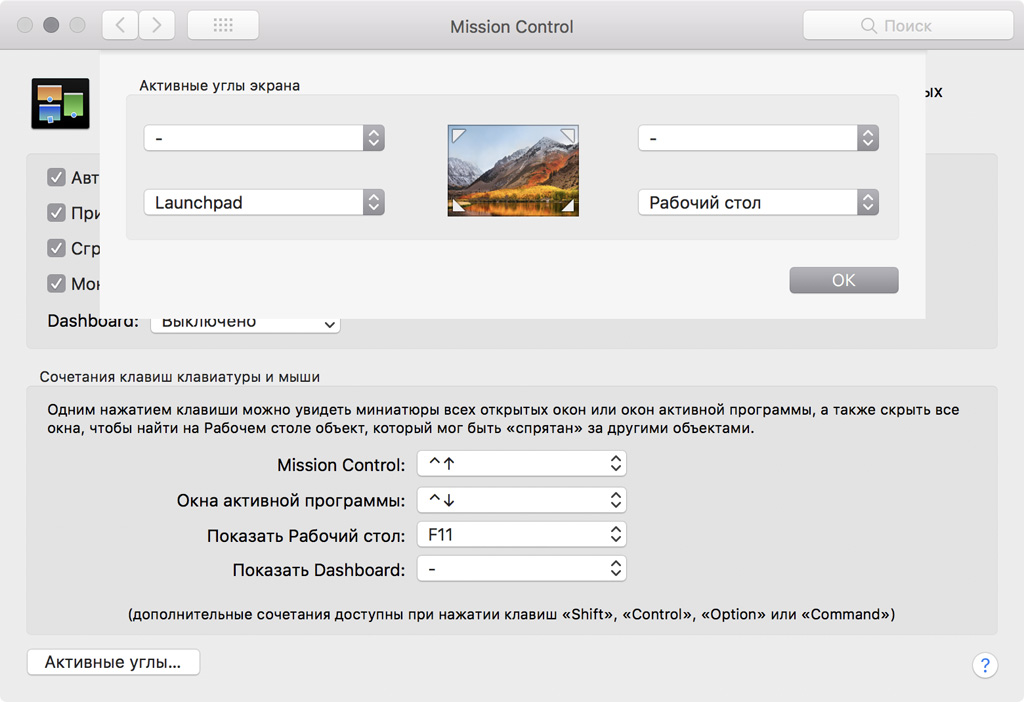
Активные углы — это настоящая изюминка Mac, позволяющая максимально эффективно управлять и организовывать рабочее пространство. С их помощью мы могли мгновенно переключаться между приложениями, открывать окна в полный экран, или же сводить все окна к минимуму, чтобы разгрузить рабочий стол. Но что делать, если после обновления эти активные углы исчезли?
Первый способ: использование настроек операционной системы
Шаг 1: Чтобы начать настраивать активные углы на вашем Mac, откройте «Настройки системы». Для этого вы можете нажать на значок «Приложения» в Dock или выбрать «Настройки системы» из меню «Apple» в верхнем левом углу экрана.
Шаг 2: В открывшемся окне «Настройки системы» найдите и нажмите на иконку «Миссия контрола». Это панель управления, где вы можете настроить различные функции и горячие клавиши на вашем устройстве.
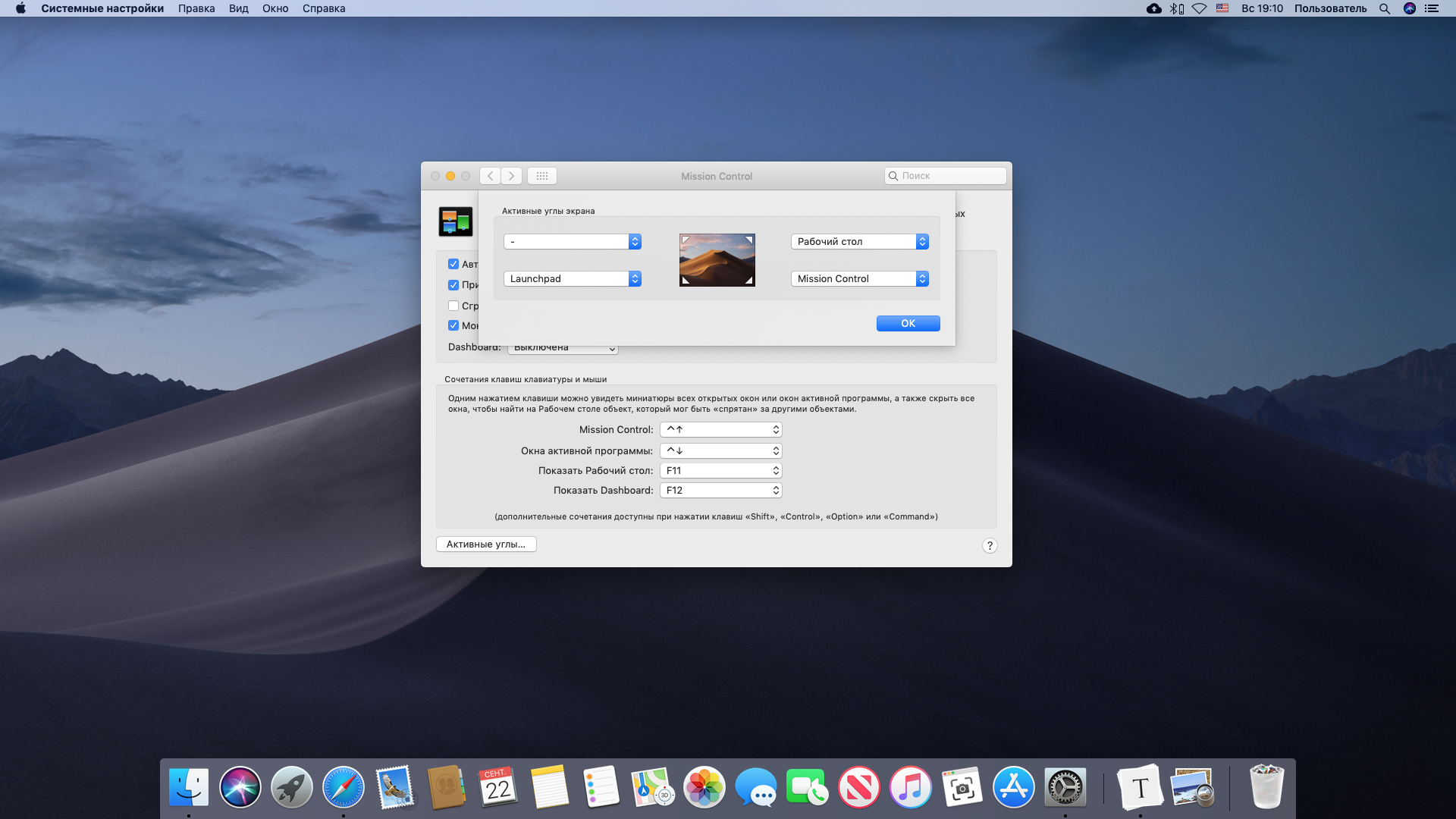
Шаг 3: В панели «Миссия контрол» нажмите на вкладку «Активные углы». Вам покажется список доступных опций, где вы сможете настроить свои активные углы в соответствии с вашими предпочтениями.
Шаг 4: Щелкните на каждой опции активных углов и выберите желаемое действие из предлагаемого списка или настройте собственные комбинации клавиш для каждого угла. Например, вы можете назначить «Отображать рабочий стол» для угла в левом верхнем углу и «Уведомления» для угла в правом верхнем углу.
Шаг 5: Когда вы завершите настройку всех активных углов, закройте окно «Настройки системы». Теперь ваш Mac будет работать в соответствии с выбранными настройками активных углов, что сделает ваши действия более удобными и эффективными.
Использование настроек системы является первым способом, с помощью которого вы можете вернуть активные углы на вашем устройстве Mac после обновления до macOS Sonoma. Это предоставляет вам гибкость и контроль над функциональностью вашего Mac, что обеспечивает еще более удобное и эффективное использование вашего устройства.
Альтернативные варианты настройки углов на вашем Mac
В этом разделе мы рассмотрим, как изменить настройки углов на вашем Mac, чтобы обеспечить более удобную работу с операционной системой macOS Sonoma. Вместо стандартных настроек, предоставляемых обновлением, вы сможете настроить активные углы по своему усмотрению, что позволит вам быть еще более продуктивными и эффективными при использовании устройства.
- Шаг 1: Найдите «Системные настройки» в основном меню вашего Mac
- Шаг 2: Откройте окно «Системные настройки» и выберите раздел «Trackpad» или «Mouse»
- Шаг 3: В разделе «Trackpad» или «Mouse» найдите вкладку «Углы» или «Угловые жесты»
- Шаг 4: При необходимости разблокируйте настройки, нажав на замочек в нижнем левом углу окна
- Шаг 5: Измените настройки активных углов, выбрав нужные опции или создав свои собственные жесты
- Шаг 6: После внесения изменений закройте окно «Системные настройки» для сохранения настроек
Настройка активных углов на вашем Mac позволит вам быстро выполнять определенные действия, такие как переключение между приложениями или активация определенных функций, без необходимости использования клавиатуры или мыши. Это обеспечит вам более удобную и интуитивно понятную работу с вашим устройством, повышая вашу продуктивность и эффективность в использовании macOS Sonoma.
Настройка доступности для использования активных углов на устройствах Apple после обновления до macOS Sonoma
В этом разделе мы рассмотрим, как настроить доступность на устройствах Apple, чтобы использование активных углов было максимально эффективным. Активные углы представляют собой одну из специальных функций macOS Sonoma, позволяющих облегчить работу на компьютере и ускорить выполнение различных задач.
Шаг 1: Перейдите в настройки системы, нажав на значок «Настройки» в Dock или выбрав «Настройки» из меню «Apple» в левом верхнем углу экрана.
Шаг 2: В открывшемся окне настройки системы найдите и нажмите на вкладку «Доступность». Она обычно находится в нижнем левом углу окна.
Шаг 3: После того как вы перешли в раздел «Доступность», вы увидите различные параметры настройки доступности. Обратите внимание на наличие функции «Активные углы» или ее синоним. Выберите эту функцию, чтобы настроить ее в соответствии с вашими предпочтениями.
Настройка доступности для использования активных углов позволит вам эффективно управлять окнами и приложениями, а также быстро переключаться между ними. Это может значительно увеличить производительность и комфортность работы на устройствах Apple после обновления до macOS Sonoma. Определите наиболее удобные для вас настройки и наслаждайтесь улучшенным опытом использования активных углов!
Настройка мыши и трекпада в левой части экрана
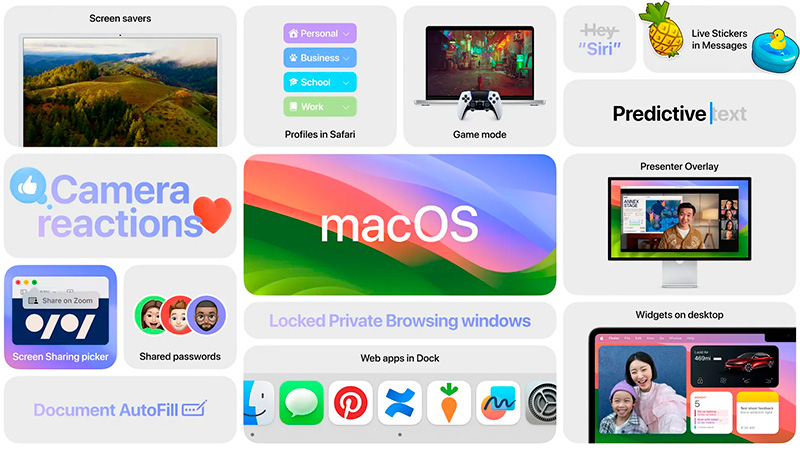
В этом разделе мы рассмотрим, как выполнить настройку манипуляторов в вашей системе macOS Sonoma, чтобы получить максимальное удобство при работе с компьютером.
В левой части вашего экрана находится раздел «Мышь и трекпад», где вы сможете настроить параметры управления вашими устройствами ввода. Это позволит вам легко и точно управлять указателем и использовать дополнительные функции, доступные вашей мыши или трекпаду.
При настройке вы найдете различные параметры, позволяющие вам оптимально настроить скорость перемещения указателя, чувствительность трекпада, а также настроить дополнительные жесты и опции с прецизионной настройкой. Определенные параметры также могут быть настроены в зависимости от используемого устройства.
Надеемся, что эти рекомендации помогут вам быстро адаптироваться к обновленной macOS Sonoma и настроить мышь или трекпад в соответствии с вашими предпочтениями и индивидуальными потребностями. Путешествие к большему удобству и продуктивности начинается с малых, но важных шагов в настройке вашей системы.
Включение активных углов на вашем устройстве
Ваше устройство на операционной системе macOS Sonoma предлагает удобную функцию, которая позволяет активировать активные углы. Эти элементы управления предоставляют быстрый доступ к различным действиям и функциям, что значительно облегчает вашу работу.
Для того чтобы включить активные углы на вашем устройстве, выполните следующие шаги:
- Откройте системные настройки.
- Перейдите в раздел «Миссия Контроль».
- Прокрутите список доступных функций и найдите опцию «Активные углы».
- Установите галочку напротив этой опции, чтобы включить активные углы.
После выполнения этих действий, вам станет доступно удобное управление вашим устройством через активные углы. Например, вы сможете легко изменить рабочий стол, переключиться между окнами или быстро активировать определенные функции.
Активные углы – это одна из множества полезных функций, которые доступны на вашем устройстве под управлением macOS Sonoma. Они помогут вам повысить эффективность работы и упростить взаимодействие с компьютером. Включите активные углы с помощью указанных выше шагов и наслаждайтесь их удобством и функциональностью.
Второй способ: использование командного ряда
Кроме традиционного пути восстановления активных углов на устройствах от Apple, существует альтернативный способ, который базируется на использовании командного ряда операционной системы. Предлагаем вам рассмотреть данный метод, который может быть полезным для тех, кто предпочитает работу через терминал и имеет определенные навыки в данной области.
Для начала откройте терминал на своем устройстве, используя соответствующую команду или найдя в меню приложений. После открытия терминала, введите следующую команду:
| Команда | Описание |
|---|---|
| defaults write com.apple.dock wvous-{corner}-modifier -int 0 | Отключает угол с номером {corner}. |
| defaults delete com.apple.dock wvous-{corner}-modifier | Удаляет настройки угла с номером {corner}. |
Замените «{corner}» в командах на номера углов, которые вы хотите восстановить. Например, для вернуть активный угол с номером 1, введите команду:
defaults write com.apple.dock wvous-1-modifier -int 0
После ввода команды, нажмите Enter, чтобы выполнить ее. После этого восстановленный активный угол будет снова доступен на панели управления устройством Mac. Заметьте, что вам может потребоваться перезагрузить систему или перезапустить управление рабочим столом (Dock), чтобы изменения вступили в силу.
Использование командного ряда предоставляет возможность точной настройки активных углов без необходимости использования графического интерфейса. Однако, помните, что работа с терминалом требует определенных знаний и аккуратности, чтобы избежать ошибок или нежелательных изменений в системе. Будьте внимательны и сохраняйте резервные копии перед внесением изменений в настройки углов на вашем устройстве.
Откройте «Терминал» на вашем устройстве
Для того чтобы выполнить определенные операции после обновления вашего устройства до macOS Sonoma, вам потребуется открыть «Терминал».
Этот инструмент предоставляет доступ к командам, позволяя вам управлять различными настройками и функциями вашего устройства.
Найдите иконку «Терминал» среди приложений на вашем устройстве и щелкните на нее, чтобы открыть его окно.
Как только «Терминал» открыт, вы можете начать работать с командами и восстановить активные углы, которые вам удобны для использования в macOS Sonoma.
- Настройте активные углы, чтобы оптимизировать свою работу и повысить эффективность использования вашего устройства.
- Используйте команды в «Терминале», чтобы настроить желаемые параметры активных углов.
- Наслаждайтесь удобством и эффективностью работы с улучшенными активными углами на вашем маке после обновления до macOS Sonoma.
Включение активного угла в левом верхнем углу экрана
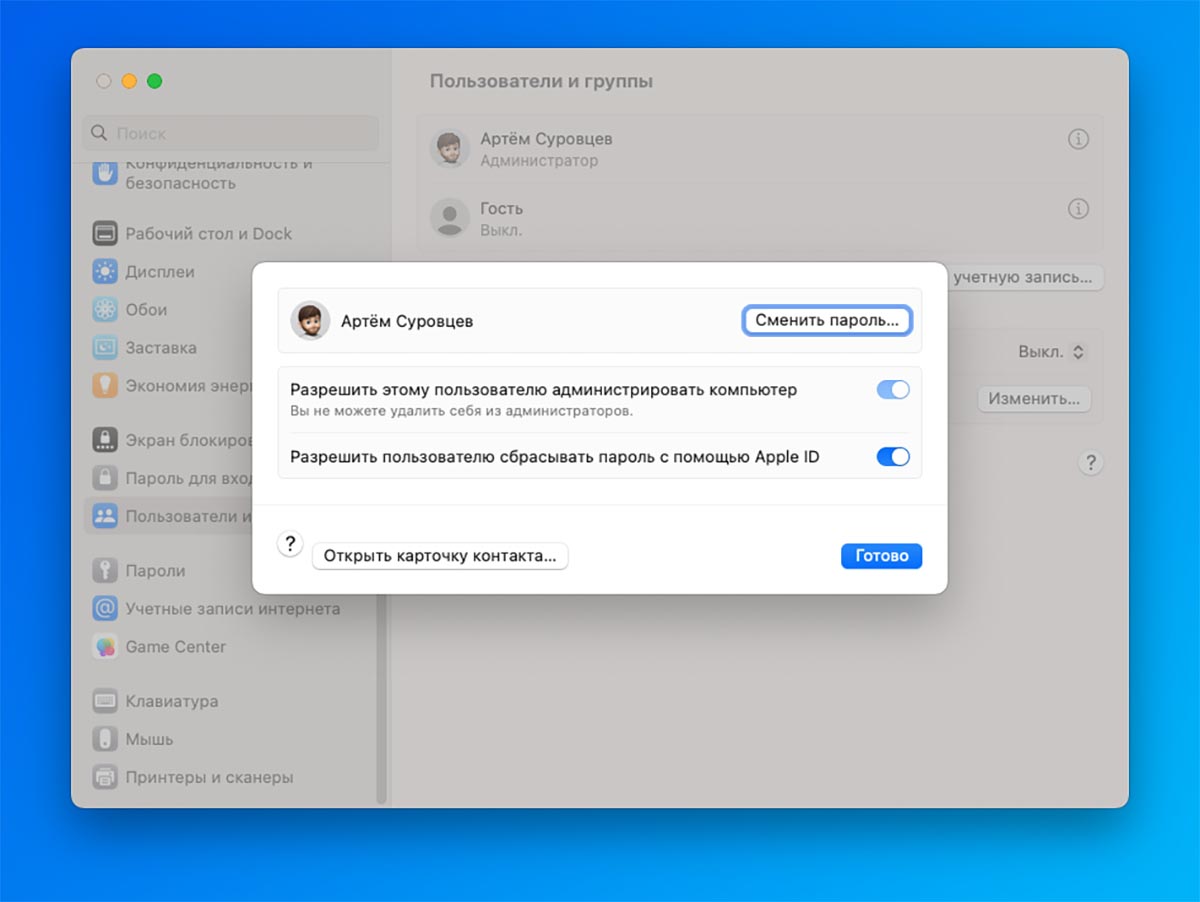
В этом разделе мы рассмотрим, как активировать функцию активного угла в левом верхнем углу экрана вашего устройства Mac, после обновления до последней версии операционной системы Sonoma.
Для включения данной функции, вам потребуется использовать команду «defaults write com.apple.dock wvous-tl-corner -int 1».
Этот угол будет являться активной областью и предоставит вам удобный доступ к определенным действиям и функциям вашего Mac.
При активации активного угла в левом верхнем углу экрана вы сможете настроить его поведение через системные настройки вашего устройства. Вы сможете выбрать нужную вам функцию, такую как переключение между пространствами, отображение рабочего стола или запуск определенного приложения.
Решите, какую функцию будет выполнять активный угол в левом верхнем углу экрана вашего Mac и приступайте к настройкам для более удобного и быстрого использования вашего устройства.


