Вам никогда не хотелось иметь возможность автоматического включения или выключения вашего компьютера в нужное время? Знаете ли вы, что в операционной системе macOS Ventura существуют интригующие возможности, которые позволяют вам настроить этот процесс без лишнего хлопота?
Функция, которую мы хотим подробно рассмотреть сегодня, называется планировщиком задач. Она дает вам возможность создавать автоматизированные расписания для включения или отключения вашего устройства в определенное время. Будь то отправка магазинных данных в определенное время, выполнение системных актуализаций, или даже просто чтобы учесть ваши дневные ритмы работы – эта функция, несомненно, станет незаменимой в вашей повседневной жизни.
В этой статье мы погрузимся в удивительный мир настроек, проведем вас через каждый шаг, чтобы гарантировать, что вы полностью понимаете, как использовать эту удивительную возможность. Поэтому приготовьтесь открыть для себя новые горизонты и впустить инновации в вашу повседневную рутину!
Польза функции автоматического включения и выключения ПК
Один из преимуществ автоматического включения и выключения ПК заключается в возможности предварительной подготовки системы к работе. Например, компьютер может быть запрограммирован на автоматическое включение перед вашим приходом на работу или учебу, чтобы вы могли сразу приступить к работе, не тратя время на ожидание загрузки.
Также функция автоматического выключения ПК позволяет эффективно использовать энергию. Выставив время выключения компьютера, вы можете быть уверены, что он не будет потреблять электроэнергию ненужно долгое время, что положительно сказывается на счетах за электричество и окружающей среде.
- Благодаря автоматическому включению и выключению ПК можно избежать трата электроэнергии в период вашего отсутствия.
- Автоматическое включение компьютера делает ваше рабочее место готовым к использованию в нужное время.
- Функция автоматического выключения ПК снижает вероятность его перегрева и повреждения компонентов.
- Вы можете заботиться об окружающей среде, уменьшая влияние компьютера на изменение климата базового уровня.
Включение и выключение компьютера по расписанию позволяет сделать работу с ПК более удобной и экологически ответственной. Недостаточно использовать компьютер безопасно и эффективно, так же важно использовать его в более осознанном и экологически дружественном режиме.
Сохранение электроэнергии и оптимизация расходов
Представим себе ситуацию, когда компьютер остается включенным 24 часа в сутки, независимо от того, требуется ли его использование или нет. В таком случае, значительное количество электроэнергии проходит впустую.
Для избежания подобных расходов, в операционной системе macOS Ventura предусмотрена возможность настраивать автоматическое включение и отключение компьютера по установленному расписанию. Это позволяет гибко управлять временем работы компьютера, оптимизируя его использование.
- За счет включения компьютера только в необходимые для работы часы можно значительно сократить временные и денежные затраты.
- Автоматическое отключение компьютера по расписанию помогает избежать простоя и неоправданных трат электроэнергии во время, когда его использование не требуется.
- Настройка графика работы компьютера позволяет согласовать его с режимом использования остальных устройств и повысить энергоэффективность всей системы.
Для включения и отключения компьютера по расписанию в macOS Ventura можно использовать встроенный инструмент «Планировщик задач». Режимы работы можно настроить в зависимости от дней недели, времени и других параметров.
С помощью этих функций пользователи могут эффективно управлять электропотреблением компьютера, что в свою очередь поможет сэкономить энергию и снизить затраты на оплату электричества.
Удобство и экономия времени
Удобство
Настройка расписания в macOS Ventura позволяет пользователям легко указать желаемое время включения и отключения компьютера с помощью доступного и понятного интерфейса. Благодаря интуитивно понятным настройкам и возможности выбора конкретных дней недели или повторения в определенные дни, пользователи могут легко настроить свое расписание включения и отключения в соответствии с индивидуальными потребностями и предпочтениями.
Кроме того, наличие функции предварительного просмотра позволяет пользователям проверить, правильно ли настроено их расписание, и внести изменения при необходимости. Это предоставляет дополнительную уверенность в том, что компьютер будет включен/отключен в желаемый момент времени, без необходимости постоянного контроля со стороны пользователя.
Экономия времени
Использование расписания для включения и отключения компьютера по заданному расписанию позволяет пользователям существенно сэкономить время. Вместо того, чтобы каждый раз самостоятельно включать или отключать компьютер, пользователи могут заранее задать определенное время, когда компьютер должен быть включен или отключен, и забыть о процессе.
Такая автоматизация особенно полезна в случаях, когда необходимо включить/отключить компьютер в определенные часы дня или дня недели, например, для выполнения регулярных задач, обновления программного обеспечения или для энергосбережения. Благодаря расписанию, пользователи могут быть уверены, что компьютер будет включен или отключен вовремя, даже если они отсутствуют или заняты другими делами.
В итоге, использование расписания для включения и отключения компьютера в macOS Ventura предоставляет пользователю удобство и экономию времени путем автоматизации этих процессов, что позволяет им более эффективно использовать свое время и ресурсы компьютера.
Автоматическое включение и выключение: пошаговая настройка для удобства использования
Автоматическое включение и выключение компьютера по определенному расписанию может быть очень полезно для оптимального использования ресурсов и повышения эффективности работы. Включение и отключение компьютера по расписанию позволяет вам управлять временем, когда ваш компьютер будет работать, и когда он будет в спящем режиме, что может быть особенно полезно, когда вы не используете компьютер или в случае необходимости его удаленного доступа.
1. Настройка автоматического включения:
Первый шаг в настройке автоматического включения компьютера — это определение времени, когда вы хотите, чтобы компьютер включился автоматически. Вы можете использовать функцию «Будильник» или «Планировщик» в операционной системе для установки нужного времени. Найдите соответствующую функцию на вашем компьютере и следуйте инструкциям для создания задачи автоматического включения.
Пример: используйте функцию «Планировщик задач» для создания новой задачи в определенное время, чтобы компьютер автоматически включился.
2. Настройка автоматического выключения:
Для настройки автоматического выключения компьютера вам нужно определить время, когда вы хотите, чтобы компьютер был выключен. В большинстве операционных систем можно использовать функцию «Планировщик задач» или «Энергосбережение» для этого. После нахождения соответствующей функции следуйте инструкциям для создания задачи автоматического выключения.
Пример: используйте функцию «Энергосбережение» для установки времени, когда компьютер автоматически выключится, чтобы сэкономить энергию.
3. Проверка настроек:
После выполнения всех необходимых настроек автоматического включения и выключения рекомендуется проверить их работу. Завершите все текущие задачи на компьютере и наблюдайте, как компьютер автоматически включается и выключается согласно заданному расписанию. Если ваши настройки работают правильно, вы можете быть уверены, что ваш компьютер будет автоматически включаться и выключаться в удобное для вас время.
Пример: проверьте, как компьютер автоматически включается и выключается в соответствии с заданным расписанием. Примите заметки, если есть какие-либо проблемы или несоответствия, чтобы внести корректировки в настройки.
Настройка автоматического включения и выключения компьютера по расписанию в macOS Ventura может значительно упростить вашу жизнь и помочь вам эффективно использовать ресурсы вашего компьютера. Следуйте указанным шагам и настройте ваш компьютер так, чтобы он включался и выключался по расписанию, соответствующем вашим потребностям и предпочтениям.
Проверка совместимости с последней версией операционной системы для компьютеров Apple
Прежде чем начать настраивать планирование включения и выключения компьютера по расписанию в операционной системе macOS Ventura, важно убедиться, что ваш компьютер совместим с этой версией операционной системы. Каждая новая версия macOS может иметь определенные требования к оборудованию и быть доступной только для определенных моделей компьютеров.
Проверка совместимости с macOS Ventura предотвратит проблемы, связанные с установкой или работой операционной системы на вашем компьютере. Вы сможете избежать ситуаций, когда функции, такие как планирование включения и отключения, могут быть недоступны или работать неправильно из-за несовместимости с вашим оборудованием.
Для проверки совместимости с macOS Ventura вам необходимо узнать модель вашего компьютера Apple и проверить ее наличие в списке совместимых устройств. Обычно информацию о совместимости можно найти на официальном веб-сайте Apple, в разделе с техническими характеристиками операционной системы.
Настройка временного графика работы компьютера через системные настройки
В macOS Ventura имеется возможность установить специфические временные параметры для автоматического включения и выключения компьютера. Это полезная функция, позволяющая оптимизировать энергопотребление и управлять доступностью системы в заданные периоды времени.
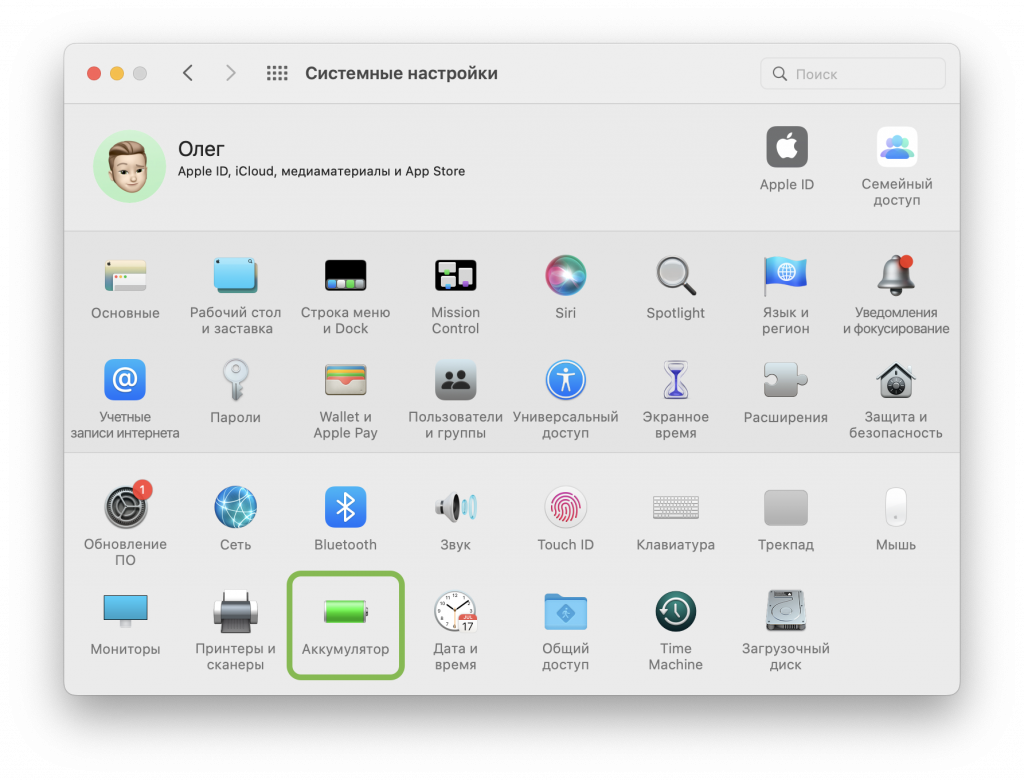
Настройка этого временного графика работы компьютера осуществляется через системные настройки, а именно в меню «Энергосбережение». В этом разделе пользователь может установить точные временные интервалы для включения и выключения компьютера в соответствии с индивидуальными потребностями и предпочтениями.
Пользуясь этой функцией, можно задать различные временные графики для будней и выходных дней, а также настроить дополнительные параметры, такие как простой режим, когда компьютер автоматически выключается после определенного периода бездействия. Все это помогает рационально использовать энергию и повышать удобство взаимодействия с компьютером.
| Шаг 1 | Откройте «Меню Apple» в левом верхнем углу экрана и выберите «Системные настройки». |
| Шаг 2 | В открывшемся окне «Системные настройки» найдите и щелкните на значке «Энергосбережение». |
| Шаг 3 | В разделе «Расписание» выберите режим работы компьютера: «Включить или выключить» и установите время начала и окончания периода работы. |
| Шаг 4 | Дополнительно, вы можете настроить дни недели, на которых будет действовать это расписание. |
| Шаг 5 | Сохраните изменения, закрыв окно «Системные настройки». Теперь ваш компьютер будет автоматически включаться и выключаться в указанные даты и временные интервалы. |
c) Расширенные параметры и возможности настройки
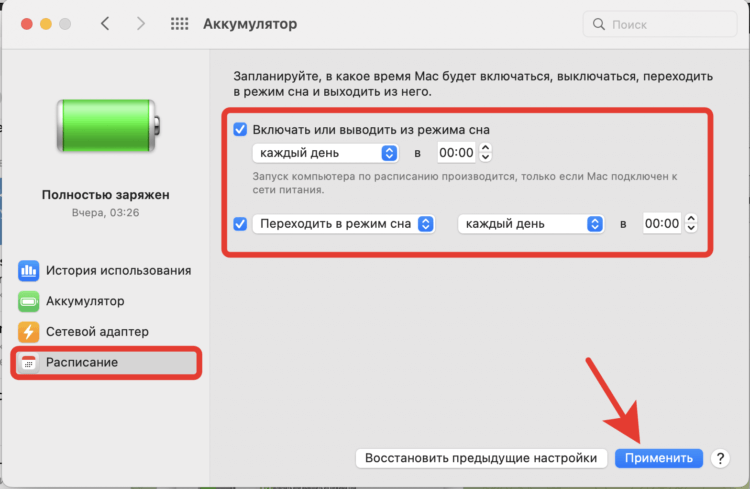
В этом разделе мы рассмотрим дополнительные настройки и возможности для управления временем работы вашего компьютера. Помимо основных функций включения и отключения по расписанию, в macOS Ventura предусмотрены несколько полезных возможностей, которые помогут вам более эффективно использовать свое устройство.
- Параметры энергосбережения: в настройках доступны различные режимы энергосбережения, позволяющие оптимизировать использование ресурсов и продлить время автономной работы компьютера. Вы можете выбрать наиболее подходящий режим с учетом ваших потребностей.
- Гибкое расписание: помимо простого установления времени включения и отключения компьютера, в macOS Ventura вы можете задать более сложное расписание, учитывающее дни недели и периоды времени. Это позволяет автоматически настраивать работу компьютера в зависимости от вашего графика дня.
- Уведомления и предупреждения: если вам необходимо быть в курсе изменений в работе компьютера, вы можете включить уведомления о включении/отключении. Также вы можете настроить предупреждения о низком заряде батареи и других важных событиях, чтобы быть внимательным к состоянию своего устройства.
- Интеграция с другими приложениями: macOS Ventura предлагает возможность интегрироваться с другими приложениями и сервисами. С помощью специальных настроек вы можете связать работу вашего компьютера с расписанием ваших рабочих приложений, чтобы автоматически включать и отключать устройство в определенное время.
Эти и другие дополнительные функции делают настройку включения и отключения компьютера в macOS Ventura более гибкой и удобной. Используйте эти возможности, чтобы максимально рационализировать время работы вашего устройства и упростить его использование в соответствии с вашими потребностями.
Практическое применение автоматической активации и деактивации
Одним из примеров практического использования функции автоматической активации и деактивации является настройка компьютера на автоматическое включение утром перед началом рабочего дня. Это позволит пользователю быть уверенным, что компьютер будет готов к использованию в нужное время, без необходимости ручного включения. Такой подход особенно полезен для тех, кто работает в офисе и зависим от одновременного включения нескольких компьютеров в различных рабочих местах.
Еще одним практическим применением автоматической активации и деактивации является возможность установить расписание для выключения компьютера по окончании рабочего дня. Например, пользователь может настроить компьютер, чтобы он автоматически выключался в определенное время вечером. Такой подход помогает сэкономить энергию и продлить срок службы компьютера, а также предотвращает случайное оставление компьютера включенным на ночь.
Более сложные сценарии использования автоматической активации и деактивации могут включать автоматизацию определенных задач или процессов. Например, пользователь может настроить компьютер на автоматическое включение в определенное время для выполнения резервного копирования или синхронизации файлов. Это позволяет эффективно использовать время компьютера, осуществляя задачи без необходимости постоянного вмешательства пользователя.
| Применение | Описание |
|---|---|
| Повышение эффективности работы | Автоматическое включение компьютера перед началом рабочего дня, готовность к использованию без ручного включения |
| Экономия энергии и продление срока службы | Автоматическое выключение компьютера по окончании рабочего дня, предотвращение случайного оставления компьютера включенным на ночь |
| Автоматизация задач и процессов | Автоматическое включение компьютера для выполнения резервного копирования или синхронизации файлов в установленное время |


