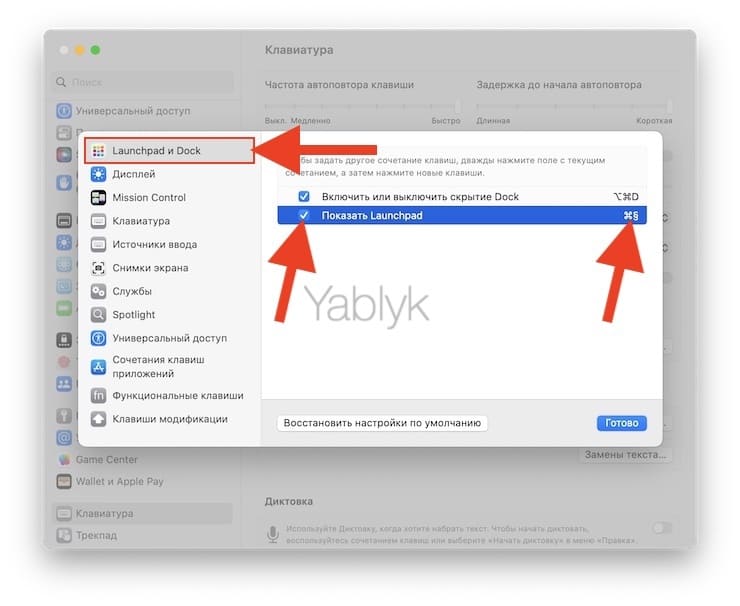
В современном мире технологий нет предела возможностей, и каждый производитель стремится удивить пользователей уникальными характеристиками своих устройств. Одним из новых достижений стал ноутбук с процессором последнего поколения M1M2, который получил впечатляющий набор функций и настроек.
Одно из изумительных нововведений в этой модели — возможность переназначения кнопок на клавиатуре. И главным образом, это относится к кнопке F4, которая имеет дефолтную функцию Spotlight. Но что, если вы больше используете LaunchPad и хотите, чтобы она была назначена именно на нее? Хорошая новость — это совершенно возможно!
В этой статье мы расскажем вам об удивительных способах переназначения кнопки F4 на клавиатуре MacBook с процессором M1M2, чтобы вы могли настроить ваше устройство под свои индивидуальные потребности. Мы предоставим вам пошаговую инструкцию и поделимся несколькими полезными советами, чтобы помочь вам максимально охватить функциональность вашего ноутбука.
Изменение функции кнопки F4 на MacBook с новым процессором от Apple
В новых моделях ноутбуков от Apple с процессором M1/M2 есть возможность настройки функции кнопки F4, что позволяет оптимизировать использование операционной системы и улучшить работу с приложениями.
Кнопка F4 в MacBook может быть переопределена для выполнения различных действий, наряду с функциями Spotlight и LaunchPad. Эта настройка позволяет пользователям более удобно и эффективно управлять своими задачами и програмным обеспечением.
Вместо использования функции Spotlight, кнопка F4 может быть настроена для запуска LaunchPad, предоставляя быстрый доступ к всем установленным приложениям и инструментам. Это особенно удобно для пользователей, которые часто работают с различными программами и хотят сократить время на поиск нужного решения.
Кроме того, перенастройка кнопки F4 может быть полезна для тех, кто предпочитает использовать другие функции или клавиатурные комбинации вместо Spotlight. Например, с помощью этой настройки можно назначить запуск конкретного приложения или выполнение определенной команды, что значительно упростит рабочий процесс и повысит продуктивность.
Настройка кнопки F4 на MacBook с процессором M1/M2 представляет дополнительные возможности для персонализации и оптимизации работы с устройством. Пользователи могут адаптировать функциональность ноутбука под свои нужды и предпочтения, создавая более удобную и эффективную операционную среду.
Переназначение функциональной клавиши на панель запуска приложений
| Шаг 1: | Откройте Меню «Настройки системы». |
| Шаг 2: | Перейдите в раздел «Клавиатура». |
| Шаг 3: | Во вкладке «Клавиши функций» найдите клавишу F4. |
| Шаг 4: | Выберите опцию «Запуск LaunchPad». |
После выполнения этих простых шагов, клавиша F4 будет переназначена для быстрого запуска LaunchPad – удобного инструмента, позволяющего быстро найти и открыть необходимые приложения. Такая настройка повышает эффективность работы на ноутбуке MacBook и упрощает навигацию между различными приложениями.
Открытие системных настроек

В этом разделе мы рассмотрим способы открыть системные настройки на устройствах с установленной операционной системой Apple.
Системные настройки представляют собой средство управления и настройки различных основных функций вашего устройства. В них вы можете настроить параметры безопасности, подключить внешние устройства, настроить сетевые настройки и многое другое.
Существует несколько способов открыть системные настройки. Один из самых простых способов — это щелкнуть на значке «Настройки» в Dock, который находится в нижней части экрана. Вы также можете открыть настройки, нажав на значок «Приложения» на рабочем столе, а затем выбрав «Настройки» из списка доступных приложений.
Другой способ открыть системные настройки — использовать поиск Spotlight. Просто откройте Spotlight, введя соответствующую комбинацию клавиш на клавиатуре, например, нажав клавишу Command + Пробел. Затем введите «Настройки» и нажмите Enter. Системные настройки будут отображены в результатах поиска, и вы сможете открыть их, кликнув по соответствующей иконке.
Если вы предпочитаете использовать сочетания клавиш, вы можете открыть системные настройки, нажав клавиши Command + Запятая.
Таким образом, открытие системных настроек на устройствах Apple может быть выполнено несколькими способами, включая использование значка «Настройки» в Dock, поиск в Spotlight и сочетания клавиш. Выберите наиболее удобный для вас способ и настройте свое устройство так, как вам удобно.
Переход к разделу «Клавиатура»

В этом разделе мы рассмотрим способы настройки клавиатуры на компьютере с процессором M1M2, чтобы переназначить функцию клавиш и оптимизировать работу с различными приложениями.
| Тема | Описание |
|---|---|
| Переназначение клавиш | Узнайте, как изменить функции конкретных клавиш на клавиатуре MacBook M1M2, используя системные настройки и сторонние приложения. |
| Настройка горячих клавиш | Установите персонализированные комбинации клавиш для быстрого доступа к различным функциям и программам на вашем MacBook M1M2. |
| Создание макросов | Ознакомьтесь с возможностью создавать макросы, чтобы автоматизировать повторяющиеся действия на клавиатуре MacBook M1M2. |
Настройка клавиатуры на MacBook M1M2 позволяет вам максимально адаптировать ее под ваши потребности и предпочтения. С помощью переназначения клавиш, настройки горячих клавиш и создания макросов вы сможете существенно упростить и ускорить выполнение задач на вашем устройстве. В этом разделе вы найдете подробные инструкции по настройке клавиатуры MacBook M1M2, чтобы сделать ее работу более эффективной и удобной для вас.
Настройка функциональной кнопки F4 для запуска LaunchPad
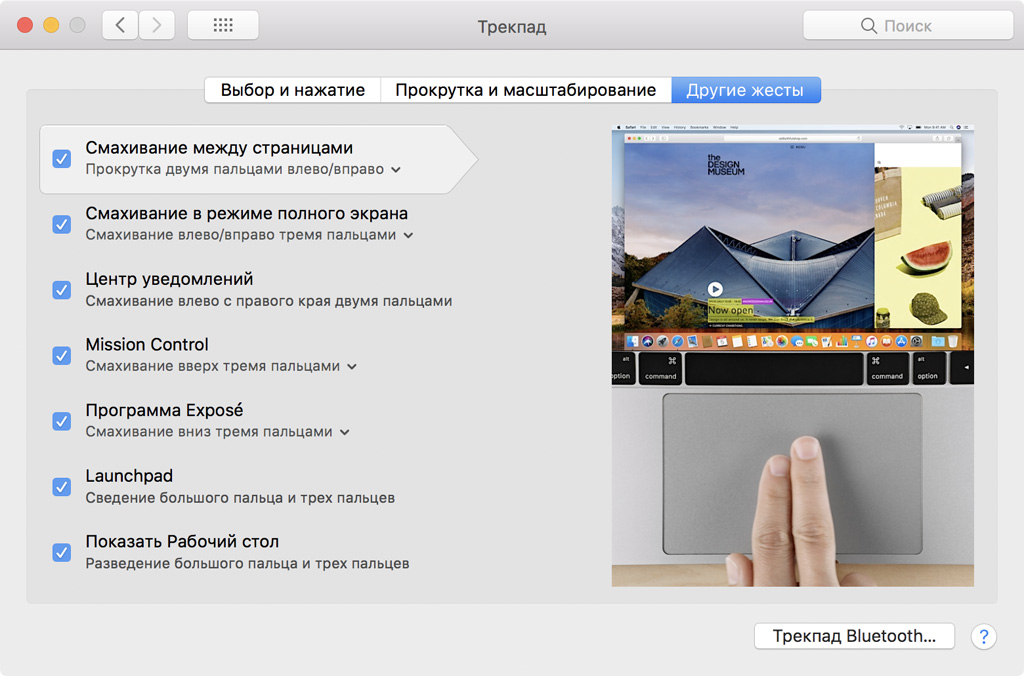
Владение современным MacBook с процессором M1M2 позволяет настраивать функциональные кнопки, включая кнопку F4, для различных задач. Одним из возможных вариантов переназначения кнопки F4 на вашей клавиатуре может быть запуск приложения LaunchPad.
Установка запуска LaunchPad на кнопку F4 позволит вам быстро и удобно открывать и управлять своими приложениями, представленными в виде плиток на главном экране. Замена стандартной функции Spotlight на функцию запуска LaunchPad позволит упростить навигацию и облегчить доступ к вашим приложениям.
- Нажмите на значок «Приложения» в нижней части экрана, чтобы открыть LaunchPad.
- Выберите и откройте приложение «Настройки системы» из списка приложений.
- В разделе «Клавиатура» найдите вкладку «Горячие клавиши».
- Нажмите на кнопку «Запуск приложения» в списке доступных действий.
- В поле «Нажатие клавиши» выберите кнопку F4.
- Сохраните изменения и закройте окно настроек.
Теперь, когда вы нажимаете кнопку F4 на вашей клавиатуре, вместо функции Spotlight будет запускаться LaunchPad, где вы сможете удобно организовать и управлять вашими приложениями. Это может значительно повысить вашу производительность и упростить работу с компьютером.
Отключение функции Spotlight для клавиши F4

В данном разделе рассматривается возможность отключения функции, связанной с клавишей F4 на MacBook с процессором M1M2. Эта клавиша обычно привязана к функциональности Spotlight, которая позволяет осуществлять быстрый поиск и запуск приложений, файлов и других ресурсов на компьютере. Однако, в некоторых случаях пользователю может потребоваться отключить эту функцию и использовать клавишу F4 для других целей.
Для отключения функции Spotlight для клавиши F4 на MacBook можно воспользоваться настройками системы. Необходимо перейти в меню настроек, где можно найти раздел, отвечающий за клавиатуру. В этом разделе можно найти опцию для переназначения клавиш, которая позволяет пользователю выбрать новую функцию для клавиши F4. Выбрав нужную функцию или оставив ее без назначения, можно отключить работу Spotlight на этой клавише.
Помимо настроек системы, существуют также специализированные программы и утилиты, которые позволяют гибко настраивать работу клавиш на MacBook. С их помощью можно произвести отключение функции Spotlight для клавиши F4 и назначить ей альтернативную функцию, которая будет удовлетворять потребностям пользователей.
Отключение функции Spotlight для клавиши F4 может быть полезным для пользователей, предпочитающих использовать эту клавишу для других задач. Настраивая клавиши на своем MacBook, пользователь может максимально адаптировать его под свои потребности и предпочтения, повышая свою эффективность и комфорт при работе с устройством.
Открытие системных настроек
В этом разделе рассмотрим процесс открытия системных настроек на устройствах с процессором M1M2.
Для доступа к системным настройкам на вашем устройстве можно использовать различные методы. Одним из наиболее удобных и быстрых способов является использование панели управления. В панели управления вы найдете полезные инструменты и настройки, которые помогут вам настроить ваш MacBook с процессором M1M2 под ваши потребности.
Еще один способ открытия системных настроек — это использование поиска. Введите в поисковой строке синоним для «настройки» и вам будет представлена соответствующая категория в системных настройках. Таким образом, вы сможете быстро и легко открыть нужную вам категорию и настроить различные параметры.
Кроме того, существует возможность открыть системные настройки через меню приложения. Откройте меню приложения и найдите раздел с настройками. В нем вы сможете настроить различные параметры, связанные с работой приложения и вашего устройства.
Независимо от выбранного способа, открытие системных настроек в вашем MacBook с процессором M1M2 является важной процедурой для настройки и оптимизации работы вашего устройства. Регулярное обновление настроек поможет повысить производительность и удобство использования вашего MacBook.
Переход к разделу «Клавиатура»
В данном разделе рассматривается возможность настройки клавиатуры в устройствах на базе процессора M1M2. Владельцы MacBook имеют возможность переназначить функции кнопок на клавиатуре в соответствии с их индивидуальными предпочтениями и потребностями.
В этом разделе предоставляются подробные инструкции по переопределению функции кнопки F4, ранее связанной с использованием Spotlight. Будут представлены шаги, которые позволят пользователям настроить эту кнопку для активации LaunchPad, функции, которая обеспечивает быстрый доступ к установленным на устройстве приложениям и утилитам.
Для облегчения навигации по этому разделу представлены списки шагов и рекомендаций. Пользователи получат информацию о настройке клавиатуры, изменении функций кнопок и применении этих изменений в повседневной работе на MacBook с процессором M1M2.
Отключение функции поиска в Spotlight для кнопки F4
В этом разделе мы рассмотрим процесс отключения функции поиска в Spotlight для кнопки F4 на устройствах, оснащенных процессором M1M2. Это полезно, если вы предпочитаете использовать данную кнопку для другой цели, например, для вызова LaunchPad.


