Современные операционные системы для устройств Apple предлагают огромное количество возможностей, и одной из наиболее востребованных функций является FaceTime — популярное приложение для видеозвонков. С новым обновлением iOS 16 и macOS Ventura акцент делается на упрощении процесса перенаправления вызовов на другие устройства.
Отныне вам не придется впадать в ступор, не зная, как легко и быстро переключить разговор на смартфоне на свой MacBook или iPad. Благодаря инновационной функции, представленной в iOS 16 и macOS Ventura, вы сможете передавать вызовы между устройствами с максимальной простотой и удобством.
Новая функция FaceTime в iOS 16 и macOS Ventura предоставляет возможность мгновенно связаться с контактом на другом устройстве в случае необходимости. Функциональность этой опции состоит в переадресации вызова на устройство, которое вы считаете наиболее удобным для продолжения разговора. Таким образом, ваша коммуникация станет намного гибче и эффективнее.
Перенаправление видеозвонка на альтернативное устройство
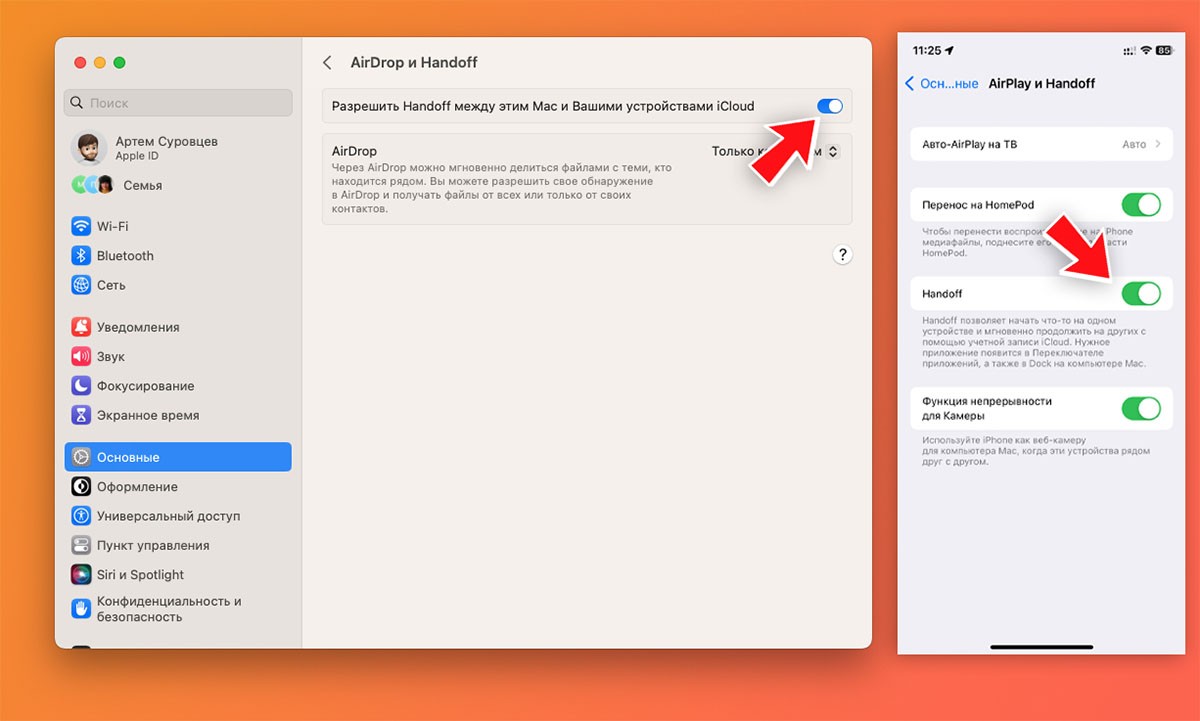
В последней версии операционных систем iOS 16 и macOS Ventura предусмотрена возможность изменить адресата видеозвонка в приложении FaceTime без необходимости завершать активное соединение. Это полезное дополнение позволяет быстро и удобно перенаправить вызов на другое подключенное устройство или на несколько устройств одновременно.
Для произведения перевода видеозвонка на альтернативное устройство необходимо выполнить несколько простых действий. Первым шагом следует активировать на тем устройстве функцию «Получать вызовы», чтобы оно стало доступным для переадресации. Затем, на активном устройстве, откройте настройки приложения FaceTime и найдите соответствующую опцию. Отметьте нужное устройство в списке доступных, чтобы установить его как приоритетное для перенаправления вызовов.
Таким образом, если вы получаете видеозвонок FaceTime на первоначальное устройство, но предпочли бы отвечать на него с другого, достаточно просто активировать функцию «Получать вызовы» на предпочитаемом устройстве. Обратите внимание, что все устройства должны быть подключены к одной учетной записи Apple ID.
Новые функции коммуникации в iOS 16 и macOS Ventura
В новых версиях операционных систем Apple представлены ряд улучшений и новых возможностей для приложения FaceTime, которые позволяют пользователям наслаждаться общением с помощью удобных, инновационных функций.
Эти обновления расширяют спектр возможностей FaceTime, предоставляя пользователям более гибкий и удобный способ взаимодействия с контактами. Одна из новых функций позволяет легко управлять передачей видео и аудио между устройствами, позволяя вам свободно переключаться между различными Apple-устройствами во время разговора.
Возможность переключить вызов с iPhone на iPad или Mac может быть особенно полезной, если вам нужно освободить руки или переключиться на более удобное устройство без прерывания разговора. Благодаря этой функции, пользователи могут ощутить гибкость и свободу во время использования FaceTime.
Кроме функции переключения вызова между устройствами, новая версия FaceTime также предлагает улучшенную качество видео и звука, а также интеграцию с другими функциями Apple, такими как уведомления, которые помогут сохранить вас в курсе новых сообщений и вызовов.
В целом, новые функции FaceTime в iOS 16 и macOS Ventura придают этому приложению большую гибкость и удобство использования, позволяя пользователям наслаждаться комфортной и качественной коммуникацией на различных устройствах.
Перенаправление вызова на альтернативное устройство
В новой версии операционной системы для мобильных устройств и компьютеров появилась возможность производить перенаправление вызовов на другое устройство. Эта функция позволяет пользователю передать активный разговор или видеозвонок на альтернативное устройство с минимальными усилиями.
Вам больше не придется прерывать разговор и искать другое устройство, чтобы продолжить общение. Определенный набор действий позволяет легко и быстро перевести вызов на доступные устройства в вашем окружении.
- Выберите из списка доступных устройств, на которое вы хотите перенаправить вызов.
- Альтернативное устройство должно быть подключено к сети и иметь активное соединение с интернетом.
- Откройте на указанном устройстве приложение, поддерживающее передачу вызовов (например, мессенджер или голосовой клиент).
- Установите соединение и продолжайте разговор на новом устройстве без прерывания.
- Когда разговор окончится на альтернативном устройстве, вы можете вернуться к исходному устройству или продолжить разговор на другом устройстве, если это удобно.
Перенаправление вызова на другое устройство позволяет эффективно использовать доступные коммуникационные ресурсы и гибко управлять процессом общения. Новая функция обеспечивает удобство и непрерывность разговора, что позволяет эффективно использовать возможности вашего окружения.
Автоматическая синхронизация устройств
Когда все наши устройства работают вместе в гармонии, мы можем комфортно переключаться с одного устройства на другое, не задумываясь о потере информации или о необходимости вручную обновлять каждое отдельное устройство. Это особенно полезно, когда мы обмениваемся контентом между своими устройствами или работаем над задачей, которую необходимо завершить на разных устройствах.
- Автоматическая синхронизация позволяет нам сохранять наши контакты, календари и заметки актуальными на всех наших устройствах, обновляя информацию автоматически при любом изменении.
- Она также обеспечивает синхронизацию всех наших файлов и документов, позволяя нам работать с ними на любом устройстве без необходимости вручную переносить файлы.
- Благодаря автоматической синхронизации, мы можем обновлять наши приложения на одном устройстве и автоматически видеть обновления на всех других устройствах.
- Более того, автоматическая синхронизация может включать в себя настройки устройств и пользовательские предпочтения, позволяя нам сразу же применять те же самые настройки на всех наших устройствах без необходимости настраивать их отдельно.
В итоге, автоматическая синхронизация устройств дает нам гладкое и беспроблемное взаимодействие между всеми нашими устройствами. Она упрощает нашу жизнь и позволяет нам быть более эффективными и продуктивными в использовании нашей технологии.
Удобство использования новой функции
Описание нового функционала, который позволяет перенаправлять FaceTime вызовы на различные устройства, обновляет взгляд пользователей на процесс общения. Благодаря этому удобному инструменту вы сможете перейти с одного устройства на другое без необходимости прерывать разговор или перезванивать.
Новая функция значительно упрощает процесс переключения между устройствами, предоставляя гибкость и многообразие в использовании FaceTime. Пользователи могут свободно выбирать устройство, на которое хотят перевести вызов, чтобы продолжить общение с партнером, коллегой или другом. Это позволяет эффективно использовать свои устройства без привязки к одному из них.
- С эргономичной и простой пользовательской системой управления, функция перенаправления вызовов FaceTime обеспечивает понятное и интуитивно понятное использование.
- Процесс переключения с одного устройства на другое стал быстрым и плавным, что позволяет сохранить непрерывность общения даже во время активных разговоров.
- Эта новая возможность открывает широкие перспективы для независимости в использовании устройств, позволяя легко связаться с людьми в любое время и в любом месте.
Более того, новая функция надежна и обеспечивает безопасность личной информации, поскольку все процессы перенаправления вызовов сохраняются в рамках экосистемы Apple. Этот инновационный шаг позволяет пользователям безопасно и свободно передвигаться между устройствами, зная, что их данные хранятся и защищены.
Перенести передачу видеозвонка на альтернативное устройство
В этом разделе мы рассмотрим шаги, которые позволят вам перевести поток видеозвонка на другое устройство, используя функцию передачи FaceTime на нестандартные оснащенные электронные устройства и программное обеспечение.
Ниже приведены пошаговые инструкции по переносу видеозвонка на альтернативное устройство:
| Шаг 1 | Откройте приложение FaceTime и выберите активный видеозвонок, который вы хотите перевести. |
| Шаг 2 | В меню управления видеозвонком найдите опцию «Передать вызов» или ее эквивалент синонимом. |
| Шаг 3 | Выберите альтернативное устройство или программное обеспечение, на которое вы хотите переключить видеозвонок. |
| Шаг 4 | Подтвердите выбор и следуйте инструкции для подключения к выбранному устройству. |
| Шаг 5 | Убедитесь, что ваш видеозвонок теперь перенаправлен на выбранное альтернативное устройство, и продолжайте общение. |
Используя эти простые шаги, вы сможете легко перевести видеозвонок FaceTime на другое устройство или программное обеспечение, чтобы насладиться коммуникацией и разговором с вашими контактами без прерываний.
Настройка облачного хранилища на устройствах
Для начала, необходимо установить приложение iCloud на все ваши устройства. Это можно сделать через App Store или Mac App Store в зависимости от того, используете ли вы iPhone, iPad или компьютер Mac.
После установки приложения iCloud, вы можете войти в свою учетную запись Apple и настроить облачное хранилище. Важно убедиться, что у вас есть активное подключение к Интернету, чтобы ваши данные могли быть синхронизированы.
В настройках iCloud вы сможете выбрать, какие данные вы хотите синхронизировать через облачное хранилище. Обычно это включает контакты, календари, заметки, фото, видео и другие файлы. Вы также можете настроить автоматическое создание резервной копии вашего устройства в iCloud.
Если у вас есть несколько устройств под управлением iOS или macOS, то после настройки облачного хранилища на одном из них, данные будут автоматически синхронизироваться между всеми вашими устройствами. Это означает, что вы можете легко получить доступ к своим контактам, календарям и другим важным данным с любого устройства, подключенного к вашей учетной записи iCloud.


