Современные пользователи мобильных устройств стремятся получить наибольшую производительность от своего смартфона. Инновационные технологии и функции, предлагаемые Apple в их линейке iPhone, приносят нам захватывающий пользовательский опыт. Однако со временем, даже самые передовые гаджеты могут снижать скорость работы, вызывая раздражение и неудовлетворенность.
Чтобы избежать таких проблем и поддерживать высокий уровень производительности своего iPhone 7, мы предлагаем вам ознакомиться с нашими 15 эффективными способами ускорения устройства. Забудьте о зависаниях и тормозах, и наслаждайтесь быстрым и плавным функционированием вашего смартфона.
В этой статье мы рассмотрим различные аспекты оптимизации работы iPhone 7. Мы поделимся полезными советами, которые помогут вам освободить оперативную память, избежать перегрузки внутренней памяти и увеличить скорость работы приложений. Независимо от того, являетесь ли вы новым пользователем iPhone 7 или ветераном применения Apple, вы найдете полезную информацию, которая поможет вам оптимизировать свой гаджет до максимально возможной производительности.
Избавьтесь от ненужных приложений
Не всегда наши устройства блестяще функционируют, и иногда им нужна некоторая помощь, чтобы производиться соответствующим образом. Отчасти это объясняется тем, что на нашем iPhone 7 может быть установлено множество приложений, которые мы уже не используем или не нуждаемся в полном объеме. Именно эти ненужные приложения замедляют работу и занимают пространство.
Чтобы повысить производительность вашего iPhone, рекомендуется удалить приложения, которые вы давно не использовали или которые можно заменить другими с более полезными функциями. Например, вместо нескольких приложений для редактирования фотографий, вы можете использовать одно мощное приложение, которое обладает всеми необходимыми функциями.
Также, проверьте, есть ли на вашем устройстве приложения, которые просто устанавливаются по умолчанию и которые вы никогда не использовали. Многие из них не могут быть удалены, но вам все равно стоит проверить и, если это возможно, отключить их использование.
Удаление ненужных приложений поможет освободить место на вашем iPhone 7 и сделает его работу более освобожденной и быстрой, что позволит вам наслаждаться гладким и эффективным пользовательским опытом.
Освобождение памяти от ненужных приложений
В этом разделе мы рассмотрим методы и рекомендации по освобождению памяти на вашем iPhone 7 от ненужных приложений, которые могут замедлять работу устройства. Под «ненужными» приложениями понимаются те, которые вы больше не используете или не оказывают значительного влияния на вашу повседневную деятельность.
Вам следует принять во внимание, что каждое приложение, установленное на вашем iPhone, требует определенное количество памяти для своего функционирования. Даже если вы и не открываете конкретное приложение, оно все равно занимает место на устройстве и может замедлить работу других важных приложений. Поэтому регулярная очистка памяти от ненужных приложений позволит вам ускорить работу вашего iPhone 7 и повысить его производительность.
Ниже приведены некоторые рекомендации и методы, которые помогут освободить память вашего iPhone 7 от ненужных приложений:
- Удалите приложения, которые вы уже не используете. Пройдитесь по всему списку установленных приложений и удалите те, которые больше не пригодятся вам в будущем. Освободите память от ненужных приложений, чтобы увеличить доступное пространство.
- Очистите кэш приложений. Некоторые приложения аккумулируют временные файлы и кэш, которые занимают дополнительное пространство на устройстве. Проверьте настройки каждого приложения и удалите лишние данные.
- Деактивируйте автоматическое обновление приложений. Если у вас включена функция автоматического обновления приложений, ваш iPhone будет загружать и устанавливать обновления в фоновом режиме. Отключение этой функции позволит вам самостоятельно выбирать, какие приложения и когда нужно обновлять.
- Используйте оптимизированные версии приложений. Некоторые разработчики предлагают особые «легкие» версии приложений, потребляющие меньше ресурсов. Используйте такие версии, чтобы сократить потребление памяти и ускорить работу вашего iPhone.
Следуя этим рекомендациям, вы сможете эффективно освободить память вашего iPhone 7 от ненужных приложений, увеличить его производительность и улучшить работу ваших предпочтительных приложений.
Отключение автоматического обновления приложений
Увеличение скорости работы вашего iPhone 7 может быть достигнуто путем отключения функции, которая автоматически обновляет приложения на вашем устройстве. Этот способ позволит вам сохранить ресурсы вашего устройства и управлять обновлениями приложений вручную, в том случае, если вы предпочитаете это делать самостоятельно.
Многие современные приложения часто выпускают обновления для исправления ошибок, добавления новых функций и улучшения производительности. Однако, поскольку процесс обновления требует ресурсов и использования интернет-трафика, он может замедлять работу вашего устройства и потреблять больше энергии. В отключении автоматического обновления приложений заключается способность управлять процессом обновления и сделать его более удобным для вас.
Отключение автоматического обновления приложений на iPhone 7 можно выполнить следующим образом:
- Откройте настройки вашего устройства.
- Прокрутите вниз и нажмите на раздел «iTunes Store и App Store».
- В разделе «App Downloads» вы найдете включенную функцию «Автоматически скачивать» — смахните ее в положение «Выкл».
После выполнения этих действий ваш iPhone 7 больше не будет автоматически обновлять приложения. Вместо этого вы будете получать уведомления о наличии обновлений и иметь возможность выполнить их загрузку вручную, когда вам будет удобно.
Этот простой способ позволит вам ускорить работу вашего iPhone 7, сэкономить энергию и иметь больший контроль над процессом обновления приложений. Вы сможете регулярно проверять наличие обновлений и загружать их только в том случае, когда вы будете готовы и когда подключены к Wi-Fi сети. Таким образом, вы сможете оптимизировать использование ресурсов вашего устройства и получить более плавное и быстрое пользовательское взаимодействие.
Освобождение места на рабочем столе от неактивных виджетов
Представляем вашему вниманию эффективный способ оптимизации работы вашего iPhone 7. Удаление неиспользуемых виджетов на рабочем столе позволит освободить ценное пространство, ускорить работу устройства и повысить его общую производительность.
Каждый виджет на рабочем столе, даже на первый взгляд незначительный, занимает определенное количество оперативной памяти и ресурсов процессора. Постепенно накапливающиеся неиспользуемые виджеты могут негативно сказываться на быстродействии вашего iPhone 7.
Прежде чем приступить к удалению виджетов, внимательно проанализируйте все имеющиеся на рабочем столе и определите, какие из них действительно нужны вам и приносят пользу. Например, виджеты, связанные с погодой или календарем, могут быть полезны, но виджеты, которые вы не используете или которые дублируют функции других приложений, могут быть безнадежно устаревшими и бесполезными.
После тщательного отбора начните удаление неиспользуемых виджетов. Для этого удерживайте палец на виджете, пока он не начнет «трястись», а затем нажмите на значок крестика, который появится в углу виджета. По мере удаления виджетов вы освобождаете оперативную память и ресурсы процессора, что способствует ускорению работы iPhone 7.
Не забывайте, что время от времени стоит рассмотреть обновление или замену оставшихся виджетов на более эффективные и актуальные аналоги. Таким образом, вы сможете поддерживать высокую производительность своего iPhone 7 на длительное время.
Оптимизация работы операционной системы для повышения эффективности iPhone 7
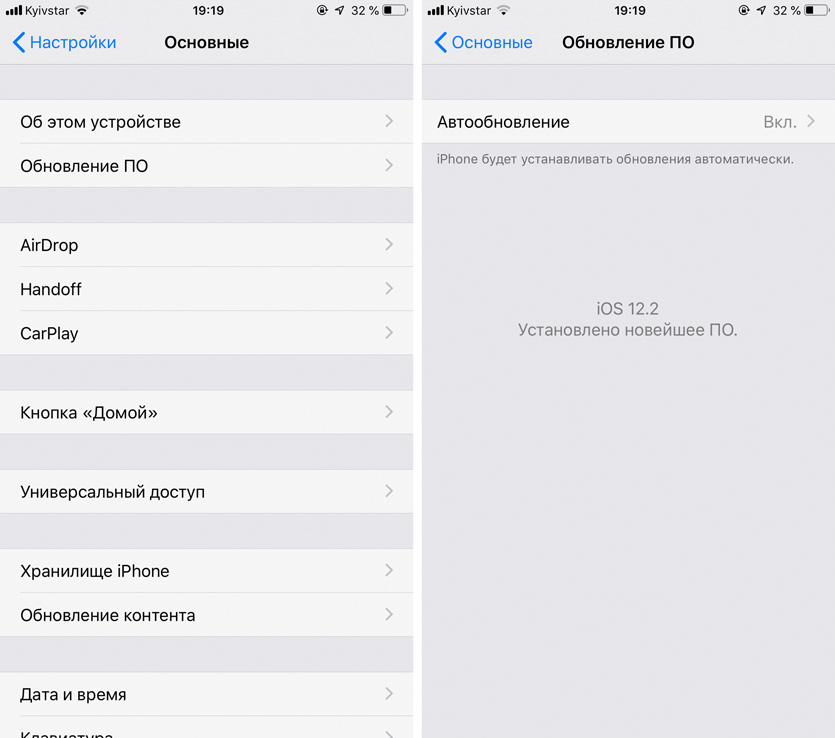
1. Проверьте и установите последнюю версию операционной системы. Разработчики постоянно выпускают обновления, исправляющие ошибки и улучшающие производительность устройства.
2. Очистите кэш и временные файлы. Хранение большого количества кэша может замедлить работу операционной системы, поэтому регулярно очищайте его.
3. Отключите ненужные фоновые процессы. Запущенные фоновые приложения могут занимать драгоценные ресурсы и уменьшать общую производительность устройства.
4. Оптимизируйте настройки энергопотребления. Правильная настройка параметров энергозатрат позволит увеличить продолжительность работы батареи и улучшить быстроту отклика устройства.
5. Избегайте перегрузки устройства. Удалите ненужные приложения, фотографии и другие файлы, чтобы освободить место на устройстве и улучшить его производительность.
6. Отключите автоматическое обновление приложений. Ручное обновление приложений позволит вам контролировать загрузку данных и предотвратить нежелательные фоновые активности.
7. Управляйте уведомлениями. Ограничьте количество уведомлений от приложений, так как постоянные уведомления могут отвлекать и замедлять работу операционной системы.
8. Отключите автоматическую синхронизацию. Выберите ручную синхронизацию данных, чтобы уменьшить активность фоновых процессов и ускорить работу устройства.
9. Используйте легкие и оптимизированные версии приложений. Некоторые приложения требуют больше ресурсов и могут замедлять работу устройства. Выбирайте легкие альтернативы или оптимизированные версии приложений.
10. Отключите автоматическую загрузку контента. Некоторые приложения автоматически загружают контент, что может замедлить работу устройства. Выключите эту функцию или настройте ее на ручную загрузку.
11. Перезагрузите устройство. Регулярная перезагрузка помогает освободить оперативную память и улучшить общую производительность устройства.
12. Оптимизируйте настройки видео и анимаций. Уменьшение сложности и количества видео и анимаций может ускорить работу операционной системы и улучшить ее отзывчивость.
13. Ограничьте использование виджетов на рабочем столе. Использование большого количества виджетов может замедлить работу операционной системы. Оставьте только самые необходимые.
14. Очистите рабочий стол. Уберите ненужные ярлыки и файлы с рабочего стола, чтобы ускорить его загрузку и улучшить общую производительность устройства.
15. Востановите настройки по умолчанию. Если все предыдущие шаги не принесли ожидаемых результатов, попробуйте вернуть операционную систему к исходному состоянию.
Установка последней версии операционной системы iOS
Операционная система iOS является стержнем функциональности и производительности iPhone, поэтому важно следить за современными версиями и обновлять устройство вовремя.
Для начала, убедитесь, что ваш iPhone подключен к интернету, чтобы получить доступ к последней версии операционной системы. После этого, перейдите в настройки вашего устройства.
В разделе «Общие» найдите вкладку «Обновление ПО». Здесь вы увидите информацию о последней доступной версии iOS для вашего iPhone.
Если новая версия операционной системы доступна, нажмите на кнопку «Загрузить и установить». Введите ваш пароль, если это необходимо, и дождитесь завершения процесса загрузки.
После загрузки обновления вам будет предложено начать установку новой версии iOS. Нажмите «Установить», чтобы продолжить.
Установка может занять некоторое время, поэтому будьте терпеливы и не отключайте устройство от питания. Когда процесс установки завершен, ваш iPhone будет автоматически перезагружен с новой версией операционной системы iOS.
После установки последней версии iOS, ваш iPhone будет работать более эффективно, иметь улучшенную безопасность и функциональность, а также получать последние обновления и исправления ошибок.
Очистка кэша и временных файлов
Увеличение производительности iPhone 7 может быть достигнуто путем регулярной очистки кэша и временных файлов. В процессе использования различных приложений, они автоматически создают и сохраняют данные, которые сохраняются в кэше и временных файлах. Накопление большого количества этих файлов может привести к замедлению работы устройства и заполнению его памяти.
Кэш — это временные данные, которые приложения сохраняют на устройстве для более быстрого доступа к ним. Например, это могут быть изображения или предварительно загруженные данные.
Временные файлы — это файлы, которые создаются приложениями в процессе их работы. Это могут быть логи, временные копии файлов или какие-либо другие временные данные.
Очистка кэша и временных файлов помогает освободить пространство на устройстве, а также улучшить производительность iPhone 7. Такой процесс позволяет удалить ненужные и устаревшие данные, которые замедляют работу системы и занимают драгоценное место на диске.
Будьте внимательны, когда очищаете кэш и временные файлы, так как некоторые приложения могут использовать эти данные для своей работы. Если вы не уверены, можно ли удалить определенные файлы, лучше проконсультироваться с разработчиками или оставить их без изменений.
Прекратите выполнение интенсивных процессов в фоновом режиме
Вместо того, чтобы позволять приложениям работать в фоновом режиме и использовать большое количество ресурсов, вы можете выбрать контроль над процессами, оптимизируя работу устройства и ускоряя его функционирование.
Один из способов осуществить это – отключить синхронизацию приложений, которые не требуют постоянного обновления данных в фоновом режиме. Вы можете настроить параметры каждого приложения отдельно, чтобы запретить его фоновую активность или разрешить только необходимые процессы.
Кроме того, вы также можете отключить уведомления от некоторых приложений, чтобы предотвратить их фоновые процессы и уменьшить нагрузку на систему. Регулярный анализ и отключение фоновой активности ненужных приложений поможет вам освободить ресурсы и ускорить работу вашего iPhone 7.
- Идентифицируйте задачи, которые выполняются в фоновом режиме и требуют большое количество ресурсов
- Отключите фоновую активность приложений, не требующих постоянного обновления данных
- Настройте параметры каждого приложения, чтобы разрешить только необходимые процессы
- Отключите уведомления от некоторых приложений, чтобы предотвратить их фоновые процессы и уменьшить нагрузку на систему
- Регулярно анализируйте и отключайте фоновую активность ненужных приложений


