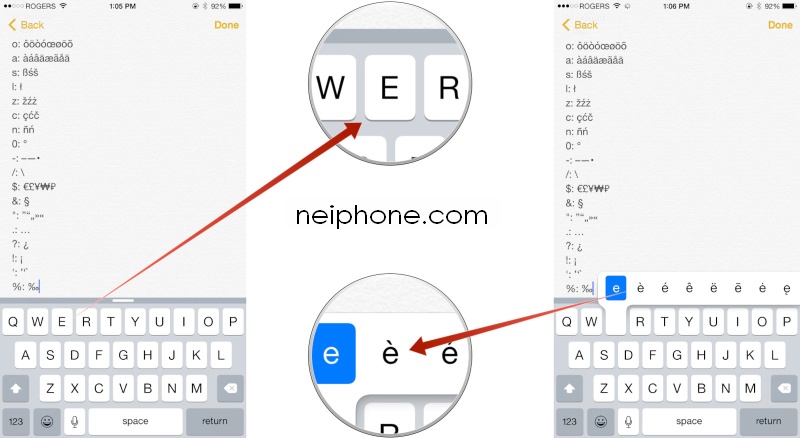
Каждый день мы все больше и больше используем мобильные устройства для различных целей. И клавиатура — одна из самых важных частей нашего мобильного опыта. Однако, иногда может возникнуть проблема с невидимыми или слабо различимыми символами на клавиатуре iPhone, что может затруднять набор текста и снижать эффективность использования устройства. В этой статье мы рассмотрим несколько способов сделать символы на клавиатуре iPhone более заметными, что позволит вам улучшить ваш опыт использования устройства.
Улучшение четкости символов
Первым шагом к созданию более заметных символов на клавиатуре iPhone — это улучшение их четкости. Для этого вам понадобится настроить настройки отображения клавиатуры. Вы можете изменить яркость и контрастность экрана, выбрать расширенную тему оформления или настроить цвет фона клавиатуры, чтобы символы стали более заметными. Кроме того, вы также можете изменить размер шрифта символов, чтобы они были более четкими и легко различимыми.
Использование акцентирования
Еще одним способом сделать символы на клавиатуре iPhone более заметными является использование акцентирования. Вы можете изменить цвет акцента подсветки символов, чтобы они были ярче и выделялись на клавиатуре. Также вы можете использовать акцентирование в виде яркой обводки символов или изменения их стиля (например, сделать символы полужирными), чтобы они были более заметными и легко различимыми.
Как повысить контрастность символов на экранной клавиатуре Apple телефона?

Этот раздел статьи обсудит методы для усиления видимости символов, отображаемых на экранной клавиатуре iPhone. Мы рассмотрим различные способы, которые помогут повысить контрастность и улучшить читаемость символов, позволяя вам комфортно пользоваться клавиатурой вашего устройства.
Изменение яркости и цвета клавиатуры
В данном разделе будет рассмотрено, как можно осуществить изменение яркости и цвета клавиатуры на устройствах iPhone. Эти параметры позволяют достичь лучшей видимости символов на клавиатуре, что делает использование устройства более комфортным для пользователей. Ниже представлены несколько подходов, которые помогут настроить яркость и цвет клавиатуры с учётом предпочтений каждого.
- Изменение яркости экрана
- Выбор цветовой схемы клавиатуры
- Использование настроек шрифта
Первым шагом к улучшению видимости символов на клавиатуре является изменение яркости экрана устройства. Вы можете использовать специальный регулятор яркости, доступный в центре уведомлений или настроек устройства. Увеличение яркости экрана поможет сделать символы на клавиатуре более заметными и чёткими.
Другим способом улучшения видимости символов является выбор подходящей цветовой схемы клавиатуры. Некоторые пользователи предпочитают яркие цвета, которые делают символы более контрастными и выделяющимися на фоне клавиш. Другие предпочитают более мягкие и приглушенные цвета, которые создают более нейтральную атмосферу. В зависимости от ваших предпочтений, вы можете выбрать подходящую цветовую схему из доступных в настройках устройства.
На устройствах iPhone также есть возможность настроить шрифт, используемый на клавиатуре. Вы можете выбрать шрифт с наиболее чёткими и яркими символами, что повысит их заметность даже при низкой яркости экрана. Настройки шрифта обычно доступны в разделе «Настройки» устройства.
Обратите внимание, что каждый пользователь может выбрать индивидуальную комбинацию изменений яркости и цвета клавиатуры, чтобы достичь наибольшей заметности символов для себя. Эти настройки могут быть сделаны в любое время, чтобы обеспечить максимальный комфорт и удобство при вводе текста на устройстве iPhone.
Персонализация яркости клавиатуры в соответствии с предпочтениями
В этом разделе мы рассмотрим, как настроить уровень яркости клавиатуры на вашем устройстве, чтобы достичь наиболее комфортного визуального опыта во время набора текста. Ответьте на вызов адаптации клавиатурного интерфейса под ваши предпочтения и улучшите свою производительность и удобство использования.
Не всем пользователям нравится стандартная яркость клавиатуры, поэтому возможность изменения яркости является важной функциональностью. Высокая или низкая яркость клавиатуры может влиять на видимость символов и уровень комфорта во время набора текста.
Оптимальная яркость
Яркость клавиатуры должна быть достаточной для того, чтобы вы были уверены в видимости всех символов. Однако, слишком яркая панель клавиш может стать неприятной для глаз и вызвать усталость в течение продолжительного периода использования.
Изменение яркости
Используя функции настройки вашего iPhone, вы можете изменить яркость клавиатуры, чтобы она соответствовала вашим предпочтениям. Вы можете выбрать яркость выше, если ваши глаза нуждаются в дополнительном освещении, или яркость ниже, если вам удобнее работать в темных условиях или стремитесь сохранить заряд батареи. Кроме того, вы можете использовать режим автоматической яркости, который позволяет устройству самостоятельно адаптироваться к внешним условиям освещения.
Настраиваемая яркость клавиатуры предоставляет пользователю возможность акцентировать свое внимание на набираемом тексте. Выберите оптимальный уровень яркости, соответствующий вашим потребностям, и наслаждайтесь комфортным и эффективным вводом текста на вашем iPhone.
Подбор подходящей цветовой гаммы для улучшения видимости символов на экране клавиатуры
Оптимальный подбор цветов позволяет сделать символы на экране клавиатуры более различимыми и заметными для пользователей. Важно помнить, что каждый отдельный символ должен быть четко выделен на фоне клавиш, чтобы обеспечить комфортное и быстрое набирание текста.
При выборе цветовой гаммы следует учитывать факторы, такие как контрастность, яркость и насыщенность. Яркие и насыщенные цвета могут сделать символы более заметными, однако необходимо обеспечить контрастность между цветом символа и фоном клавиши, чтобы избежать затруднений при чтении.
- Использование конtrastных цветов. Контрастный цвет символа и фона клавиши обеспечивает наиболее высокую видимость и помогает пользователю быстро ориентироваться на клавиатуре.
- Оптимальное сочетание ярких и темных цветов. Яркие цвета символов на фоне темных клавиш создают хороший контраст и облегчают чтение, особенно при плохом освещении.
- Применение палитры с довольно высокой насыщенностью, чтобы обеспечить яркость и четкость символов.
Выбор подходящей цветовой гаммы для клавиатуры является важным шагом к улучшению видимости символов и повышению комфорта использования. Нужно учесть конкретные потребности пользователей, а также соответствие выбранной гаммы дизайну и стилю самого устройства.
Использование функции «Увеличенные символы»
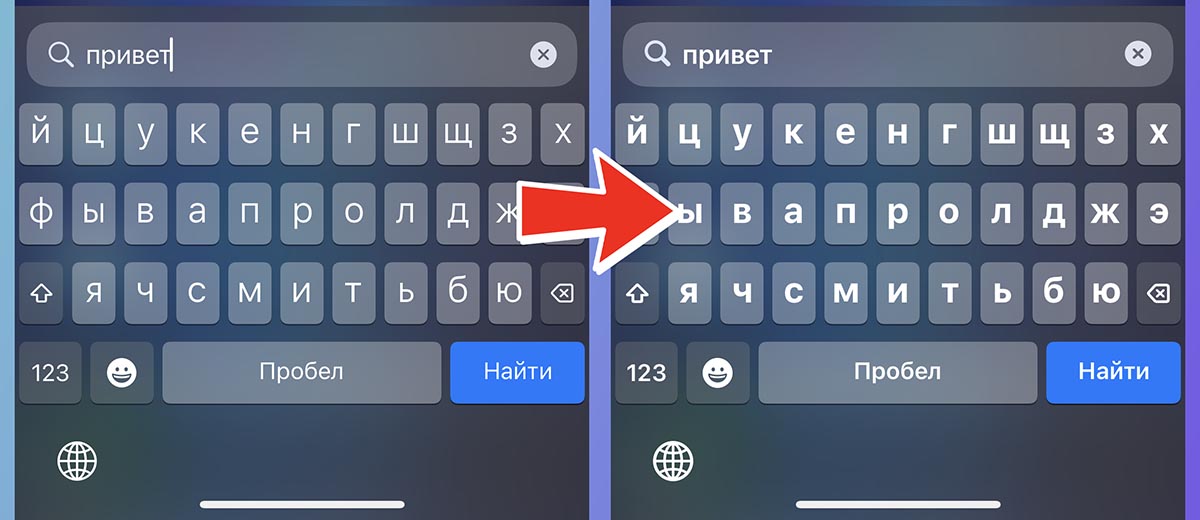
В данном разделе рассмотрим возможности, которые предоставляет функция «Увеличенные символы» на устройствах Apple. С ее помощью можно улучшить видимость символов на клавиатуре и сделать их более заметными для более комфортного ввода текста. Мы рассмотрим различные способы активации этой функции и настройки ее параметров.
Подача панели с расширенными символами
Увеличение размера символов на клавиатуре iPhone может значительно улучшить видимость и доступность при наборе текста. В данном разделе рассмотрим способы открытия панели с большими символами, которая позволит пользователям с легкостью выбирать нужные символы без лишнего напряжения глаз.
| Метод | Описание |
| Использование встроенных опций | Один из способов открытия панели с увеличенными символами заключается в использовании встроенных опций, предоставляемых операционной системой iPhone. Пользователи могут найти эти опции в настройках устройства и включить функцию увеличения символов для клавиатуры. |
| Использование сторонних приложений | Другим вариантом открытия панели с большими символами является установка стороннего приложения, специально разработанного для этой цели. Такие приложения обычно предлагают большой выбор стилей клавиатуры, включая увеличенные символы, которые могут быть легко настроены и использованы. |
| Создание персонализированных настроек | Некоторые пользователи предпочитают создавать персонализированные настройки для клавиатуры, чтобы получить идеальные размеры и стили символов. Это можно сделать с помощью специальных инструментов разработчика, доступных в некоторых приложениях или платформах. |
Улучшение видимости символов: настройка размера для удобства использования
Когда дело касается повышения читаемости и комфорта использования символов на клавиатуре мобильного устройства, настройка размера играет важную роль. Отзывчивая настройка размера символов может существенно улучшить опыт работы с клавиатурой, позволяя пользователям с легкостью распознавать и нажимать нужные символы.
Установите оптимальный размер символов: Изменение размера символов на клавиатуре может быть полезным для тех, кто испытывает трудности с чтением или имеет проблемы с зрением. Увеличение размера символов сделает их более заметными и облегчит их различение.
Экспериментируйте с разными размерами: Возможность настройки размера символов обеспечивает гибкость и позволяет каждому пользователю найти наиболее подходящий размер, который обеспечивает лучшую видимость. Попробуйте разные варианты настройки, чтобы найти оптимальный размер, учитывая свои индивидуальные предпочтения и потребности.
Используйте выделение символов: Для дополнительного улучшения видимости символов вы можете попробовать выделить их цветом или обводкой. Это создаст контраст и сделает символы более заметными на клавиатуре.
Обратитесь за помощью: Если вы продолжаете испытывать трудности с видимостью символов или не можете найти оптимальный размер, обратитесь к специалисту по устройствам с поддержкой зрения. Они смогут рекомендовать оптимальные настройки и предоставить практические советы по улучшению видимости символов на клавиатуре вашего iPhone.
Возможность регулировки размера символов на клавиатуре iPhone позволяет каждому пользователю настроить ее под свои нужды и обеспечить более удобное использование. Экспериментируйте, настройте и наслаждайтесь улучшенной видимостью символов на своей клавиатуре iPhone.
Настройка автозамены и предиктивного ввода
Вот несколько полезных настроек, которые вы можете изменить:
- Настройка автозамены символов и слов
- Отключение предиктивного ввода
- Изменение языка предиктивного ввода
- Настройка корректировки автозамены
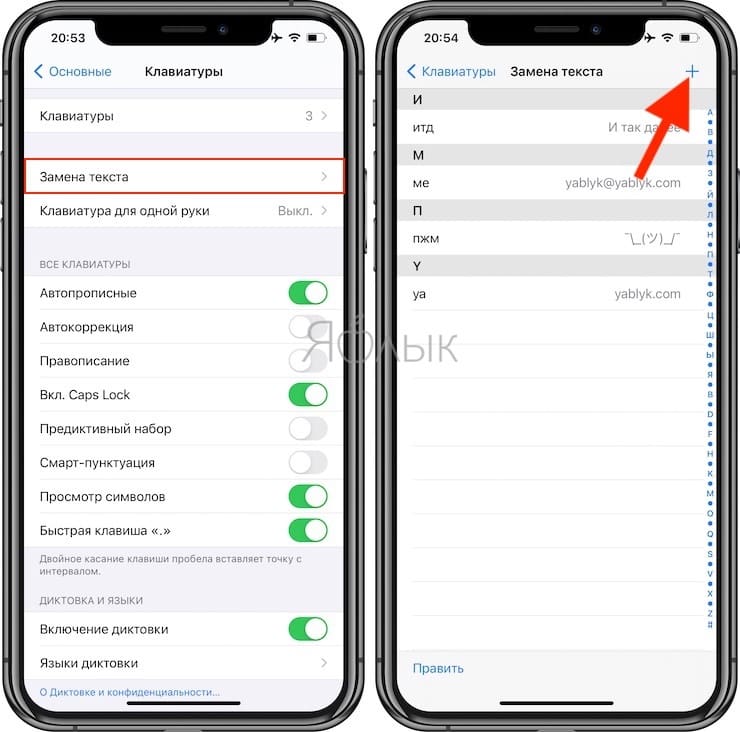
Настройка автозамены позволяет вам задать свои собственные корректировки для определенных символов или слов. Вы можете добавить или удалить автозаменяемые слова, чтобы они лучше соответствовали вашим потребностям и предпочтениям.
Отключение предиктивного ввода позволяет убрать появление предложений и подсказок над клавиатурой. Это может быть полезно, если вы предпочитаете вводить текст без помощи автоматического предсказания слов.
Если вашим основным языком ввода не является русский, вы также можете изменить язык предиктивного ввода. Это поможет улучшить качество предсказаний и подсказок, соответствуя вашему языку и предпочтениям.
Наконец, вы можете настроить корректировку автозамены. Эта настройка позволяет контролировать, как часто клавиатура исправляет ваши набранные символы или слова. Вы можете выбрать более строгую корректировку, чтобы убедиться в точности автозамены, или настроить ее на более свободное исправление.


