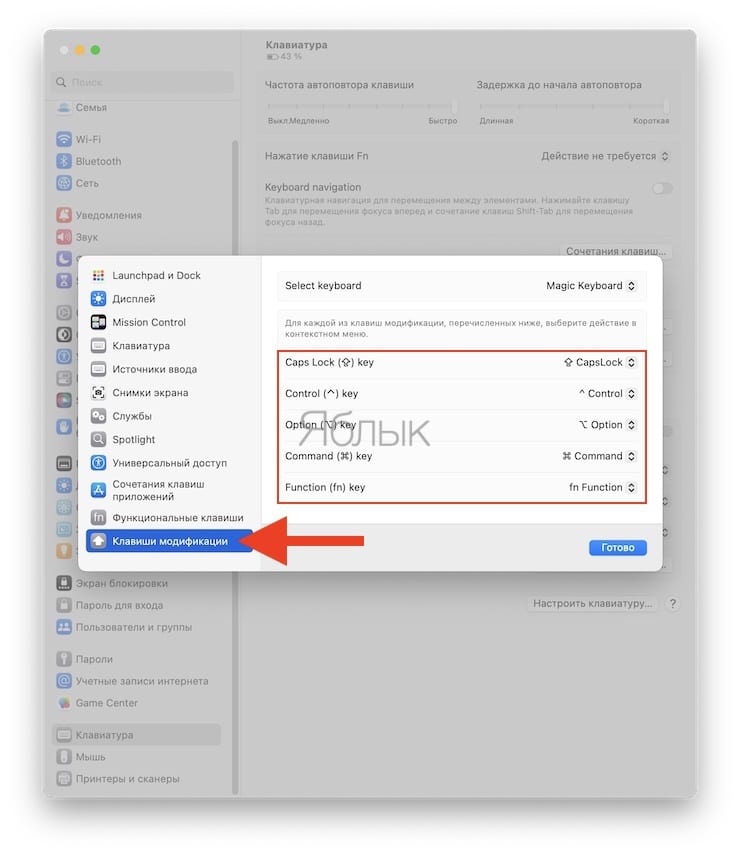
Все мы знаем, как удобно использовать клавиатуру для выполнения различных задач на компьютере. Однако, иногда нам может понадобиться изменить функцию какой-то клавиши или даже поменять их местами. На компьютерах Mac это можно сделать очень легко и быстро, не прибегая к использованию специального программного обеспечения или сложных настроек. Сегодня мы расскажем вам о простом способе переназначения клавиш на вашем Mac, который позволит вам настроить клавиатуру так, чтобы она лучше соответствовала вашим потребностям и предпочтениям.
Один из способов переназначить клавиши на компьютере Mac — это использовать встроенную функцию «Сочетания клавиш». С его помощью вы можете легко изменить функцию любой клавиши на клавиатуре, назначив ей другую комбинацию клавиш или даже несколько различных функций. Например, вы можете переопределить клавишу Caps Lock, чтобы она выполняла функцию Ctrl или Option. Или вы можете назначить какую-то специальную функцию на клавишу F1 или F2.
Стоит отметить, что переназначение клавиш на Mac достаточно гибко — вы можете назначить различные функции нажатию клавиши в зависимости от контекста, приложения или языка. Таким образом, вы можете создать собственные пользовательские сочетания клавиш, которые помогут вам ускорить выполнение повседневных действий или упростить работу с конкретными приложениями.
Достаточно лишь просто настроить клавиатуру на Mac: гибкое переназначение клавиш
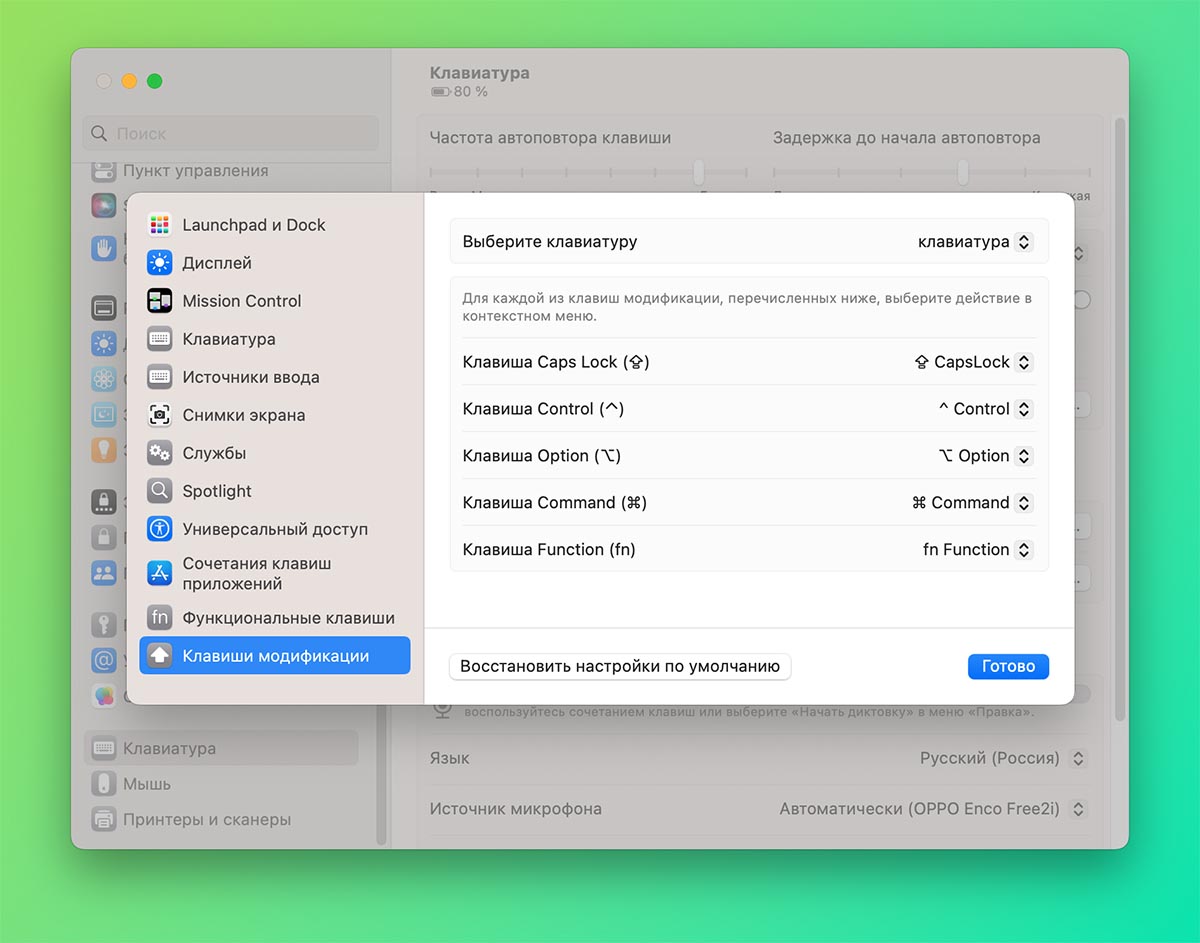
Комфорт и эффективность работы на Mac зависят от многих факторов, включая удобство использования клавиатуры. Иногда важно изменить функциональность определенных клавиш, чтобы адаптировать их под свои индивидуальные потребности. Mac предлагает простой и интуитивно понятный способ переназначения клавиш, что позволяет вам взять полный контроль над своей клавиатурой.
Одним из преимуществ переназначения клавиш является возможность создать комбинации клавиш, удобные для вашего стиля работы или личных предпочтений. Вы можете изменить назначение клавиш, чтобы быстрее и проще выполнять повседневные задачи, а также сделать работу с определенными приложениями более удобной и эффективной. Благодаря этому вы сможете повысить свою продуктивность и комфорт при работе на Mac, настроив клавиатуру под себя.
Интуитивный интерфейс macOS позволяет вам переназначать клавиши быстро и без лишних сложностей. Просто откройте настройки клавиатуры, выберите нужные клавиши и определите им новое назначение. Это может быть полезно для изменения функций клавиш, которые вы редко используете или, наоборот, усиления функций клавиш, которые являются основными в вашей работе. Возможности настройки клавиш на Mac позволят вам настроить их именно так, как вам удобно.
Не ограничивайте себя стандартными назначениями клавиш. Используйте инструменты, предоставляемые Mac, чтобы сделать свою клавиатуру максимально удобной и эффективной. Настройте клавиши на Mac под свои нужды и наслаждайтесь прекрасным опытом работы с вашим компьютером.
Изменение функции клавиш на устройствах Mac: подробная инструкция
В данном разделе представлена подробная и понятная инструкция по изменению функциональности клавиш на устройствах Mac, позволяющая адаптировать работу клавиатуры под собственные предпочтения и потребности.
Процесс изменения функции клавиш на Mac осуществляется с использованием встроенных настроек операционной системы и не требует использования дополнительного программного обеспечения. С помощью данной инструкции вы сможете легко и быстро переназначить функциональные возможности любой клавиши, сделав работу с Mac более удобной и эффективной.
Для начала, вам потребуется открыть системные настройки Mac и перейти в раздел «Клавиатура». В этом разделе предлагается ряд параметров, позволяющих настроить работу клавиатуры по своему усмотрению. Один из таких параметров — «Назначение клавиш».
Далее, вам необходимо выбрать клавишу, функцию которой вы желаете изменить, и нажать на кнопку «Изменить назначение». В открывшемся окне представиться возможность выбрать альтернативную функцию для выбранной клавиши из предложенных вариантов или задать собственную комбинацию клавиш.
Если вы желаете вернуть исходные настройки клавиш, можно воспользоваться функцией «Сбросить все». Таким образом, вы сможете восстановить стандартные функциональные возможности клавиатуры на устройстве Mac.
| Параметр | Описание |
|---|---|
| Назначение клавиш | Настройка функциональных возможностей клавиатуры Mac по вашему выбору. |
| Изменить назначение | Открывает окно для выбора альтернативной функции или задания собственных комбинаций клавиш. |
| Сбросить все | Возможность вернуть стандартные настройки функциональности клавиатуры Mac. |
Следуя данной инструкции, вы сможете изменить функциональность клавиш на устройствах Mac, адаптировав их под свои индивидуальные потребности и предпочтения. В результате ваша работа с Mac станет более удобной, эффективной и персонализированной.
Максимально использовать возможности настроек Mac для переназначения клавиш
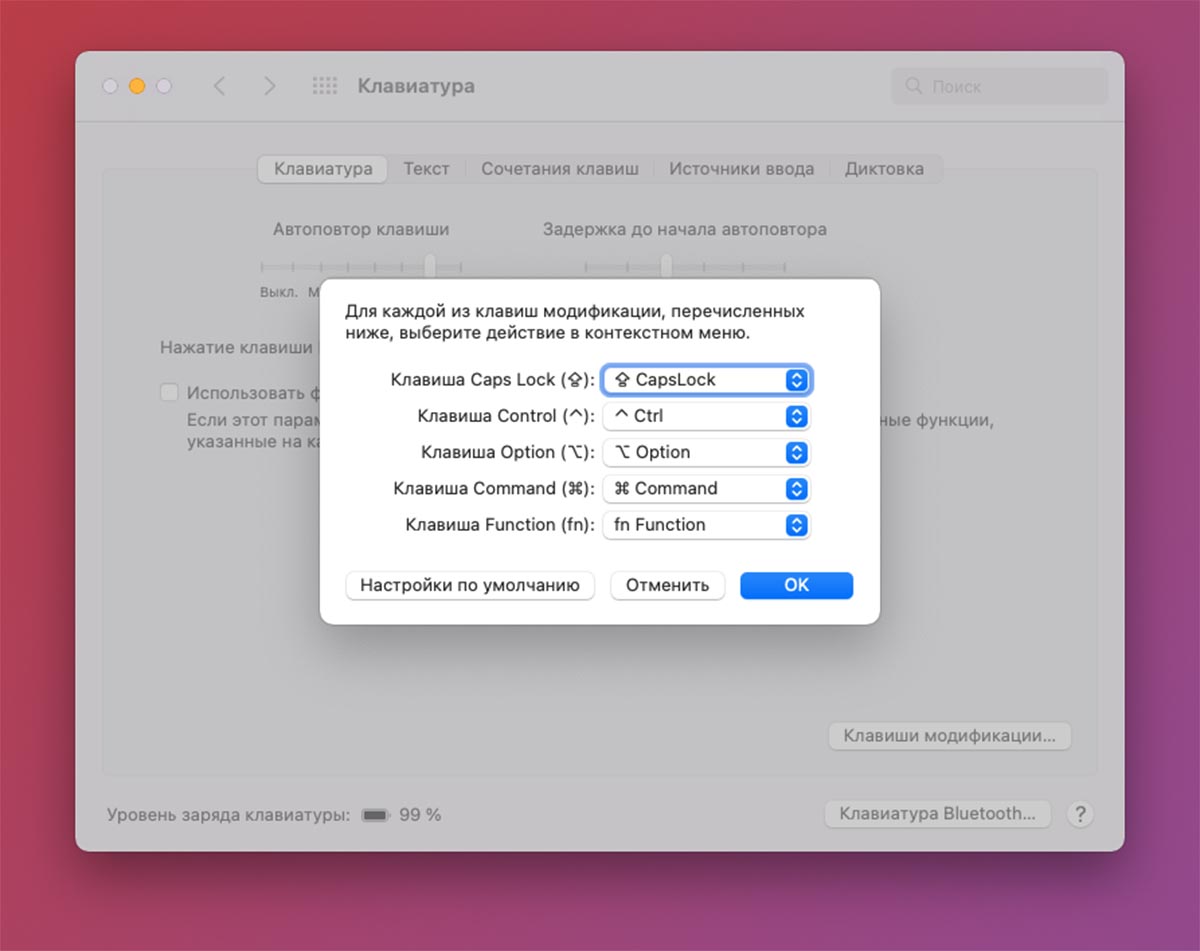
Когда дело доходит до настройки клавиатуры на Mac, интуитивные и простые в использовании встроенные настройки становятся вашими лучшими помощниками. С помощью этих функций вы можете настроить клавиши в соответствии с вашими предпочтениями без необходимости загружать сторонние приложения или использовать специальное оборудование.
Одна из основных возможностей, доступных в настройках Mac, — это переназначение клавиш на клавиатуре. Клавиши можно изменять местами или изменять их функциональность, чтобы лучше соответствовать вашим потребностям и предпочтениям. Можно преобразовать клавиши с начальной функцией в комбинации клавиш или назначить им новые команды.
Независимо от того, требуется ли вам переназначить клавиши для повышения эффективности работы или решения специфических задач, настройки Mac предоставляют мощные инструменты для достижения этой цели. Вам нужно только изучить эти функции и определить, какие изменения нужно внести в настройки клавиатуры.
Для доступа к встроенным настройкам клавиатуры на Mac следуйте простым инструкциям и этапам, которые помогут вам понять, как внести нужные изменения. Вы сможете настроить клавиши таким образом, чтобы они соответствовали вашим предпочтениям и потребностям, вне зависимости от того, работаете ли вы с текстовыми документами, взаимодействуете с мультимедийными приложениями или проводите большую часть времени на работе.
- Переопределить функцию клавиш и создать новые сочетания;
- Изменить поведение некоторых клавиш, чтобы они выполняли другие команды;
- Изменить раскладку клавиатуры для работы на разных языках;
- Настроить доступность клавиш для пользователей с ограниченными возможностями.
Освоив встроенные настройки клавиатуры на Mac, вы сможете настроить свою клавиатуру так, чтобы она максимально соответствовала вашим потребностям и стала незаменимым инструментом в вашей работе или развлечениях.
Используйте внешние программы для изменения расположения клавиш
Для настройки клавиш на вашем Mac вы можете воспользоваться сторонними приложениями, которые позволят вам изменить положение и функциональность клавиш на своем устройстве. Эти программы предоставляют широкий спектр возможностей, позволяющих вам персонализировать свою клавиатуру и адаптировать ее к вашим предпочтениям и потребностям.
Внешние приложения для переназначения клавиш дают вам возможность изменить функциональность конкретных клавиш, поменять их расположение или добавить новые сочетания клавиш для выполнения специфических действий. Благодаря этому вы сможете оптимизировать работу с вашим Mac, ускорить некоторые операции и сделать их более удобными и интуитивными.
Одним из таких приложений является [название приложения], которое предоставляет возможность изменить расположение любой клавиши на клавиатуре вашего Mac. Вы можете поменять местами клавиши, переназначить их функциональность или добавить новые комбинации клавиш для запуска приложений или выполнения других задач. Это идеальное решение для тех, кто хочет создать уникальную и комфортную рабочую среду.
Когда вы установили приложение для переназначения клавиш, вам будет доступен интуитивно понятный интерфейс, который позволит вам настроить клавиши в соответствии с вашим предпочтениями. Вы сможете выбрать конкретные клавиши, которые хотите изменить, и указать новую функциональность или расположение для них. Кроме того, вы можете настроить горячие клавиши, чтобы быстро запускать приложения или выполнять определенные действия.
Все внесенные изменения сохраняются и будут применяться каждый раз, когда вы используете клавиатуру вашего Mac. Вы можете в любой момент вернуться к стандартным настройкам или внести новые изменения в соответствии с вашими потребностями. Благодаря использованию сторонних приложений для переназначения клавиш, вы получите уникальную и настроенную клавиатуру, которая будет максимально соответствовать вашим потребностям и стилю работы.
Несколько полезных советов по изменению функциональности клавиш
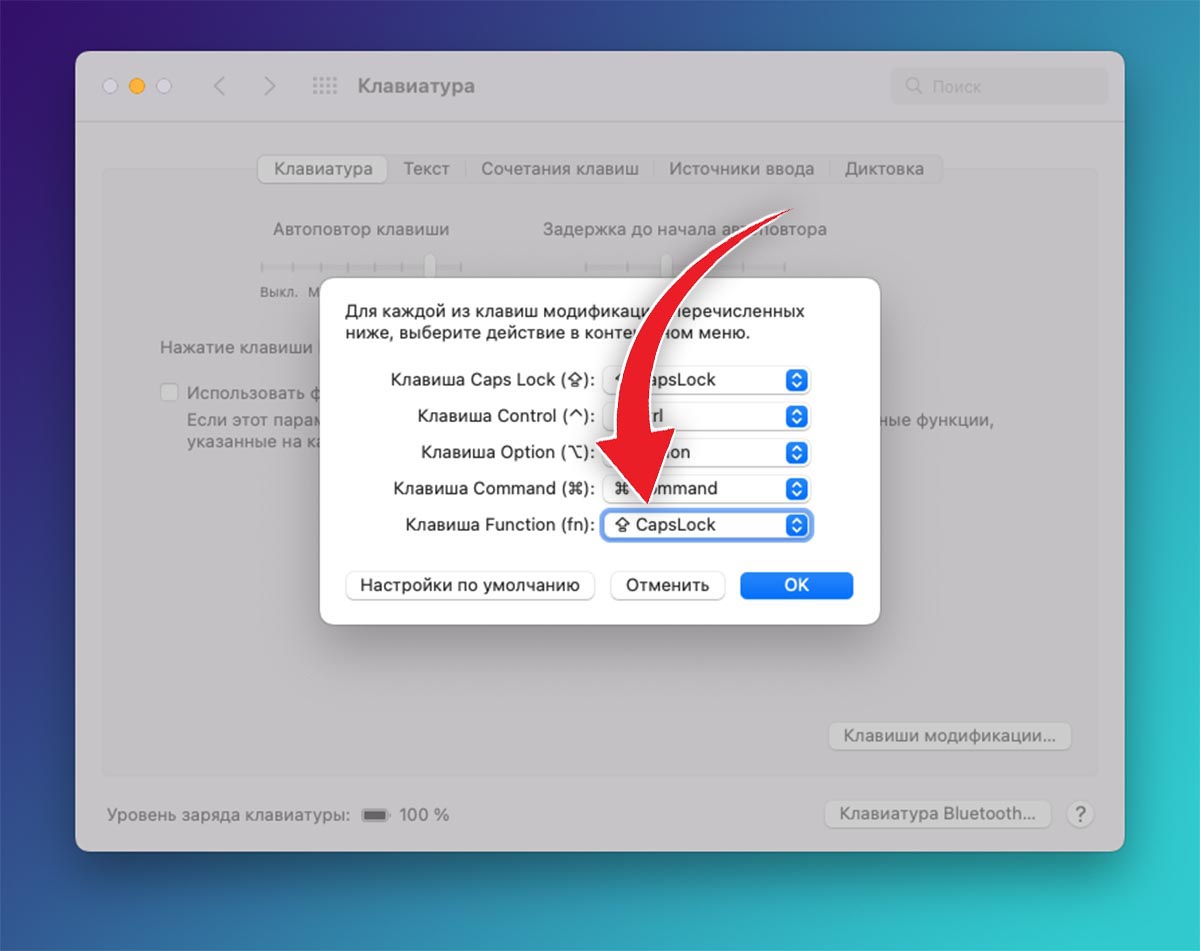
В данном разделе мы представим вам несколько интересных способов настройки клавиатуры на вашем устройстве. Используя эти методы, вы сможете изменить функционал определенных клавиш, чтобы адаптировать его под свои потребности и предпочтения.
- Изменение действия клавиш
- Альтернативные раскладки клавиатуры
- Создание собственных сочетаний клавиш
Первый способ, который мы рассмотрим, позволяет изменять действие определенных клавиш на клавиатуре. Вы сможете назначить различные функции, включая комбинации клавиш, запуск приложений или открытие определенных веб-страниц. Это отличный способ повысить свою производительность и удобство пользования устройством.
Если вам не нравится стандартная раскладка клавиатуры, вы можете изменить ее на альтернативную. Обратите внимание, что стандартные раскладки не всегда оптимально подходят для всех языков, и использование альтернативной раскладки может значительно упростить ввод текста на нужном вам языке.
Третий способ позволяет создавать собственные сочетания клавиш для выполнения определенных действий. Это может быть полезно, если вы часто выполняете однотипные операции, и хотите сократить время и усилия, затрачиваемые на их выполнение. Создайте уникальные комбинации клавиш, которые будут работать как быстрые ярлыки для ваших действий.


