Совместное использование файлов между разными операционными системами всегда вызывало головную боль у пользователей. Особенно, когда речь идет о передаче фотографий и других файлов с Android-смартфона на компьютер MacBook с новейшей операционной системой Ventura. Ограничения, накладываемые насильно, заставляют нас искать альтернативные решения и отказываться от стандартных методов передачи. Но не бойтесь — здесь мы поможем вам найти простое и удобное решение для этой проблемы!
Представьте, что вы сейчас держите в руках свое восхитительное Android-устройство, на котором хранятся драгоценные снимки и важные рабочие файлы, и мечтаете передать их на ваш MacBook безо всяких хлопот. Сразу ощущается ограничение, которое приходит в голову: «Как же мне обойти запрет и безопасно передать файлы с одного устройства на другое без установки сторонних программ?»
Все в ваших руках! Просто представьте, что вы можете в полной мере воспользоваться всеми преимуществами вашего Android-смартфона и MacBook, не затрачивая уйму времени на поиск и установку приложений, которые вам, возможно, не понравятся. Вся задача заключается в том, как объединить эти две платформы в одно гармоничное пространство, где ваши файлы могут свободно перемещаться без сковывающих ограничений.
Простой способ передачи содержимого Android-смартфона на MacBook без дополнительных приложений
В этом разделе мы рассмотрим простой и удобный способ передачи фотографий и файлов с вашего Android-смартфона на MacBook без прибегания к сторонним приложениям. Благодаря простому встроенному функционалу обоих устройств, вы сможете легко и быстро передать необходимые данные без использования проводов или облачных хранилищ.
Для начала передачи фотографий и файлов вам понадобится активировать функцию Bluetooth на обоих устройствах. Bluetooth — это технология беспроводной связи, которая позволяет устройствам обмениваться данными на короткое расстояние.
- На вашем Android-смартфоне откройте настройки и найдите раздел «Соединения» или «Bluetooth». Включите Bluetooth на устройстве и дождитесь, пока появится список доступных устройств для подключения.
- На MacBook зайдите в системные настройки и найдите раздел «Bluetooth». Включите Bluetooth на устройстве и дождитесь, пока ваш Android-смартфон отобразится в списке доступных устройств.
- Выберите имя вашего Android-смартфона в списке на MacBook и подтвердите соединение на обоих устройствах.
После успешного соединения по Bluetooth, вы сможете начать передачу файлов между Android-смартфоном и MacBook. Для этого:
- На вашем Android-смартфоне найдите фотографии или файлы, которые вы хотите передать на MacBook. Существуют различные методы выбора и отправки файлов, включая длительное нажатие на файл или использование специальных приложений для управления файлами. Выберите наиболее удобный для вас способ.
- После выбора файлов нажмите на кнопку «Поделиться» или «Отправить». В появившемся меню выберите опцию «Bluetooth» или иконку Bluetooth.
- На MacBook откройте папку «Bluetooth» или «Общие» и найдите полученные файлы. Они будут автоматически сохранены в этой папке после успешной передачи.
Таким образом, вы сможете легко передать фотографии и файлы с вашего Android-смартфона на MacBook без использования сторонних приложений. Этот способ может быть особенно полезен, если у вас нет доступа к интернету или не хотите использовать облачные хранилища. Помимо передачи фотографий, вы также можете отправлять другие типы файлов, такие как документы, аудиозаписи или видео.
Используйте встроенную функцию AirDrop для передачи данных
Эта функция обеспечивает простой способ передачи данных через Wi-Fi или Bluetooth. Она позволяет вам быстро и легко передавать файлы и фотографии без необходимости подключения к Интернету или использования кабелей. Вам просто нужно включить функцию AirDrop на обоих устройствах и выбрать нужные файлы для передачи.
AirDrop обладает удобным интерфейсом, который позволяет вам выбирать, кому вы хотите отправить файлы. Вы можете отправлять файлы другим пользователям, которые находятся рядом с вами, и у которых также включена функция AirDrop. Выбирайте получателя из списка доступных устройств и отправляйте файлы одним нажатием.
Благодаря использованию Wi-Fi и Bluetooth, передача данных с помощью AirDrop происходит быстро и безопасно. Ваши фотографии и файлы будут переданы напрямую между устройствами, без необходимости загружать их на сторонние серверы или облака. Это гарантирует сохранность и конфиденциальность ваших данных.
Использование встроенной функции AirDrop для передачи данных между вашим Android-смартфоном и MacBook с macOS Ventura — это быстрый, удобный и безопасный способ обмена фотографиями и файлами. Включите функцию AirDrop на обоих устройствах и наслаждайтесь простотой передачи данных без посторонних приложений.
Активируйте функцию AirDrop на MacBook и Android-смартфоне
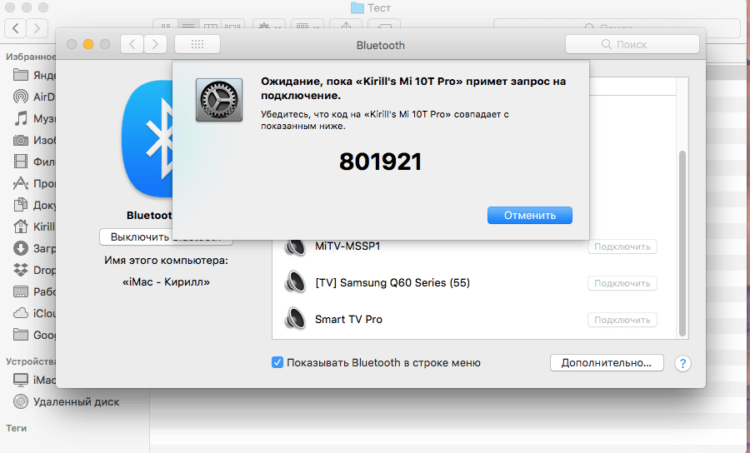
Прежде чем начать передачу данных, убедитесь, что функция AirDrop включена как на MacBook, так и на Android-смартфоне. Некоторые модели смартфонов могут использовать аналогичные функции, например, «Приемник файлов» или «Обмен данными».
На MacBook откройте настройки и найдите вкладку «Общие». В этом разделе вы сможете активировать функцию AirDrop. Также убедитесь, что у вас включен Bluetooth.
На Android-смартфоне перейдите в настройки и найдите раздел, связанный с сетью или соединением. Возможно, вам потребуется покопаться в расширенных настройках или в меню «Соединение и обмен файлами». Найдите там нужную функцию (AirDrop, «Приемник файлов» или «Обмен данными») и активируйте ее.
После того, как функция AirDrop активирована на обоих устройствах, откройте приложение «Фото» на Android-смартфоне и выберите фотографию или файл, который вы хотите передать. Затем нажмите на значок «Поделить» и найдите в списке доступных устройств ваш MacBook.
На MacBook появится запрос о принятии получаемого файла или фотографии. Подтвердите этот запрос, и файл будет отправлен на ваш ноутбук. Вы можете выбрать папку, в которую файл будет сохранен.
Теперь вы знаете, как активировать функцию AirDrop на MacBook и Android-смартфоне, чтобы безопасно и просто передавать файлы между устройствами. Используйте эту возможность для удобного обмена данными и фотографиями!
Отправка файлов с помощью AirDrop без установки дополнительных приложений
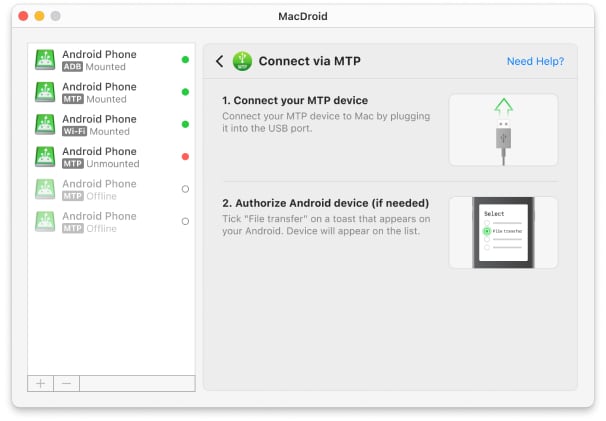
Многие из нас сталкиваются с необходимостью передачи файлов и фотографий между устройствами, не всегда удобно или доступно через проводное подключение или сторонние приложения. Однако, на счастье для пользователей MacBook с macOS Ventura и Android-смартфонов, есть простой и удобный способ делать это без необходимости устанавливать дополнительные приложения.
Один из самых удобных способов передачи файлов между Android-смартфоном и MacBook — это использование функции AirDrop, которая доступна на устройствах Apple. AirDrop позволяет отправлять файлы и фотографии между различными устройствами без необходимости установки посторонних приложений. AirDrop работает по беспроводной сети и не требует интернет-соединения.
Для того чтобы использовать функцию AirDrop, необходимо убедиться, что она включена и доступна на обоих устройствах. На MacBook вы можете включить AirDrop, перейдя в раздел «Настройки» и выбрав «Общие». Затем, выберите «AirDrop» и установите режим «Видим для всех». На Android-смартфоне вы также должны включить функцию AirDrop или аналогичную функцию, которая позволяет обмениваться файлами по беспроводной сети.
Когда вы убедились, что AirDrop включен на обоих устройствах, откройте галерею на Android-смартфоне и выберите файл или фотографию, которую хотите отправить на MacBook. Затем, нажмите на кнопку «Поделиться» или иконку «AirDrop» и выберите ваш MacBook из списка доступных устройств. После этого, на вашем MacBook появится запрос на принятие файла или фотографии. Подтвердите принятие, и файл или фотография будет передана на ваш MacBook с использованием AirDrop.
И таким образом, вы можете легко и удобно передавать файлы и фотографии с помощью AirDrop без необходимости устанавливать дополнительные приложения на ваш MacBook и Android-смартфон. Пользуйтесь этой удобной функцией, чтобы быстро и безопасно обмениваться контентом между вашими устройствами!
Используйте облачное хранилище для передачи фото и файлов
- Способ 1: Облачное хранилище Google Drive
- Способ 2: Облачное хранилище Dropbox
- Способ 3: Облачное хранилище OneDrive
Google Drive — это бесплатное облачное хранилище от компании Google, которое позволяет вам сохранять и синхронизировать файлы и папки между различными устройствами. Вы можете загрузить фотографии и файлы с Android-смартфона на свой Google Drive и впоследствии скачать их на ваш MacBook. Это надежный способ передачи данных, а также позволяет вам иметь резервные копии всех важных файлов.
Dropbox — ещё одна популярная платформа облачного хранения файлов. Установите приложение Dropbox на своем Android-смартфоне и MacBook, а затем загружайте фотографии и файлы с вашего устройства на Dropbox. Затем просто войдите в свою учетную запись Dropbox на MacBook и скачайте необходимые файлы. Это быстрый и удобный способ передачи данных без необходимости использовать кабели.
Microsoft OneDrive — это ещё один известный сервис облачного хранения, который позволяет передавать фотографии и файлы между устройствами. Установите приложение OneDrive на Android-смартфон и MacBook, войдите в свою учетную запись, и загружайте необходимые файлы на свой аккаунт OneDrive. Затем, просто зайдите на свой аккаунт OneDrive на MacBook и скачайте файлы, которые вы загрузили. Это удобно, безопасно и позволяет передавать файлы различных форматов.
Загрузите изображения и документы в облачное хранилище с вашего устройства на базе операционной системы Android
| Метод | Описание |
|---|---|
| Использование приложения облачного хранилища | Установите и настройте приложение облачного хранилища, доступное на устройствах Android. Войдите в свою учетную запись и загрузите фото и файлы с вашего смартфона непосредственно в облачное хранилище. |
| Отправка через электронную почту | Приложения электронной почты на Android-смартфоне позволяют прикреплять фотографии и файлы к письмам. Вы можете отправить электронное письмо с нужными вам файлами на свой адрес электронной почты и позже скачать их с компьютера в облачное хранилище. |
| Использование функции «Резервное копирование и синхронизация» | Данная функция, предоставляемая некоторыми облачными хранилищами, позволяет автоматически загружать фото и файлы с вашего Android-смартфона на облачное хранилище, обеспечивая их резервное копирование и доступность с различных устройств. |
Выберите наиболее удобный для вас метод, чтобы сохранить и сделать доступными ваши фотографии и файлы с вашего Android-смартфона на облачном хранилище. Это поможет вам иметь резервные копии данных, освободить место на устройстве и получить возможность управления файлами с различных устройств и платформ.
Синхронизируйте облачное хранилище с MacBook для получения данных
Для начала, убедитесь, что на вашем Android-смартфоне установлено приложение облачного хранилища, которым вы хотите воспользоваться. Затем, зайдите в настройки приложения и войдите в свою учетную запись. Вы можете включить автоматическую загрузку новых фотографий или файлов, чтобы они автоматически появлялись на вашем MacBook.
На MacBook перейдите в браузер и зайдите на официальный сайт выбранного вами облачного сервиса. Войдите в свою учетную запись и убедитесь, что все ваши файлы и фотографии синхронизировались. Это может занять некоторое время в зависимости от объема данных.
После синхронизации вам станут доступны все файлы и фотографии, сохраненные в облачном хранилище, на вашем MacBook. Вы можете просматривать, скачивать и редактировать эти файлы, а также делиться ими с другими пользователями.
Синхронизация облачного хранилища между Android-смартфоном и MacBook позволит вам удобно получать доступ к своим данным с помощью удобного веб-интерфейса, не требуя установки посторонних приложений. Такой метод передачи данных подходит для множества различных форматов файлов и позволяет вам автоматически сохранять новые фотографии и файлы на всех ваших устройствах.


