
Распространение фотографий и видеозаписей в оригинальном качестве – это одна из ключевых проблем пользователей различных устройств. С массовым использованием мобильных устройств и цифровых камер, важно иметь надежный и удобный способ отправки медиафайлов без потери их качества. Одним из таких способов является использование функции AirDrop, которая позволяет передавать файлы высокого разрешения между устройствами Apple.
Абсолютная аутентичность и сохранение деталей
Как часто вы сталкивались с ситуацией, когда отправленные вами фотографии и видео страдали от сильного сжатия или потери деталей? Стандартный способ отправки медиафайлов может привести к существенному ухудшению их качества. AirDrop позволяет обойти эту проблему, обеспечивая абсолютную аутентичность воспроизведения файлов. Это означает, что каждая мельчайшая деталь сохраняется, цвета остаются насыщенными, а контрастность остается высокой.
Простота и быстрота передачи
Дополнительной проблемой при передаче медиафайлов является время, затрачиваемое на этот процесс. Никому не хочется тратить часы на передачу нескольких фотографий или видеозаписей. С AirDrop процесс становится не только простым и интуитивно понятным, но и очень быстрым. Благодаря технологии Wi-Fi и Bluetooth, файлы передаются мгновенно, без длительного ожидания и потери времени.
Подготовка к передаче
Прежде чем передать оригиналы своих фотографий или видео через AirDrop с максимальным качеством, необходимо совершить несколько подготовительных шагов.
| Шаг 1: Действия с файлами |
| Перед отправкой убедитесь, что оригиналы файлов находятся на вашем устройстве и доступны для передачи. Используйте соответствующие функции приложений или программ для экспорта и сохранения изображений и видео в исходном формате. |
| Шаг 2: Проверка доступности AirDrop |
| Убедитесь, что функция AirDrop включена на обоих устройствах, между которыми вы хотите осуществить передачу. Настройте параметры безопасности и доступности таким образом, чтобы ваше устройство было видимым для других устройств через AirDrop. |
| Шаг 3: Установка правильных параметров |
| Приведите настройки AirDrop в соответствие с вашими потребностями передачи. Вы можете выбрать, кому доступен ваш файл или устройство и кто может видеть ваше устройство через AirDrop. |
| Шаг 4: Проверка обновлений |
| Убедитесь, что у вас установлена последняя доступная версия AirDrop на вашем устройстве, чтобы избежать возможных проблем совместимости и обеспечить наиболее эффективную передачу файлов. |
| Шаг 5: Поддержка форматов файлов |
| Проверьте, что передаваемые фотографии и видео находятся в форматах, поддерживаемых AirDrop. Ознакомьтесь со списком поддерживаемых форматов и, при необходимости, преобразуйте файлы в соответствующий формат. |
Обеспечьте достаточное свободное пространство для отправки файлов
Перед тем, как отправить оригинальные фотографии и видео через AirDrop, важно удостовериться в наличии достаточного свободного места на вашем устройстве. Недостаток свободного пространства может привести к ограничениям при передаче файлов и возможным снижением качества.
Прежде всего, освободите память на вашем устройстве от ненужных файлов и приложений. Удалите дубликаты и ненужные снимки или видео, чтобы создать дополнительное пространство для сохранения и передачи оригинальных файлов.
Также рекомендуется перенести все лишние данные, такие как музыка, видео или документы, на внешний носитель или в облачное хранилище. Это поможет увеличить доступное свободное пространство на вашем устройстве и обеспечит бесперебойную передачу оригинальных файлов через AirDrop без потери качества.
| Советы: |
| • Очистите кэш-память приложений, чтобы освободить дополнительное пространство. |
| • Удалите ненужные сообщения, записи и файлы из мессенджеров и социальных сетей. |
| • Используйте внешние хранилища или облачные сервисы для сохранения файлов и освобождения памяти на вашем устройстве. |
Обратите внимание, что при отправке больших файлов через AirDrop может потребоваться значительное количество свободного пространства для временного хранения файлов на устройствах отправителя и получателя. Убедитесь, что у вас достаточно места на всех устройствах, чтобы избежать возможных проблем и обеспечить передачу файлов с наилучшим качеством.
Проверьте параметры AirDrop на вашем гаджете
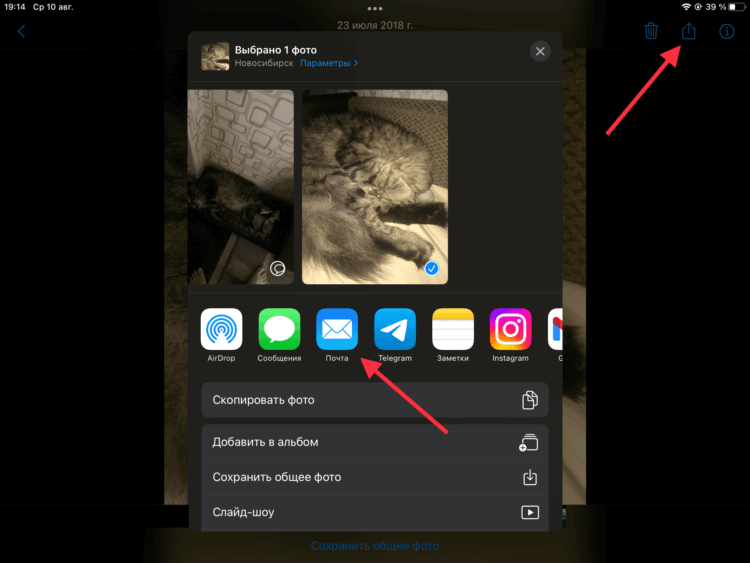
Подробный обзор всех основных настроек, связанных с функцией AirDrop, поможет вам гарантировать высокое качество передачи файлов между устройствами без потери оригинальности. Несколько простых шагов помогут вам убедиться, что ваше устройство настроено правильно для использования AirDrop, обеспечивая максимальную производительность и сохраняя детали ваших фотографий и видео.
Первым шагом является проверка доступности функции AirDrop на вашем устройстве. Удостоверьтесь, что вы активировали AirDrop, чтобы обеспечить возможность передачи файлов. В зависимости от вашей операционной системы, параметры AirDrop могут быть доступны в различных местах. Проверьте настройки вашего устройства и убедитесь, что функция включена.
Далее, проверьте настройки видимости AirDrop. Вы можете выбрать, кто видит ваше устройство, когда оно находится в режиме AirDrop. Режим видимости можно установить как «Видно всем», чтобы ваше устройство было доступно всем пользователям в пределах диапазона AirDrop, так и «Контакты», чтобы ваше устройство было видно только вашим контактам.
Проверка настроек AirDrop на вашем устройстве — важный шаг для достижения максимальной производительности и высокого качества при передаче оригинальных фотографий и видео. Необходимо активировать функцию AirDrop и установить режим видимости, а также следить за яркостью экрана, чтобы гарантировать оптимальные результаты передачи файлов.
Отправка фотографий с сохранением высокого качества
В данном разделе мы рассмотрим эффективные способы передачи фотографий без потери качества. Наши рекомендации помогут вам отправлять оригинальные изображения и сохранять каждую деталь и цвет в их первоначальном виде.
Для достижения наилучшего результата рекомендуется использовать методы передачи данных, исключающие сжатие и потерю качества фото. Применение таких методов не только позволит сохранить детализацию и прекрасные цвета ваших фотографий, но и обеспечит наилучшую передачу изображений в оригинальном формате.
Одним из таких методов является использование технологии AirDrop, которая позволяет отправлять файлы между устройствами Apple с минимальными потерями качества. Для использования этой технологии необходимо настроить AirDrop на ваших устройствах и включить их беспроводные соединения.
Если ваши устройства не поддерживают AirDrop или вы хотите использовать другие способы отправки фотографий, рекомендуется использовать облачные сервисы, такие как iCloud, Google Drive или Dropbox. Эти сервисы обеспечат сохранность и качество ваших фотографий при передаче их на другие устройства.
Кроме того, можно использовать кабельные соединения, такие как USB или HDMI, для передачи фотографий на другие устройства. Эти методы обычно обеспечивают максимальное качество передачи, так как не приводят к сжатию файлов и потери деталей.
Важно помнить, что правильный выбор метода передачи фотографий исключит возможные потери качества и поможет вам передать оригинальность и красоту каждого кадра. При использовании указанных методов ваш получатель сможет насладиться изображением в полном объеме и в высоком качестве.
Выбирайте нужные изображения и видео в галерее
Способность к выбору правильных фотографий и видео оказывает непосредственное влияние на их качество и удовлетворение ваших потребностей. Вам требуется аккуратность и внимательность при выборе контента для использования в AirDrop. В этом разделе мы рассмотрим, как правильно выбрать нужные файлы в галерее, чтобы отправить оригиналы без потери качества.
Перед тем как начать процесс отправки изображений и видео через AirDrop, вам необходимо убедиться, что вы имеете доступ к вашей галерее на устройстве. Перейдите к галерее и просмотрите содержимое, чтобы определить, какие файлы вы хотите отправить через AirDrop. Обратите внимание на ключевые характеристики изображений, такие как цветовая гамма, резкость, композиция и контент, чтобы выбрать наилучшие элементы для отправки.
Когда вы находите подходящие фотографии и видео, обратите внимание, что они могут быть упорядочены в определенный порядок. Указывайте на файлы в галерее в соответствии с вашими предпочтениями и планом достижения целей. Отметьте их или добавьте в отдельный альбом, чтобы упростить дальнейшую работу.
Выбирая нужные изображения и видео в галерее, не забывайте оценивать их качество и привлекательность. Определите, какие элементы визуально привлекательны, и выбирайте файлы, которые лучше всего соответствуют вашим требованиям. Помимо этого, учитывайте также размер и разрешение файлов, чтобы они соответствовали вашим потребностям при отправке через AirDrop.
Поделитесь впечатлениями: легко и быстро
Современные технологии делают передачу оригиналов фотографий и видео на высочайшем уровне качества процессом простым и удобным. Без использования сложных процедур и ненужного качества, ваши ценные работы можно отправить через AirDrop легко и быстро, всего одним нажатием кнопки «Поделиться» или «Отправить».
Выберите опцию AirDrop и найдите адресата
Чтобы начать процесс передачи файлов, откройте на устройстве меню настроек и найдите опцию AirDrop. Возможно, она будет обозначена значком стрелок или символом Wi-Fi. После выбора этой опции представится возможность найти адресата, которому вы хотите отправить файлы.
AirDrop позволяет обнаруживать устройства в вашем окружении, находящиеся в режиме приема. Для успешной передачи файлов необходимо, чтобы и ваше устройство, и устройство адресата находились на достаточном расстоянии друг от друга и имели включенные функции Wi-Fi и Bluetooth.
Когда опции AirDrop и Wi-Fi включены, вам предоставляется возможность выбрать адресата из списка устройств, отображаемого на экране. С помощью нажатия на имя адресата вы устанавливаете соединение и можете начать отправку файлов.
Процесс передачи файлов через AirDrop осуществляется быстро и без ущерба для качества оригиналов. Перед отправкой удостоверьтесь, что выбранный адресат готов принять файлы и ожидает вашей передачи. После успешной отправки вы можете быть уверены, что ваш адресат получит оригинальные файлы с изображениями и видео без потери качества.
Получение фотографий без ухудшения качества
Первым шагом при получении фотографий без потери качества является использование технологии AirDrop. AirDrop позволяет передавать файлы между устройствами Apple без сжатия и потери качества. Это делает процесс передачи фотографий максимально удобным и эффективным.
Для начала, убедитесь, что у вас включена функция AirDrop на обоих устройствах. Затем выберите фотографию, которую вы хотите получить. Нажмите на значок AirDrop и выберите устройство, на которое вы хотите отправить фотографию. После этого, на устройстве-получателе появится запрос на принятие передачи фотографии.
После принятия передачи, фотография будет отправлена на устройство без каких-либо изменений в качестве. Вы можете быть уверены, что каждая деталь фотографии будет сохранена точно такой же, как на оригинале. Это важно, особенно если вы занимаетесь профессиональной фотографией или видеосъемкой, где детали и качество являются первостепенными.
Таким образом, использование функции AirDrop позволяет получать фотографии без потери качества. Этот метод является надежным и быстрым способом передачи оригинальных фотографий и видео без каких-либо изменений. Пользуйтесь этой возможностью, чтобы быть уверенными, что ваши фотографии сохранят все детали и качество, при передаче между устройствами Apple.
Проверьте связь между вашим и устройством получателя
Прежде чем отправлять свои оригинальные фотографии и видео через AirDrop без потери качества, важно убедиться в наличии стабильного соединения между вашим устройством и устройством получателя. Это обеспечит бесперебойную передачу данных и предотвратит возможные проблемы в процессе отправки.
Существует несколько способов проверить соединение и обеспечить его достаточной стабильностью:
- Убедитесь, что оба устройства находятся в непосредственной близости друг от друга. Физическое расстояние может оказывать влияние на качество соединения, поэтому рекомендуется находиться в пределах радиуса досягаемости Bluetooth или Wi-Fi.
- Проверьте, что Bluetooth и Wi-Fi включены на обоих устройствах и находятся в рабочем состоянии. Убедитесь, что вы не находитесь в режиме энергосбережения или авиарежиме, которые могут ограничивать функции беспроводной связи.
- Проверьте, что устройства находятся в одной Wi-Fi-сети. Если устройства не могут подключиться к одной сети, вы можете создать локальную сеть (ad-hoc) на одном из устройств и подключить другое устройство к этой сети.
- Убедитесь, что оба устройства используют последние версии операционной системы. Обновления могут содержать исправления ошибок и улучшения функциональности, в том числе для AirDrop.
- Проверьте, что функция AirDrop включена на обоих устройствах. Вы можете управлять настройками AirDrop в центре управления или настройках Bluetooth и Wi-Fi.
Проверка и обеспечение соединения между вашим и адресатов устройствами позволит вам отправлять оригинальные фотографии и видео с помощью AirDrop без опасений о потере качества. Следуйте указанным рекомендациям, чтобы сделать процесс отправки максимально надежным и эффективным.


