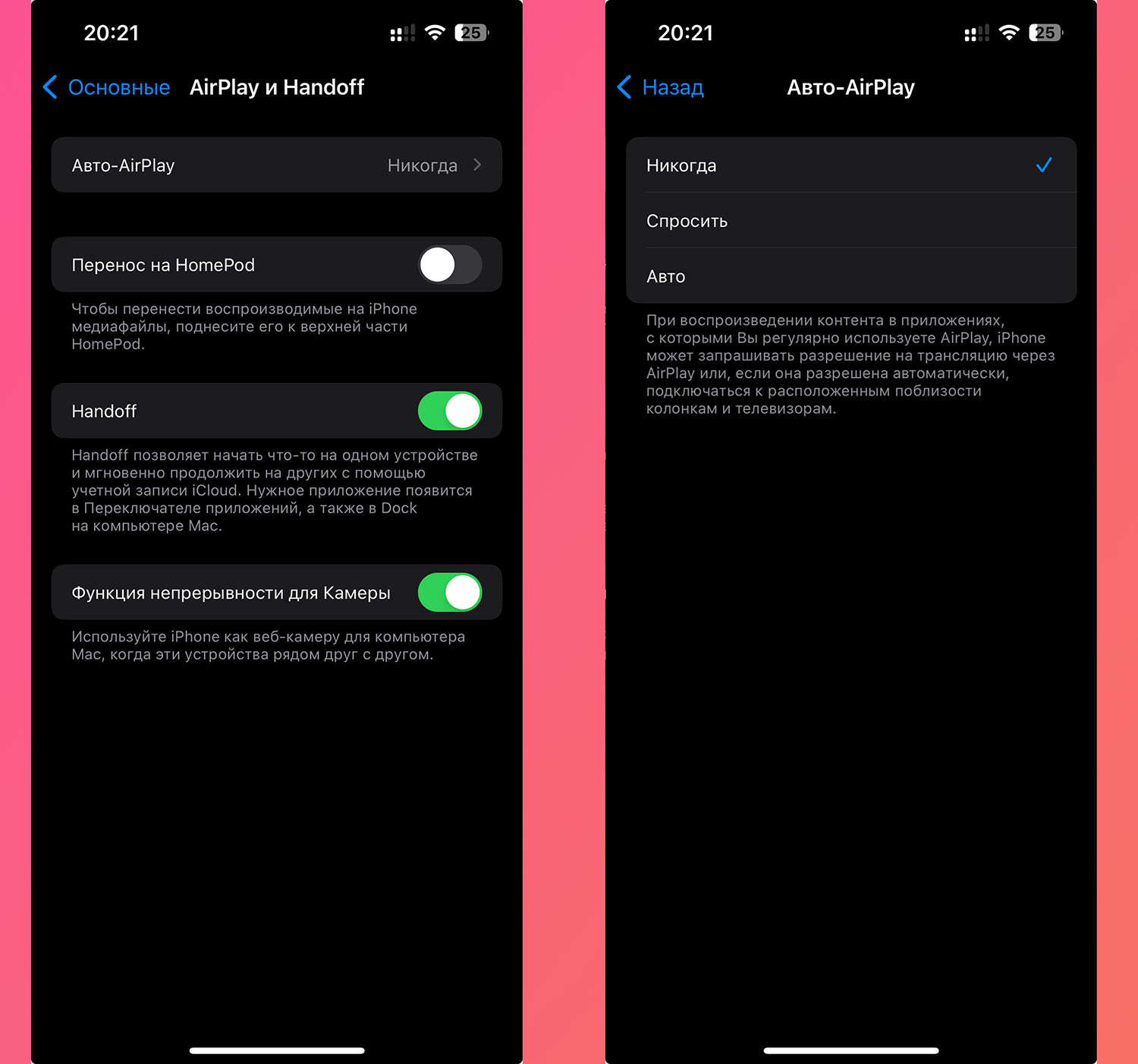
Некоторые пользователи HomePod и Apple TV могут иногда наталкиваться на ситуации, когда внезапно и неожиданно начинается прогрессивное Воспроизведение контента без проявления соответствующего желания со стороны пользователя. Это может быть весьма неприятно, особенно если вы находитесь в обстановке, которая требует покоя и тишины. Но не отчаивайтесь, вас можно поддержать в решении этой проблемы!
Наша статья нацелена на то, чтобы помочь вам регулировать функцию автовоспроизведения в разнообразных сценариях. Будь то использование HomePod для настроения или Apple TV для потоковой передачи любимых фильмов, мы предлагаем отличные инструкции для отключения этой навязчивой функции.
Количество наших умных устройств растет с каждым днем, и вместе с ними возникают новые возможности и возможные сложности. Современные гаджеты стали все более впечатляющими и инновационными, но они также могут вызвать некоторые неприятные ситуации, связанные с автоматическим воспроизведением контента. В этой статье мы сосредоточимся на HomePod и Apple TV, чтобы помочь вам настроить звуковую политику, чтобы она лучше соответствовала вашим потребностям и желаниям.
Как отключить автоматическое воспроизведение на голосовом ассистенте
В текущей эпохе стремительно развивающихся технологий домашние устройства с голосовыми ассистентами становятся все более популярными. Однако часто возникает необходимость отключить автоматическое воспроизведение контента или музыки на этих умных устройствах.
С целью обеспечить более личный и конфиденциальный опыт использования умного ассистента, пользователи должны знать, как отключить функцию автоматического воспроизведения на голосовых устройствах. В этом разделе будет представлено несколько способов отключения данной функции на популярной модели голосового ассистента HomePod.
Вариант 1: Использование настроек в приложении «Дом». Перейдите в приложение «Дом» на своем устройстве и найдите HomePod в списке ваших устройств. Затем откройте настройки HomePod и найдите раздел «Воспроизведение музыки». В этом разделе вы сможете отключить опцию «Автоматическое воспроизведение» или установить ее значение на «Нет».
Вариант 2: Использование голосовых команд. Альтернативным способом отключения автоматического воспроизведения на HomePod является использование голосовых команд. Просто скажите «Отключить автоматическое воспроизведение» или «Не воспроизводить музыку автоматически» для задания соответствующей настройки вашему голосовому ассистенту.
Вариант 3: Использование управления посредством касаний. Кроме настроек приложения «Дом» и голосовых команд, вы также можете отключить функцию автоматического воспроизведения на HomePod с помощью управления прикосновениями. Просто коснитесь своего пальца к верхней поверхности устройства, и автоматическое воспроизведение будет временно приостановлено.
Отключение автовоспроизведения на голосовом ассистенте HomePod – это простой и эффективный способ получить больше контроля над использованием умного устройства. Вы можете выбрать один из предложенных вариантов или использовать все способы совместно, чтобы настроить HomePod в соответствии с вашими предпочтениями и нуждами.
Метод 1: Пользование приложением Дом
Один из способов управлять параметрами автовоспроизведения на устройствах Apple, таких как HomePod и Apple TV, заключается в использовании приложения Дом. Это приложение позволяет пользователю управлять различными функциями умного дома и настраивать устройства с помощью простых действий в одном месте.
Чтобы отключить автовоспроизведение на устройствах, следует выполнить следующие шаги, используя приложение Дом:
- Откройте приложение Дом на вашем устройстве.
- Выберите устройство, которое вы хотите настроить с целью отключения автовоспроизведения.
- Найдите и откройте настройки устройства, используя соответствующую кнопку или перетаскивание.
- Пролистайте настройки, чтобы найти опцию, связанную с автовоспроизведением или мультимедийным контентом, и выключите эту опцию.
После завершения этих шагов, автовоспроизведение на выбранном устройстве будет отключено, что позволит вам контролировать мультимедийный контент и выбирать, когда и что воспроизводить. Используя приложение Дом, вы можете создать настраиваемые предпочтения для устройств Apple в вашем умном доме и наслаждаться большей гибкостью при использовании вашей техники.
Метод 2: Отключение автовоспроизведения голосовых команд
Второй способ, позволяющий управлять автоматическим воспроизведением голосовых команд, представляет собой эффективный способ борьбы с нежелательным воспроизведением. Этот метод позволяет изменить настройки для установки предпочтительных параметров и поведения голосового ассистента.
1. Режим «Не беспокоить»
Один из способов отключить автоматическое воспроизведение голосовых команд — использование режима «Не беспокоить». Данный режим позволяет временно приостановить активацию ассистента по голосовым командам. Включение этого режима защитит вас от нежелательных воспроизведений и даст возможность использовать голосового помощника только по вашему запросу.
2. Настройка чувствительности микрофона
Другой способ регулировки автовоспроизведения голосовых команд — настройка чувствительности микрофона. Изменение громкости или чувствительности микрофона позволяет уменьшить случаи непреднамеренной активации ассистента голосом. Снижение чувствительности микрофона обеспечит более точное распознавание звуков и позволит управлять процессом воспроизведения голосовых команд более точно и предсказуемо.
3. Выбор ключевого слова активации
Третий метод, который можно использовать для изменения параметров автоматического воспроизведения голосовых команд — выбор ключевого слова активации. В случаях, когда ваш голосовой ассистент активируется нежелательным образом, вы можете изменить ключевое слово активации на менее часто используемое слово или фразу. Это позволит минимизировать вероятность случайной активации и повысить эффективность использования голосовых команд по вашему желанию.
Отключение автоматического воспроизведения на Apple TV
В данном разделе мы рассмотрим методы управления функцией автоматического воспроизведения контента на устройстве Apple TV. Эта функция, также известная как «автопроигрывание», может быть нежелательной для пользователей, так как она может прерывать другие задачи или мешать просмотру предпочитаемого контента.
Вам доступны несколько вариантов, чтобы полностью отключить автоматическое воспроизведение на вашем Apple TV. Один из способов — это настройка различных параметров в меню управления и настройких системы. Другой вариант — использование специфических команд и опций пульта дистанционного управления.
Для настройки параметров автоматического воспроизведения на Apple TV, откройте меню «Настройки» и найдите соответствующий раздел. Здесь вы сможете найти опции, касающиеся автопроигрывания, которые могут быть настроены в соответствии с вашими предпочтениями. Например, вы можете отключить автопроигрывание трейлеров или отключить автоматическое воспроизведение следующей серии в телесериалах.
В случае, если вы хотите немедленно остановить воспроизведение контента, когда оно начинается автоматически, у вас есть несколько вариантов действий. На пульте дистанционного управления нажмите кнопку «Меню» или «Back» для выхода из текущего контента и перехода в предыдущее меню. Также вы можете нажать кнопку «Пауза» или «Остановить» для приостановки воспроизведения.
Путем настройки параметров и использования специфических команд на пультe дистанционного управления, вы сможете полностью контролировать функцию автоматического воспроизведения на вашем Apple TV и создать наиболее комфортное просмотровое окружение.
| Опция | Описание |
|---|---|
| Настройки автопроигрывания | Настройте параметры автоматического воспроизведения в меню «Настройки» на вашем Apple TV. |
| Использование кнопок на пульте дистанционного управления | Используйте кнопку «Меню», «Back», «Пауза» или «Остановить» для контроля автоматического воспроизведения. |
Метод 1: Изменение настроек в меню «Настройки»
Для того чтобы контролировать функцию автоматического воспроизведения на вашем устройстве HomePod или Apple TV, вы можете воспользоваться опцией настройки в меню «Настройки».
Чтобы отключить автовоспроизведение, вам необходимо выполнить следующие шаги:
- Найдите иконку «Настройки» на вашем устройстве и откройте ее.
- В меню «Настройки» прокрутите вниз до раздела «Мультимедиа» или «Аудио».
- В разделе «Мультимедиа» или «Аудио» найдите опцию, связанную с автовоспроизведением, например, «Автовоспроизведение музыки» или «Подкасты автоматически».
- Нажмите на опцию, чтобы открыть ее настройки.
- В настройках вы можете выбрать «Отключить» или «Выключить» данную функцию автовоспроизведения.
- После выбора опции «Отключить» или «Выключить» сохраните изменения и закройте меню «Настройки».
После выполнения этих шагов функция автоматического воспроизведения будет отключена на вашем устройстве HomePod или Apple TV. Теперь вы сможете воспроизводить контент вручную, без прерывания автоматическим воспроизведением.
Метод 2: Использование пульта Apple TV
Один из способов отключить автовоспроизведение на устройствах Apple, таких как HomePod и Apple TV, заключается в использовании пульта Apple TV. Данный метод позволяет управлять проигрыванием контента и настраивать параметры воспроизведения.
Использование пульта Apple TV позволяет точно контролировать функцию автовоспроизведения на подключенных устройствах. Чтобы отключить данную функцию, необходимо пройти через несколько простых шагов.
| Шаги | Действия |
|---|---|
| 1. | Включите пульт Apple TV и навигацией по меню найдите настройки устройства. |
| 2. | Выберите опцию «Воспроизведение» или аналогичную, которая откроет настройки функции воспроизведения. |
| 3. | Отключите автовоспроизведение, снимая соответствующую галочку или переключая соответствующий переключатель в положение «Выключено». |
| 4. | Сохраните внесенные изменения и закройте настройки. |
Пользуясь пультом Apple TV, вы можете управлять функцией автовоспроизведения на своем HomePod и Apple TV, создавая более персонализированный опыт использования.
Советы для более комфортного использования устройств от компании Apple

В данном разделе представлены несколько советов, которые помогут вам настроить вашу систему беспроводного воспроизведения мультимедийного контента и организовать более удобное использование ваших устройств Apple.
| 1. Персонализация устройств Настройте специальные параметры воспроизведения и управления звуком, чтобы адаптировать свои устройства к вашим предпочтениям. Используйте функцию настройки уровня громкости для того, чтобы вы получали максимальное удовольствие от просмотра фильмов и прослушивания музыки. | 2. Расписание воспроизведения Используйте возможности планирования и автоматизации воспроизведения для создания комфортной атмосферы в вашем доме. Установите воспроизведение музыки на определенное время, чтобы пробудиться в приятной обстановке или создать релаксационное настроение перед сном. |
| 3. Голосовое управление Используйте голосовые команды и функциональность распознавания голоса, чтобы управлять устройствами Apple с помощью голоса. Это позволит вам управлять воспроизведением контента, регулировать громкость и выполнять другие операции без необходимости касания пульта дистанционного управления. | 4. Мультирумная система Установите несколько устройств Apple в разных комнатах вашего дома и настройте их на работу в составе мультирумной системы. Это позволит получать одновременное воспроизведение музыки в разных комнатах или создавать атмосферу, перемещаясь по дому. |
Применение этих простых советов позволит вам настроить вашу систему воспроизведения контента на устройствах Apple точно по вашему желанию, создать комфортную атмосферу и получать максимальное удовольствие от использования этих устройств в повседневной жизни.
Регулировка уровня звука при автоматическом воспроизведении
В этом разделе мы поговорим о том, как можно настроить громкость воспроизведения контента, который автоматически запускается при использовании различных устройств.
Если вам не нравится, когда контент начинает играть слишком громко без вашего разрешения, вы можете установить индивидуальные предпочтения в отношении уровня звука. Таким образом, вы сможете наслаждаться автовоспроизведением без резкого изменения громкости.
Для этого, вам следует открыть настройки вашего устройства и найти раздел, где можно изменить параметры громкости автоматического воспроизведения. После выбора этой опции, вы можете регулировать громкость с помощью специальных настроек или слайдера.
Возможно, вы также захотите настроить различные уровни звука для разных типов контента, таких как музыка, фильмы или подкасты. В таком случае, вы можете воспользоваться функцией создания профилей громкости, чтобы каждый раз автоматическое воспроизведение соответствовало вашим предпочтениям.
Помните, что настройка уровня громкости автовоспроизведения может значительно повысить качество вашего опыта использования устройства, позволяя вам наслаждаться контентом без неприятных сюрпризов в виде резкого изменения громкости.


