В нашей мультимедийной эпохе, где информация является неотъемлемой частью нашей повседневной жизни, наше хранилище становится все более ценным и важным. Операционные системы macOS и Windows являются двумя основными конкурентами на рынке, каждая из которых имеет свои преимущества и особенности. Однако, когда дело доходит до форматирования флешки или внешнего диска, чтобы они без проблем работали с обоими системами, многие сталкиваются с трудностями.
Совместимость операционных систем
Переносимость данных между macOS и Windows — это сложный процесс, требующий правильного форматирования накопителя. Отсутствие совместимости между системами может стать настоящей проблемой для пользователей, поскольку они могут столкнуться с невозможностью доступа к своим файлам или даже потерей данных. Поэтому важно понимать, как правильно отформатировать флешку или внешний диск, чтобы они работали сразу с обоими операционными системами.
Форматирование с учетом преимуществ
Как известно, macOS использует файловую систему HFS+ или APFS, в то время как Windows работает с файловой системой NTFS или FAT32. Это означает, что для обеспечения совместимости обоими операционными системами необходимо выбрать единую файловую систему, которая может работать с обоими платформами. Конечно, существуют различные варианты форматирования, но не все из них обеспечат полную совместимость и сохранность данных.
Сделать флешку или внешний накопитель совместимыми для работы с Mac и ПК
В данной статье мы рассмотрим универсальные методы, которые позволят вам настроить флешку или внешний накопитель для работы с операционными системами Mac и Windows. Сохраните свои данные без потерь и безопасно перемещайте их между разными платформами.
- Выберите файловую систему, поддерживаемую обоими операционными системами.
- Начните с резервного копирования всех данные, находящихся на флешке или внешнем накопителе.
- Очистите устройство от всех существующих разделов и форматирования.
- Создайте новый раздел, используя совместимую файловую систему.
- Настройте размер и параметры нового раздела в соответствии с вашими потребностями.
- Используйте инструменты операционных систем для форматирования флешки или внешнего диска в выбранную файловую систему.
- Не забудьте включить опцию «Optimize for compatibility» или «Сделать совместимым с обоими операционными системами».
- Установите необходимые драйверы или программы для обеспечения полной совместимости и функциональности.
- Перенесите обратно все данные на отформатированное устройство.
Следуя этим простым шагам, вы сможете сделать вашу флешку или внешний накопитель совместимыми с Mac и Windows, и наслаждаться удобством переноса данных между операционными системами, сохраняя их безопасность и целостность.
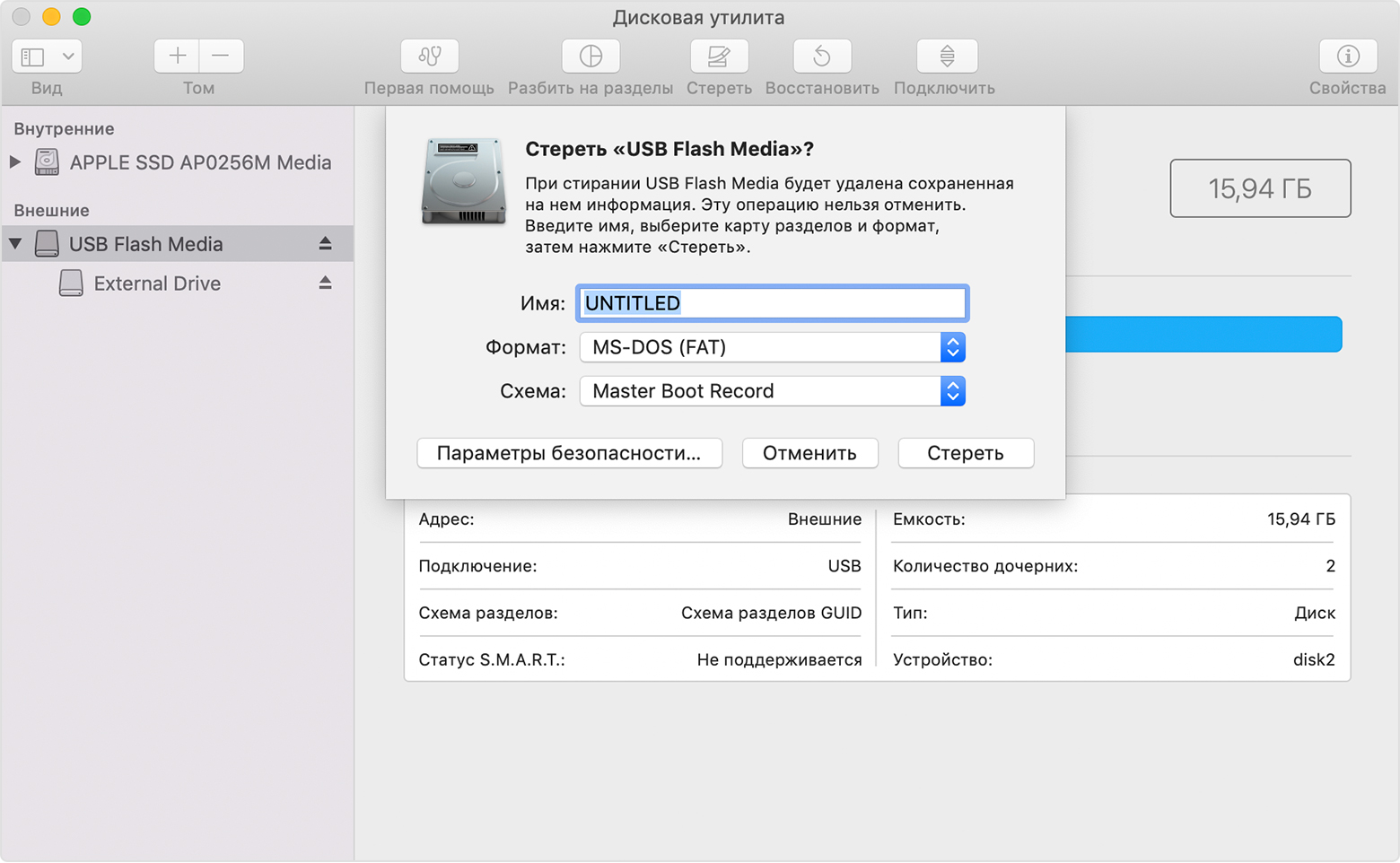
Преобразование носителя в универсальный формат FAT32
Перед тем как приступить к процессу преобразования, важно убедиться, что все данные, хранящиеся на носителе, будут сохранены, так как форматирование приведет к полной потере информации. Рекомендуется создать резервные копии всех важных файлов и папок, чтобы избежать потери данных.
Для преобразования носителя в формат FAT32 можно использовать утилиты, предоставляемые операционными системами macOS и Windows, а также сторонние программы. Ниже приведена таблица с инструкциями по преобразованию для каждой из операционных систем:
| Операционная система | Утилита для преобразования | Инструкции |
|---|---|---|
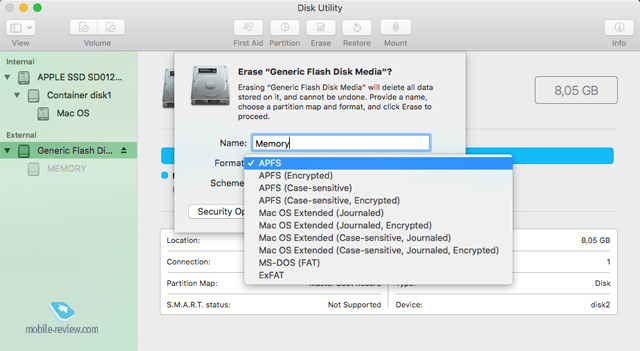
| macOS | Disk Utility | 1. Подключите носитель к компьютеру. 2. Откройте программу Disk Utility. 3. Выберите носитель в списке слева. 4. Нажмите на кнопку «Erase» или «Форматирование». 5. В выпадающем меню «Format» выберите «MS-DOS (FAT)» или «ExFAT». 6. Нажмите на кнопку «Erase» или «Форматировать», чтобы начать процесс преобразования. |
| Windows | Format | 1. Подключите носитель к компьютеру. 2. Откройте проводник и найдите соответствующий диск. 3. Щелкните правой кнопкой мыши по диску и выберите «Форматировать». 4. В выпадающем меню «File system» выберите «FAT32». 5. Нажмите на кнопку «Start» или «Начать» для запуска процесса преобразования. |
После завершения процесса преобразования носитель будет отформатирован в FAT32 и будет готов к использованию на компьютерах с операционными системами macOS и Windows. Обратите внимание, что FAT32 имеет ограничение на максимальный размер файла в 4 гигабайта, поэтому если вам нужно передавать файлы большего размера, рекомендуется использовать другой формат, например, exFAT или NTFS.
Установка необходимых программных компонентов на операционной системе Mac OS
В данном разделе рассмотрим процесс установки драйверов и других необходимых программных компонентов на операционной системе Mac OS. Эти компоненты позволят обеспечить совместимость и правильную работу внешних устройств, таких как флешки и внешние диски, с операционной системой Mac OS и Windows.
| Шаг | Краткое описание |
|---|---|
| Шаг 1 | Определите модель вашей флешки или внешнего диска, а также версию операционной системы Mac OS. |
| Шаг 2 | Посетите официальный сайт производителя вашего устройства и найдите раздел поддержки или загрузки драйверов. |
| Шаг 3 | В разделе загрузки драйверов найдите соответствующий вашей модели устройства файл для операционной системы Mac OS. |
| Шаг 4 | Скачайте файл драйвера на ваш компьютер. |
| Шаг 5 | Запустите загруженный файл драйвера и следуйте инструкциям по установке на вашем Mac компьютере. |
| Шаг 6 | После завершения установки драйвера перезагрузите компьютер. |
| Шаг 7 | Теперь ваша операционная система Mac OS готова работать с вашей флешкой или внешним диском. |
Установка необходимых программных компонентов на операционной системе Mac OS обеспечит поддержку вашей флешки или внешнего диска, а также позволит безопасно использовать их совместно с операционной системой Windows. Процесс установки драйверов на Mac OS может незначительно различаться в зависимости от производителя устройства, поэтому рекомендуется следовать инструкциям, предоставленным производителем. Правильно установленные драйверы обеспечат стабильную и безопасную работу вашего устройства на операционной системе Mac OS.
Подготовка носителя для различных операционных систем
Прежде чем начать процесс форматирования флешки или внешнего диска для работы с разными операционными системами, важно правильно подготовить носитель, чтобы избежать потери данных и обеспечить его совместимость.
Важным шагом является резервное копирование данных с носителя на другое устройство или в облачное хранилище. Это позволит избежать потери информации в случае неожиданных сбоев и поможет сохранить ценные файлы и документы.
Далее следует провести анализ флешки или внешнего диска, чтобы убедиться в отсутствии дефектов и ошибок. Для этого можно воспользоваться специальными программами или инструментами операционной системы, которые позволят проверить состояние носителя и исправить возможные проблемы.
После проверки и резервного копирования данных можно перейти к выбору подходящей файловой системы для форматирования. Рекомендуется использовать FAT32 или exFAT, так как они обеспечивают совместимость с большинством операционных систем, включая macOS и Windows. Выбор конкретной системы зависит от ожидаемых размеров файлов и требуемой совместимости с другими устройствами.
После выбора файловой системы можно приступить к форматированию носителя. Важно учесть, что процесс форматирования стережет все данные, поэтому необходимо убедиться в правильности выбора и выполнить резервное копирование данных в случае необходимости.
После завершения форматирования флешка или внешний диск будет готов к использованию с разными операционными системами, что позволит комфортно работать и обмениваться данными между macOS и Windows.
Обеспечиваем совместимость флешки на macOS и Windows
В данном разделе мы рассмотрим методы, которые позволят сделать вашу флешку полностью доступной на операционных системах macOS и Windows. Это позволит вам без проблем читать и записывать файлы на вашу флешку независимо от операционной системы, которую вы используете.
- Форматирование флешки
- Использование дополнительных программ
- Советы по выбору файловой системы
Один из способов обеспечить совместимость флешки на macOS и Windows — это форматирование самого носителя. Вы можете выбрать такой форматирование, которое поддерживается обеими операционными системами. Например, форматирование в формат ExFAT обеспечивает поддержку чтения и записи на macOS и Windows. Также вы можете использовать форматирование в формат FAT32, который также поддерживается обеими операционными системами, но имеет некоторые ограничения в размере файлов.
Если вам необходимо сохранить существующие данные на флешке и при этом обеспечить совместимость с macOS и Windows, вы можете воспользоваться дополнительными программами. Например, программы-конвертеры файловых систем могут помочь вам переконвертировать файловую систему флешки в формат, поддерживаемый обеими операционными системами. Такие программы могут быть бесплатными или платными, в зависимости от их функциональности и возможностей.
При выборе файловой системы для форматирования флешки, необходимо учесть не только совместимость с macOS и Windows, но и другие факторы. Например, вы можете обратить внимание на максимальный размер файла, который поддерживает файловая система, а также на скорость чтения и записи данных. Также стоит учесть, что не все операционные системы поддерживают все файловые системы, поэтому имеет смысл выбрать наиболее универсальную опцию.
Использование безвозмездных программ для формирования
В данном разделе будут представлены бесплатные программы, которые позволят вам легко и удобно форматировать флешку или внешний накопитель, совместимые как с macOS, так и с Windows.
Для форматирования внешних носителей с разными операционными системами требуется использование специальных инструментов. Бесплатные программы предлагаются с целью упростить эту задачу и сделать ее доступной для всех пользователей.
- Пользователи macOS могут воспользоваться программой [название программы], которая предоставляет широкие возможности по форматированию флешки или внешнего диска. [Описание программы и ее особенностей].
- Пользователи Windows могут воспользоваться программой [название программы], которая также обладает удобным интерфейсом и различными функциями для форматирования. [Описание программы и ее возможностей].
- Другими популярными программами для форматирования, поддерживающими оба операционных системы, являются [названия программ]. [Описание каждой программы и ее особенностей].
Выбор конкретной программы зависит от ваших предпочтений и потребностей. Важно учитывать совместимость с различными операционными системами и функционал, который вам может понадобиться при работе с внешними накопителями.
Изменение разделов и файловой системы
Для обеспечения совместимости устройств с macOS и Windows необходимо изменить разделы флешки или внешнего диска и выбрать подходящую файловую систему. Это позволит устройству успешно работать на обеих операционных системах, обеспечивая максимальное удобство и функциональность.
Изменение разделов:
Настройка разделов позволяет изменить физическое разбиение памяти на устройстве, определить размеры и логическую структуру разделов. Это может быть полезно при создании отдельных разделов для хранения различных типов данных или при необходимости установки нескольких операционных систем на устройство.
Выбор файловой системы:
Файловая система определяет способ организации и хранения данных на устройстве. Для совместимости с macOS и Windows рекомендуется выбрать файловую систему, которая поддерживается обеими операционными системами, такие как exFAT или FAT32. Они обеспечивают чтение и запись данных на устройство без ограничений и дополнительных программ.
Процесс изменения разделов и файловой системы:
Для изменения разделов и выбора файловой системы можно воспользоваться специальными программами или встроенными инструментами операционных систем. Важно сохранить все данные с устройства перед процессом форматирования, так как они будут удалены. После завершения процесса разделы и файловая система будут изменены, и устройство будет готово к использованию на macOS и Windows.
Выбор правильного способа изменения разделов и файловой системы важен для создания совместимого устройства, которое будет успешно работать на macOS и Windows. Перед началом процесса рекомендуется ознакомиться с инструкциями и, при необходимости, проконсультироваться с профессионалами, чтобы избежать потери данных и проблем с устройством в будущем.
Работаем с файлами на компьютерах Mac и Windows
В данном разделе мы рассмотрим важные аспекты работы с файлами на компьютерах под управлением Mac и Windows. Вы узнаете о совместимости файловых систем и форматах, которые позволяют обмениваться данными между разными операционными системами. Также мы поделимся полезными советами и инструкциями, которые помогут вам управлять файлами и папками на обоих платформах.
Одной из главных проблем при работе с файлами на разных операционных системах является совместимость форматов файловых систем. Windows использует NTFS или FAT32, в то время как Mac использует HFS+ или APFS. Это может создать сложности при обмене файлами между Mac и Windows, поэтому решение этой проблемы является необходимым шагом для эффективной работы.
Для обеспечения совместимости между Mac и Windows необходимо отформатировать флешку или внешний жесткий диск в формате, который поддерживается обеими платформами. Существуют несколько вариантов форматирования, включая FAT32, exFAT и другие. В этом разделе мы подробно рассмотрим каждый из этих форматов и поможем вам выбрать наиболее подходящий для вашей ситуации.
| Формат файловой системы | Совместимость с Mac | Совместимость с Windows | Ограничения и особенности |
|---|---|---|---|
| FAT32 | Да | Да | Ограничение по размеру файлов в 4 ГБ |
| exFAT | Да | Да | Не поддерживается в старых версиях Windows |
| NTFS | Требуется дополнительное ПО | Да | Ограничение по записи файлов с правами доступа на Mac |
| APFS | Да | Требуется дополнительное ПО | Не поддерживается в старых версиях Windows |
Помимо выбора правильного формата файловой системы, также важно знать о некоторых других аспектах работы с файлами на Mac и Windows. В этом разделе мы расскажем о различных способах копирования, перемещения и удаления файлов, а также дадим советы по организации файловой структуры для удобного доступа к документам, фотографиям и другим данным.
Будь вы пользователем Mac, Windows или обоих платформ, этот раздел поможет вам освоить навыки работы с файлами на компьютерах под управлением обеих операционных систем. Начните изучение прямо сейчас!
Передача данных между различными операционными системами
Когда пользователи работают с различными операционными системами, такими как macOS и Windows, возникает необходимость передвигаться между ними и обмениваться файлами.
Существует несколько способов обеспечить совместимость между операционными системами при передаче данных. Один из способов — форматирование внешних носителей, таких как флешки или внешние диски, в формат, который поддерживается и macOS, и Windows. Это позволит сохранить файлы на носителе таким образом, чтобы они были доступны для чтения и записи в обоих операционных системах.
- Одним из популярных форматов, который поддерживается обеими операционными системами, является FAT32. Однако, данный формат имеет ограничение на размер файла, который может быть сохранен (обычно это 4 ГБ).
- Если вам необходимо передавать файлы более 4 ГБ, вам стоит рассмотреть формат exFAT. Он также может быть использован с macOS и Windows, и имеет значительно большее ограничение на размер файлов.
- Некоторые пользователи также предпочитают использовать формат NTFS, который является основным форматом файловых систем в Windows. Однако, macOS может только читать файлы с носителя, отформатированного в NTFS, поэтому, если вам необходима двусторонняя запись и прочитка, вам необходимо будет установить дополнительное программное обеспечение для поддержки NTFS на macOS.
В итоге, чтобы обеспечить совместимость между macOS и Windows и передвигаться между ними с удобством, важно выбрать подходящий формат файловой системы при форматировании флешки или внешнего диска. Определитесь с необходимыми функциями (размер файла, двусторонняя запись и т.д.), и выберите соответствующий формат, чтобы быть уверенным, что вы сможете без проблем обмениваться файлами между операционными системами.


