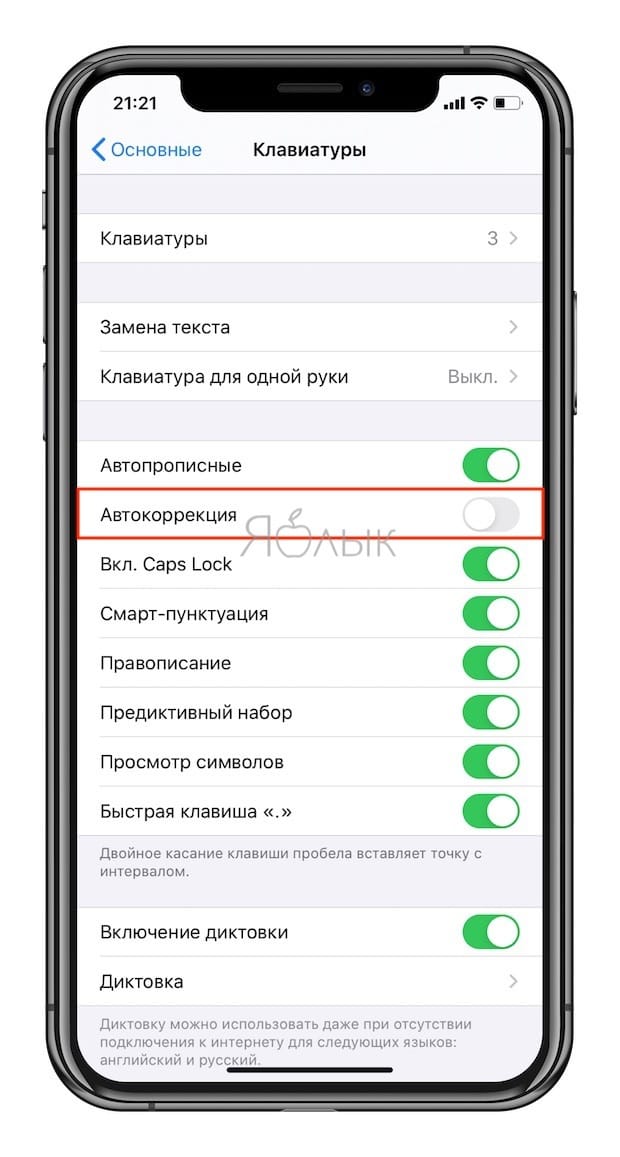
Интерактивные устройства становятся настолько неотъемлемой частью нашей повседневной жизни, что неправильное функционирование их встроенных функций может создать множество неудобств. В частности, клавиатура вашего мобильного устройства претерпевает некоторые изменения в соответствии с вашим стилем набора текста, и порой это может привести к непредсказуемым результатам.
Вы наверняка сталкивались с ситуацией, когда ваш iPhone предлагает слова, которые совершенно не отражают то, что вы хотели сказать, или автоматически исправляет ваши сообщения на несуществующие слова. Это может быть особенно раздражающе, особенно когда вы пишете важные электронные письма, сообщения или деловые документы.
Что же делать в таких ситуациях? Ответ прост: очистить словарь клавиатуры и настроить автокоррекцию так, чтобы ваш iPhone учитывал особенности вашего стиля набора и предлагал наиболее верные варианты исправления. В этой статье вы узнаете, как это сделать и как получить максимум от вашей клавиатуры на iPhone.
Причины и методы очистки словаря на устройстве Apple
Одной из основных причин, по которым может потребоваться очистка словаря на устройстве Apple, является наличие некорректно запомненных слов или фраз. К примеру, если вы набираете определенный термин или имя, а автокоррекция всегда заменяет его на что-то другое, это может быть связано с неправильно запомненным словом в словаре. Кроме того, со временем в словаре могут накопиться слова, которые уже не используются или устарели.
Для очистки словаря на устройстве iPhone можно воспользоваться несколькими методами. Во-первых, можно произвести ручное удаление отдельных слов или фраз из словаря. Для этого необходимо зайти в меню настроек устройства, выбрать раздел «Общие» и перейти в «Клавиатура». Там находится функция «Сбросить словарь», которую можно использовать для удаления всех слов или для удаления отдельных слов поочередно.
Во-вторых, можно воспользоваться функцией сброса настроек клавиатуры. Этот метод поможет не только очистить словарь, но и вернуть настройки клавиатуры к значениям по умолчанию. Для использования этой функции также необходимо зайти в меню настроек устройства и выбрать раздел «Общие». Далее нужно перейти в «Сброс» и выбрать «Сбросить настройки клавиатуры».
Выбор метода очистки словаря на iPhone зависит от индивидуальных предпочтений и потребностей пользователя. Важно помнить, что после очистки словаря необходимо заново «привыкнуть» к автокоррекции, поскольку устройство будет начинать «запоминать» новые слова и фразы.
Устранение непреднамеренных исправлений
Ваше окружение включает замечательную функцию автокоррекции, которая призвана сделать вашу жизнь более удобной и эффективной. Однако, иногда автокоррекция может вызывать нежелательные результаты, исправляя слова, которые вы не хотите исправить. Проблема в том, что ваш словарь клавиатуры заполняется такими непреднамеренными изменениями, и это может временами привести к неправильным автокоррекциям.
Вот несколько полезных советов, которые помогут вам устранить нежелательные автокоррекции и сделать ваш словарь более точным:
- Изучите настройки автокоррекции: настройки вашей клавиатуры предоставляют различные опции, которые позволяют вам контролировать работу автокоррекции. Проанализируйте эти настройки и настройте их в соответствии с вашими предпочтениями.
- Добавьте слова в пользовательский словарь: если вы часто используете определенные слова, которые автокоррекция часто исправляет неправильно, добавьте их в пользовательский словарь. Это позволит вашей клавиатуре запоминать эти слова и более точно корректировать их в будущем.
- Избегайте автозамены неправильных слов: если ваша клавиатура постоянно исправляет неправильные слова, избегайте ввода этих слов в таком формате. Постарайтесь вводить эти слова точно и правильно, чтобы предотвратить нежелательные автокоррекции.
- Проверьте историю автокоррекции: ваша клавиатура хранит историю автокоррекции, которую вы можете просмотреть и редактировать. Проверьте эту историю и удалите любые нежелательные исправления, чтобы ваш словарь стал более точным.
Устранение нежелательных автокоррекций — это важный шаг к улучшению работы вашей клавиатуры и предотвращению неправильных исправлений. Следуйте этим советам и настройте вашу клавиатуру так, чтобы она работала в соответствии с вашими потребностями и предпочтениями.
Идентификация часто ошибочно исправляемых слов

В данном разделе рассмотрим проблему частой неправильной коррекции слов, осуществляемой автоматической системой ввода текста на мобильных устройствах.
Многие пользователи сталкиваются с ситуацией, когда автокоррекция в их мобильных устройствах неправильно исправляет слова, что приводит к некорректно написанному тексту. Это может произойти из-за различных причин, таких как неправильно записанные слова в словаре, неточности в алгоритме автокоррекции, а также частое использование нестандартных имен и терминов.
Для идентификации и исправления часто неверно исправляемых слов вам может понадобиться:
- Внимательно анализировать тексты, в которых автокоррекция неправильно исправляет слова. Обратите внимание на повторяющиеся ситуации и слова с аналогичными ошибками.
- Создавать списки таких слов и предложений для дальнейшего изучения и анализа.
- Проверять дополнительные настройки автокоррекции на вашем устройстве. Некоторые модели позволяют добавлять и изменять слова в словаре автокоррекции, а также менять особенности алгоритма.
Важно помнить, что автокоррекцию на мобильных устройствах можно обучать с течением времени. Программа будет сохранять изменения, которые вы вносите во время ввода текста. Таким образом, после достаточного объема исправлений, система автокоррекции будет лучше распознавать и исправлять ваши написанные слова.
Использование указанных советов поможет вам более эффективно использовать автокоррекцию на вашем мобильном устройстве, минимизировать неправильные исправления и обеспечить более точный и понятный ввод текста.
Борьба с нежелательными автоисправлениями: удаляем ошибки из словаря
В процессе использования автокоррекции на устройствах Apple мы иногда сталкиваемся с ситуацией, когда система применяет нежелательные исправления текста. Эти автоисправления могут иногда приводить к неправильному написанию слов и фраз, что создает неудобства при использовании клавиатуры на iPhone. Однако есть способы борьбы с этими ошибками и очистки словаря, чтобы обеспечить более точную и удобную автокоррекцию.
Опции коррекции текста
Apple предоставляет несколько полезных функций для настройки и управления автокоррекцией на iPhone. Одна из них — возможность удалять нежелательные автоисправления из словаря. Здесь вы найдете подробную информацию о том, как удалить нежелательные автоисправления, чтобы обеспечить более точную автокоррекцию в своих сообщениях и текстовых приложениях.
Инструкция по удалению нежелательных автоисправлений
Для начала, откройте настройки своего iPhone и найдите раздел, отвечающий за клавиатуру и текстовые инструменты. Затем вам нужно будет заглянуть в меню «Все общие» или «Общие» и найти опцию «Коррекция текста».
В этом меню вы найдете список всех автоисправлений, которые ваш iPhone выучил, и время от времени применяет при вводе текста. Также вы обнаружите, что здесь можно добавить новые исправления или изменить существующие, чтобы сделать автокоррекцию более персонализированной под свои предпочтения и потребности.
Чтобы удалить нежелательные автоисправления, просто найдите их в списке и смахните пальцем влево. Появится кнопка «Удалить», и после ее нажатия, эти автоисправления больше не будут применяться в качестве предложенных исправлений при вводе текста.
Заключение
Удаление нежелательных автоисправлений из словаря на iPhone позволит вам улучшить опыт использования автокоррекции и предотвратить частые ошибки в тексте. Настройка автокоррекции под свои потребности — важный шаг для обеспечения более точного и удобного ввода текста на iPhone. Используйте предложенные инструкции, чтобы очистить словарь от ошибочных исправлений и настроить автокоррекцию идеально для вас.
Восстановление корректной автозамены
В этом разделе мы рассмотрим способы восстановления правильных автоматических замен в текстовых сообщениях, минуя сложности, ограничения их использования на мобильных устройствах Apple. Благодаря этим методам вы сможете насладиться более точными и надежными автозаменами при вводе текста на своем iPhone.
Первый шаг к восстановлению корректных автозамен — это анализ словаря клавиатуры. Для этого рекомендуется обратить внимание на список сохраненных слов и фраз, которые используются автозаменой. Причем, важно не только удалить ошибочные автозамены, но и добавить новые правильные опции в словарь.
Для улучшения корректности автозамен также можно использовать функцию «Настройка автокоррекции». В этом режиме можно управлять автозаменами на уровне операционной системы, добавлять и удалять слова, а также настраивать регистрозависимость автозамен.
Кроме того, рекомендуется обращать внимание на контекстные изменения автозамен, особенно при вводе слов и фраз на других языках. Также полезно заранее настроить автозамены на основе своих потребностей и привычек, чтобы сделать текстовый ввод более комфортным и продуктивным.
Итак, с помощью рассмотренных методов вы сможете аккуратно восстановить правильные автозамены на своем iPhone, что обеспечит более эффективную и точную работу автокоррекции при вводе текста на мобильном устройстве.
Создание улучшенного пользовательского словаря
- Откройте настройки клавиатуры на вашем iPhone.
- Выберите «Пользовательский словарь».
- Нажмите на опцию «Добавить новое слово».
- Введите слово или фразу, которые вы хотите добавить.
- Укажите язык, к которому относится слово.
- Нажмите на кнопку «Сохранить».
Когда вы добавляете новое слово в пользовательский словарь, клавиатура iPhone будет учитывать это слово при автокоррекции и предлагать его при вводе похожих символов или сочетаний клавиш. Это особенно полезно, когда вы используете специфическую лексику, имена или термины, которые может быть сложно определить автоматически.
Проверьте свой пользовательский словарь регулярно, чтобы добавить новые слова, которые вы часто используете. Это поможет повысить точность автокоррекции и сделает ваш опыт ввода на iPhone ещё удобнее и эффективнее.
Использование пользовательского словаря
Персональное управление лексиконом
Разнообразьте ваши текстовые сообщения и общение на iPhone, настраивая и использовая пользовательский словарь.
Возможность иметь персональный словарь на вашем устройстве — прекрасный способ улучшить опыт печати на iPhone и сделать его более удобным и персонализированным. Пользовательский словарь позволяет вам добавлять новые слова, сокращения и выражения, а также настраивать автокоррекцию под ваши потребности.
Добавление новых слов
Создайте вашу собственную лексическую среду.
Добавление новых слов в пользовательский словарь — это простой процесс, который позволяет вам расширить лексикон на вашем iPhone. Если вы часто используете специфические термины, имена или сокращения, добавьте их в словарь, чтобы устройство смогло правильно автокорректировать эти слова и предлагать вам подходящие варианты при вводе текста.
Настройка автокоррекции
Делайте автокоррекцию работающей на вашей стороне.
Использование пользовательского словаря также дает вам возможность настраивать автокоррекцию, чтобы учесть ваши индивидуальные предпочтения. Если у вас есть слово, которое часто набирается неправильно из-за автокоррекции, вы можете добавить его в словарь и указать правильное написание. Теперь ваш iPhone будет предлагать правильное слово вместо неправильного.
Оптимизация механизма автоматической исправки для более точных вариантов
| Метод оптимизации | Описание |
|---|---|
| Персонализация словаря | Создайте пользовательский словарь, чтобы добавить синонимы, специфичные для вашего словарного запаса. Это позволит автокоррекции предлагать более релевантные варианты исправлений в соответствии с вашими индивидуальными потребностями. |
| Настройка чувствительности | Измените уровень чувствительности автокоррекции, чтобы она адаптировалась к вашему стилю письма. Выберите более строгий режим, если вы хотите минимизировать ошибочные исправления, или установите более мягкий режим для широкого покрытия возможных ошибок. |
| Исключение слов | Добавьте в список исключений слова, которые часто подвергаются неправильной автокоррекции. Это поможет избежать их нежелательного изменения и сохранить непрерывность вашего текста. |
| Обновление языковых пакетов | Проверьте наличие обновлений для языковых пакетов и установите последнюю версию. Обновления часто включают исправления ошибок и улучшения автокоррекции, что поможет достичь более точных исправлений. |
С помощью этих методов оптимизации автокоррекции на iPhone вы сможете значительно улучшить качество исправлений и получать более точный текст. Не забывайте регулярно обновлять словарь и применять настройки в соответствии с вашими потребностями, чтобы механизм автоматической исправки стал вашим надежным помощником при написании сообщений и текстов.


