Каждому пользователю макбука знакомо неприятное чувство, когда при закрытии крышки ноутбука он автоматически переходит в спящий режим. Такая функция не всегда является удобной и может приводить к потере данных и прерыванию работы на некоторое время.
Однако, существует несколько способов избежать этой ситуации и настроить макбук таким образом, чтобы он не переходил в спящий режим при закрытии крышки.
В данной статье мы рассмотрим простые и эффективные решения, которые помогут вам избежать нежелательного сна вашего макбука и сохранить важные данные без прерывания работы. Давайте подробнее разберемся!
Способ 1: Модификация параметров энергосбережения
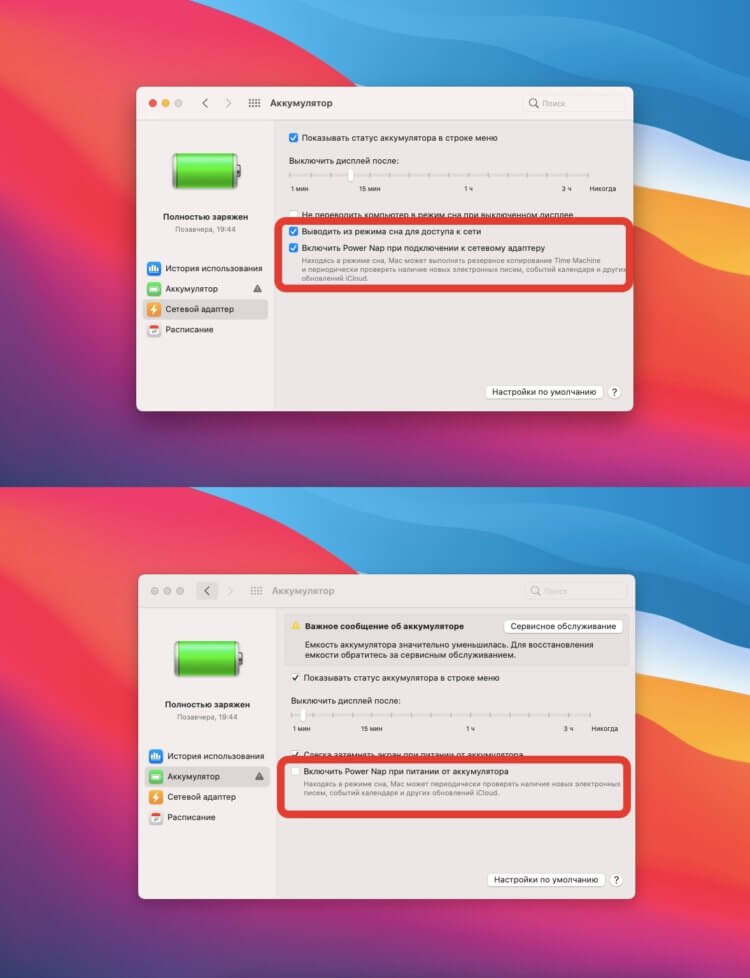
Один из способов поддержания рабочего состояния ноутбука при закрытой крышке предполагает изменение опций, отвечающих за энергосбережение в операционной системе macOS Sonoma. Позволяя настройки, связанные с этой функцией, можно избежать спящего режима устройства при закрытии его крышки.
Для достижения этой цели следует приступить к изменению параметров энергосбережения в настройках операционной системы. Заходим в «Настройки» и выбираем раздел «Энергосбережение». Здесь можно произвести необходимые изменения в поведении ноутбука при закрытии его крышки.
При открытии данного раздела, мы обнаружим настройку «Управление энергопотреблением ноутбука в режиме ожидания». Значение этого параметра по умолчанию установлено на «Спящий режим», но мы можем изменить его на другую доступную опцию, например «Останавливать дисплей и память ноутбука». Таким образом, ноутбук продолжит функционировать даже при закрытой крышке, не входя в спящий режим.
| Преимущества | Недостатки |
| Полная доступность данной функции в настройках операционной системы | Необходимость регулярно отслеживать состояние ноутбука при закрытой крышке |
| Позволяет сохранить рабочую сессию и продолжить работу сразу после открытия крышки | Возможное увеличение энергопотребления ноутбука |
| Избегание потери данных при переходе в спящий режим |
Модификация данных настроек энергосбережения позволит ноутбуку продолжать работу, не прерывая рабочую сессию при закрытии его крышки.
Избегайте автоматического перехода в состояние ожидания
Существует несколько методов, позволяющих контролировать поведение макбука при закрытии крышки, чтобы предотвратить переход в спящий режим. Один из способов — настройка энергосберегающих параметров, при которой можно указать, что должно происходить при закрытии крышки. Например, можно установить, чтобы макбук оставался активным даже при закрытой крышке, что особенно полезно в случае запуска длительных задач или сохранения доступа к сети.
Другим способом является использование специальных приложений, которые позволяют настроить режим работы макбука при закрытии крышки. Эти приложения предоставляют пользователю возможность установить индивидуальные параметры для каждого случая, когда крышка закрывается, обеспечивая гибкость и удобство использования.
Необходимо отметить, что правильная настройка поведения макбука при закрытии крышки зависит от конкретных потребностей пользователя. Некоторым может понадобиться сохранение работы при закрытии крышки, в то время как другие предпочитают автоматический переход в спящий режим для экономии энергии. Поэтому важно экспериментировать с различными настройками и способами, чтобы найти оптимальный вариант для себя.
Итак, избегайте автоматического перехода в спящий режим при закрытии крышки вашего макбука, используя настройки энергосбережения или специальные приложения. Найдите подходящий вариант, который отвечает вашим потребностям и обеспечивает комфортное использование устройства в любой ситуации.
Поведение макбука при закрытии крышки: настройка и альтернативные решения
При закрытии крышки макбука с macOS Sonoma возможно изменить его поведение, что может быть полезным в определенных ситуациях. Настройка этой функции позволит вам определить, что происходит с устройством, когда крышка закрывается, и избежать автоматического перехода в спящий режим или других нежелательных действий.
Настройка поведения при закрытии крышки:
Есть несколько способов изменить поведение макбука Sonoma при закрытии крышки. Один из них — это настройка в Энергосбережении, доступная из системных настроек. Это позволит вам выбрать, что происходит при закрытии крышки: спящий режим, блокировка или продолжение работы в том же режиме.
Альтернативные решения:
Если настройка в Энергосбережении не даёт нужного результата или отсутствует, можно воспользоваться сторонними приложениями для более гибкой настройки поведения макбука при закрытии крышки. Такие приложения обычно предоставляют дополнительные опции, позволяющие выбрать, какое действие должно происходить при закрытии крышки, а также какие действия выполнить после открытия крышки.
В результате правильной настройки поведения макбука при закрытии крышки, вы сможете более гибко управлять его состоянием и использовать устройство в соответствии с вашими предпочтениями и нуждами.
Способ 2: Применение специальных приложений
В этом разделе рассмотрим альтернативный подход к решению проблемы отключения спящего режима при закрытии крышки на устройствах с macOS Sonoma. Вместо настройки системных параметров или изменения настроек энергосбережения, можно воспользоваться специальными приложениями, предлагающими расширенные возможности для управления режимом питания и поведением устройства при закрытии крышки.
Эти приложения обычно предлагают широкий набор функций, включая возможность перекрытия стандартных настроек операционной системы и установку индивидуальных параметров. Они позволяют настраивать реакцию устройства на закрытие крышки в зависимости от потребностей пользователя.
Некоторые приложения предоставляют возможность полного отключения спящего режима при закрытии крышки, тогда как другие позволяют выбирать различные варианты действий, такие как переход в режим сна или гибернации, позволяющие сохранить открытые приложения и данные без отключения питания.
Одним из преимуществ использования таких приложений является возможность гибкой настройки режима питания для различных ситуаций. Например, при необходимости продолжать работу с закрытой крышкой, можно установить приложение таким образом, чтобы оно оставляло устройство включенным даже при закрытии крышки. Также некоторые приложения позволяют создавать сценарии автоматического перехода в режим сна при определенных условиях, например, при подключении к внешнему монитору или отключении от электропитания.
Важно помнить, что использование специальных приложений для управления режимом питания может потребовать некоторого времени и ресурсов для их установки, настройки и обновления. Также следует проверять совместимость приложений с версией операционной системы и убедиться, что они не приводят к нестабильной работе устройства.
| Преимущества | Недостатки |
|---|---|
| Гибкость настроек режима питания | Необходимость установки и настройки дополнительных приложений |
| Возможность создания сценариев для автоматического перехода в режим сна | Потенциальная несовместимость с версией операционной системы |
| Расширенные функции управления поведением устройства | Возможная нестабильность работы устройства |
Установите приложение Amphetamine
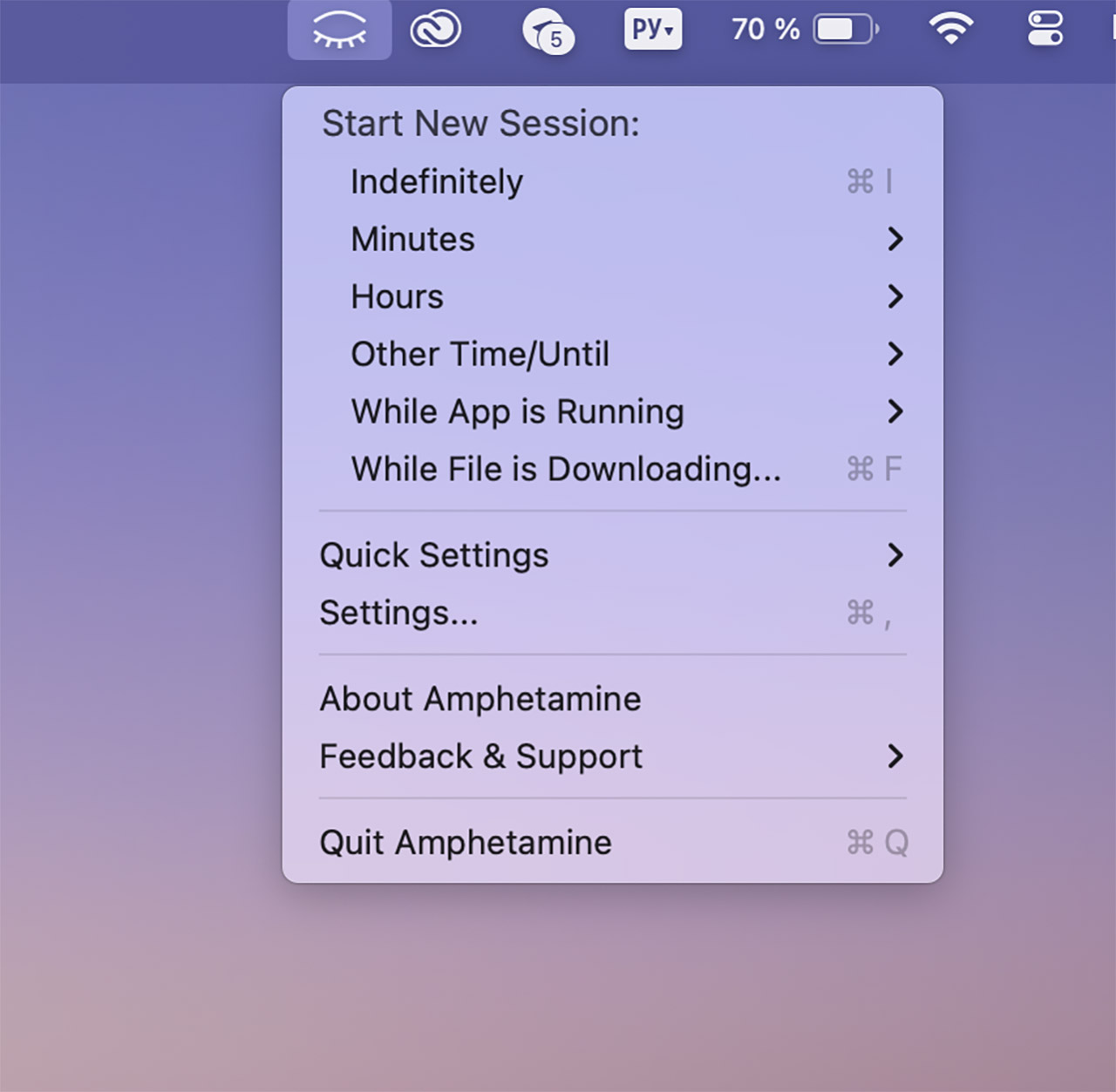
Для предотвращения входа вашего устройства в режим сна при закрытии крышки, можно воспользоваться приложением Amphetamine. Это приложение обладает функциональностью, позволяющей поддерживать активность компьютера даже при закрытой крышке.
Amphetamine предоставляет возможность настроить период времени, в течение которого ваш макбук будет оставаться в активном состоянии после закрытия крышки, исполняя заданные вами задачи. Оно также обладает гибкими настройками, позволяющими создать специальные режимы для различных сценариев использования, например, для просмотра видео, скачивания файлов или работы с внешними устройствами.
Приложение Amphetamine является надежным и удобным инструментом, который позволяет вам полностью контролировать активность вашего макбука при закрытии крышки, не допуская перехода в спящий режим. Установите приложение и наслаждайтесь беспрерывной работой вашего устройства по вашим желаниям.
Используйте InsomniaX для предотвращения сна
Для тех, кто хочет предотвратить заход в режим сна на своем устройстве, независимо от макбука, использующего операционную систему Sonoma или другую, существует удобное приложение под названием InsomniaX. Это программное обеспечение позволяет пользователю сохранять активность и предотвращать автоматический переход в спящий режим при закрытии крышки.
InsomniaX приносит широкие возможности пользователю, при этом не требуя отдельных настроек или редактирования системных файлов. Оно позволяет задать длительный период неактивности перед активацией спящего режима, разрешает активность даже при закрытой крышке ноутбука, а также предоставляет функцию управления подсветкой клавиатуры и дисплея для экономии заряда батареи.
Одной из уникальных возможностей InsomniaX является возможность настройки активности приложения для каждой конкретной задачи. Это позволяет пользователю взаимодействовать с программой и управлять спящим режимом на основе своих личных предпочтений и потребностей — например, в процессе воспроизведения видео, скачивания файлов или проведения презентации. Кроме того, данное приложение имеет простой и интуитивно понятный интерфейс, что упрощает его использование даже для тех, кто не имеет специальных навыков в области информационных технологий.
- InsomniaX позволяет сохранить активность устройства и предотвратить переход в режим сна
- Не требует настроек или редактирования системных файлов
- Удобная функция управления подсветкой клавиатуры и дисплея
- Пользователь может настроить активность для каждой конкретной задачи
- Простой и интуитивно понятный интерфейс
Способ 3: Использование внешнего монитора
В последние годы все больше пользователей предпочитают использовать внешние мониторы в связке с своими устройствами. Этот способ позволяет насладиться более удобным и просторным рабочим пространством, а также предоставляет возможность настроить опции энергосбережения независимо для внешнего монитора и ноутбука. Таким образом, можно решить проблему ухода в спящий режим при закрытии крышки, поскольку крышка ноутбука будет оставаться открытой.
Один из вариантов — подключить внешний монитор к макбуку при помощи кабеля HDMI или DisplayPort. Затем перейти в меню «Системные настройки» и выбрать раздел «Мониторы». Здесь можно настроить разрешение, управление энергосбережением и другие параметры для внешнего монитора. При закрытии крышки макбука, компьютер не будет уходить в спящий режим, так как внешний монитор будет продолжать функционировать.
Еще один способ — при использовании внешнего монитора можно настраивать переключение режимов работы ноутбука в меню «Системные настройки». Например, можно выбрать режим «Запись на диск», при котором компьютер будет продолжать работать, несмотря на закрытую крышку. Таким образом, ноутбук не будет возвращаться в спящий режим.
Использование внешнего монитора при работе с макбуком предоставляет гибкость и возможность контролировать параметры энергосбережения независимо для монитора и ноутбука. Этот способ позволяет избежать проблемы ухода в спящий режим при закрытии крышки, что особенно удобно для пользователей, занимающихся многозадачностью или использующих ноутбук как стационарный компьютер.
Подключение макбука к внешнему монитору
Для подключения вашего макбука к внешнему монитору, вам понадобится кабель соответствующего типа. В зависимости от модели вашего макбука и монитора, могут использоваться различные типы кабелей, такие как HDMI, DisplayPort или USB-C. Убедитесь, что у вас есть подходящий кабель или адаптер, чтобы установить физическое соединение между макбуком и монитором.
После того, как вы подключили макбук к внешнему монитору, вам может потребоваться настроить дополнительные параметры. Обычно макбук автоматически обнаруживает подключенный монитор и настраивает его разрешение и другие параметры в соответствии с вашими предпочтениями. Однако, если вам нужно внести изменения или настроить дополнительные параметры, вы можете сделать это через системные настройки.
В результате успешного подключения макбука к внешнему монитору, вы сможете использовать его для различных целей. Если вы занимаетесь графическим дизайном или видеомонтажем, у вас будет больше места на экране для работы с приложениями и отображения подробностей. Вы также сможете наслаждаться улучшенным качеством изображения и цветовой гаммой на внешнем мониторе.
Не забывайте, что при подключении макбука к внешнему монитору, вы можете использовать его в качестве основного экрана либо в режиме расширения, когда на внешнем мониторе отображается дополнительное пространство рабочего стола. Выберите наиболее удобный режим работы для ваших задач и настроек.
- Выберите подходящий кабель или адаптер для подключения макбука и внешнего монитора.
- Проверьте настройки монитора и макбука для оптимального качества изображения и разрешения.
- Используйте внешний монитор для расширения рабочего пространства и повышения производительности.
- Настройте предпочтительные режимы работы и параметры монитора через системные настройки вашего макбука.
- Наслаждайтесь удобством работы и возможностями, которые дает вам подключенный внешний монитор.


