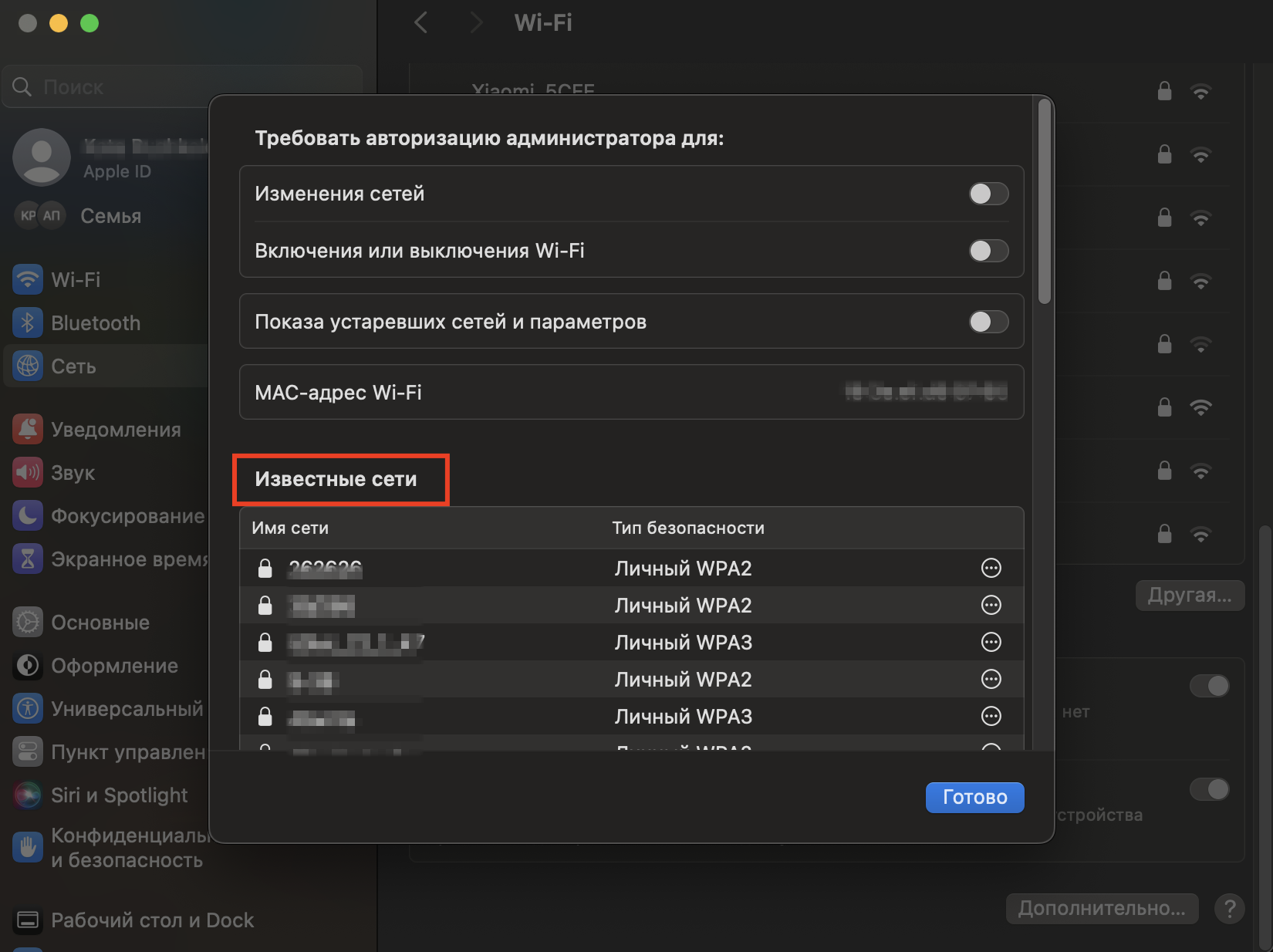
В нашем информационном обществе невозможно не отметить растущую важность доступа к беспроводным сетям для обмена данными. Люди, будучи связанными друг с другом дружескими узами, всегда стремятся помочь друг другу в различных сферах жизни. И не исключение в этом списке являются знакомые Wi-Fi сети, благодаря которым можно обеспечить безопасный и бесплатный доступ в интернет.
Представьте, вы оказались в новом месте и нуждаетесь в доступе в интернет. Однако не обладаете паролем от Wi-Fi сети. Как быть в такой ситуации? Конечно же, можно обратиться к общественным сетям, предоставляемым кафе, ресторанами или другими учреждениями. Но что если вам потребуется постоянная связь или вам просто необходимо поделиться информацией с другом? В таких случаях добрые дела друзей могут прийти на помощь.
Чтобы еще больше укрепить свои дружеские отношения, есть возможность узнать пароль от Wi-Fi сети, к которой подключен ваш знакомый. Не требуется сложных механизмов или программных инструментов, достаточно узнать пароль при помощи нескольких простых шагов. И такие знания могут быть полезными в различных жизненных ситуациях, когда доступ к интернету является необходимостью.
Найдите доступ к Wi-Fi сети на вашем устройстве Apple
Возможно, существуют ситуации, когда вы желаете подключиться к Wi-Fi сети, но не знаете пароль доступа. В этом разделе мы рассмотрим способы, которые помогут вам получить доступ к Wi-Fi сети на вашем устройстве от Apple.
Перед началом процесса подключения к Wi-Fi, первой необходимостью является наличие пароля доступа. Однако, иногда возникают ситуации, когда забывается пароль от уже знакомой Wi-Fi сети или нет возможности узнать его от владельца. В таком случае, можно использовать специальные методы, чтобы получить доступ к сети без знания пароля.
1. Использование резервной копии
Если вы синхронизировали ваше устройство Apple ранее с компьютером Mac, то с его помощью вы можете извлечь пароли от Wi-Fi сетей. Для этого откройте программу «Ключи» на компьютере Mac и найдите нужную Wi-Fi сеть в списке ключей. Здесь вы можете просмотреть сохраненный пароль без необходимости вводить его.
2. Использование программных приложений
На сегодняшний день существует несколько программных приложений, которые позволяют открывать пароли от Wi-Fi сетей, сохраненные на вашем устройстве Apple. Установив такое приложение на ваш Mac, вы сможете просмотреть сохраненные пароли и получить доступ к сети без необходимости знания пароля.
3. Через роутер
Некоторые модели роутеров позволяют администраторам просматривать пароли от Wi-Fi сетей, которые были подключены к ним ранее. Для этого войдите в настройки вашего роутера через веб-браузер и найдите соответствующий раздел, где можно просмотреть сохраненные пароли.
Учитывайте, что использование этих методов должно быть ограничено такими случаями, когда вы имеете разрешение на получение доступа к Wi-Fi сети или имеете законное право получить пароль от нее. Важно соблюдать конфиденциальность и не нарушать чужую собственность.
Чтобы легко присоединиться или поделиться
Не всегда у нас есть время на долгое вводение паролей для подключения к Wi-Fi сети, особенно на Mac.
В этом разделе мы рассмотрим некоторые полезные советы и приемы, которые помогут вам быстро и легко присоединиться к Wi-Fi сети или поделиться паролем с вашими друзьями и коллегами.
Используйте функцию «Отобразить ключ»
Для быстрого и удобного доступа к Wi-Fi сети, вы можете использовать функцию «Отобразить ключ» на вашем устройстве Mac. Эта опция позволяет вам получить пароль для подключения к сети и при необходимости передать его другу.
| Шаг | Действие |
|---|---|
| 1. | Откройте системные настройки, выбрав иконку «Настройки» в доке или в меню Apple в верхнем левом углу экрана. |
| 2. | В разделе «Интернет-и-почта» выберите «Сети». |
| 3. | В списке сетей выберите нужную Wi-Fi сеть, для которой вы хотите узнать пароль. |
| 4. | Убедитесь, что включена опция «Показать ключ». |
| 5. | В поле «Ключ» будет отображен пароль для выбранной Wi-Fi сети. |
Теперь вы можете быстро и безопасно отправить пароль вашему другу, используя любой удобный способ связи, такой как SMS, мессенджер или почта. Обратите внимание, что передача пароля другу должна осуществляться в безопасном режиме, чтобы ваши данные не попали в неправильные руки.
Передача доступа другому пользователю
В данном разделе рассмотрим способы предоставления доступа к Wi-Fi сети, чтобы ваш друг мог подключиться к ней без необходимости знать пароль.
| Способ | Описание |
|---|---|
| QR-код | Один из простейших способов передачи пароля — создание QR-кода. Генераторы на сайтах позволяют преобразовать пароль Wi-Fi сети в QR-код, который можно отправить другу. В этом случае он сможет отсканировать QR-код с помощью камеры смартфона и легко получить доступ к сети. |
| Текстовое сообщение | Другой простой способ — отправить пароль в виде текстового сообщения. Это можно сделать через различные мессенджеры или электронную почту. Убедитесь, что сообщение доставлено надежному адресату и удалено после использования. |
| Wi-Fi совместный доступ | Если ваш друг находится рядом, можно включить функцию совместного доступа к Wi-Fi сети. В этом случае ваше устройство будет работать как точка доступа, а друг сможет подключиться к ней с использованием своего устройства без запроса пароля. |
Помните, что передача пароля Wi-Fi сети другим людям может повлечь потенциальные риски безопасности. Убедитесь, что вы передаете доступ только тем, кому доверяете, и рекомендуйте им принять соответствующие меры по обеспечению безопасности своего подключения.
Простой способ передать доступ к сети
В данном разделе мы рассмотрим простой и удобный способ передать доступ к Wi-Fi сети своему знакомому. Благодаря этому методу вы сможете быстро и легко обмениваться паролями с вашими друзьями или коллегами.
Одним из удобных способов передачи пароля является использование встроенной функции AirDrop. AirDrop позволяет беспроводно передавать данные между устройствами Apple, поэтому отлично подходит для передачи паролей. Для этого вам потребуется активировать функцию на своем устройстве и убедиться, что ваш знакомый также имеет возможность использовать AirDrop.
Чтобы передать пароль Wi-Fi сети с помощью AirDrop, необходимо открыть системные настройки на своем устройстве, найти раздел Wi-Fi и выбрать настройку «Поделиться паролем Wi-Fi». Затем выберите имя вашего знакомого из списка доступных устройств AirDrop и подтвердите передачу. Ваш знакомый получит уведомление с запросом на принятие пароля, после чего он сможет подключиться к сети без необходимости ввода пароля.
Таким образом, использование функции AirDrop является простым и быстрым способом передачи пароля от Wi-Fi сети. Вы сможете легко поделиться доступом к сети со своими друзьями и коллегами.
Поделитесь доступом через iMessage или AirDrop
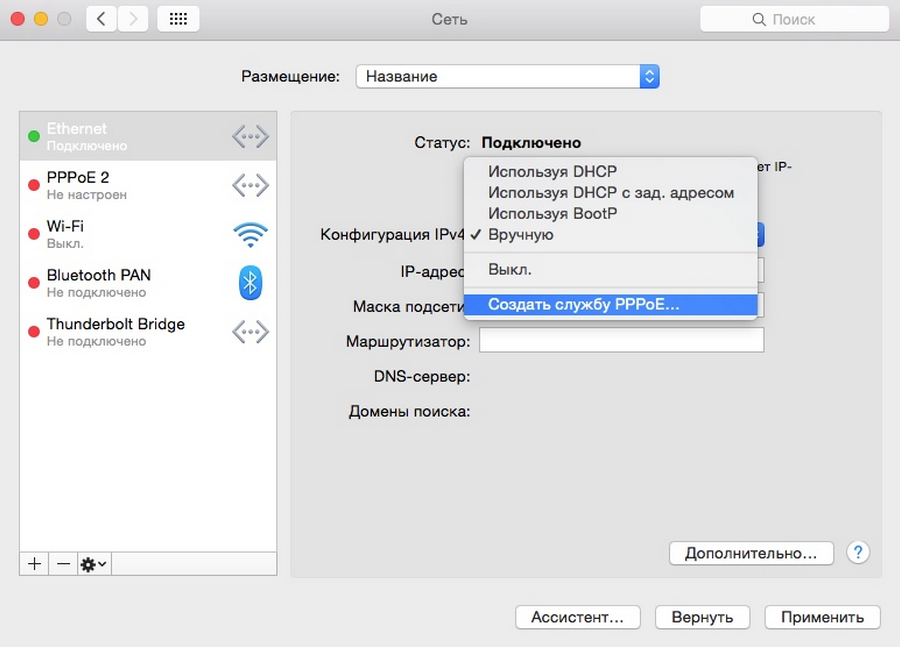
Для того чтобы передать пароль от знакомой беспроводной сети на Mac, можно воспользоваться удобными функциями iMessage или AirDrop. Эти функции позволяют легко и быстро обмениваться информацией с вашими друзьями и коллегами, необходимые данные могут быть переданы безопасным и удобным способом.
Настройте свои устройства на использование iMessage или AirDrop для обмена паролями. iMessage позволяет отправлять текстовые сообщения, включая пароли и другую конфиденциальную информацию, между пользователями на устройствах Apple. AirDrop позволяет пользователю быстро передавать файлы и информацию с одного устройства Apple на другое при наличии близости и активированного Bluetooth.
Чтобы поделиться паролем через iMessage, необходимо открыть приложение и начать новое сообщение. Затем, можно ввести пароль и отправить его вместе с соответствующим текстовым сообщением. Получатель сможет прочитать полученный пароль и использовать его для доступа к беспроводной сети.
Для передачи пароля через AirDrop, убедитесь, что оба устройства Mac находятся в близости друг от друга и Bluetooth активирован. На вашем устройстве откройте настройки AirDrop и выберите режим «Включить для всех» или «Контакты». Затем, выберите файл, содержащий пароль, и используйте опцию AirDrop для отправки файла на другое устройство Mac. Получатель сможет открыть файл и использовать полученный пароль для доступа к Wi-Fi сети.
Использование iMessage или AirDrop для передачи пароля от Wi-Fi сети позволяет обмениваться информацией с вашими друзьями и коллегами быстро и безопасно. Убедитесь, что соблюдаете личные и законодательные требования, когда делитесь такими конфиденциальными данными, и используйте эти функции с умом.


