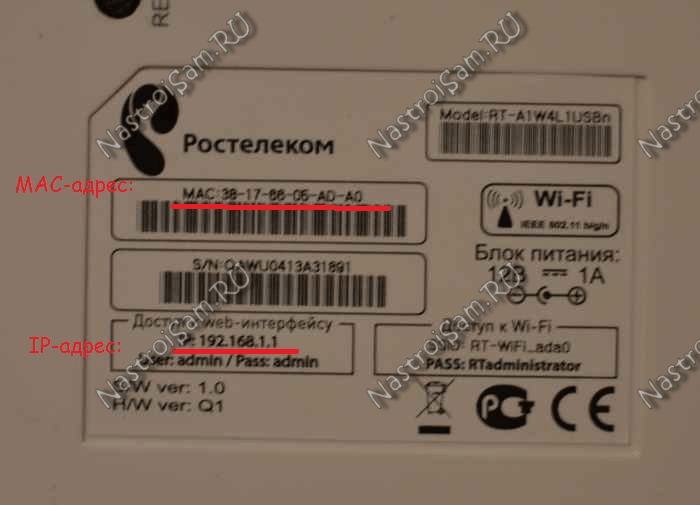
Важно знать свои настройки сети
В современном мире, где сетевые соединения стали неотъемлемой частью нашей повседневной жизни, важно знать основные параметры вашей домашней сети. IP-адрес вашего роутера — это один из таких параметров. Знание этого адреса позволяет проводить ряд действий, включая настройку и защиту вашей сети.
Существует несколько способов получить IP-адрес вашего роутера
Если вы пользователь Mac, то существует несколько легких способов узнать IP-адрес вашего роутера. В данной статье мы рассмотрим три из них. Эти методы позволят вам быстро и эффективно получить нужную информацию, даже если вы не являетесь опытным пользователем Mac.
Используйте удобный пользовательский интерфейс
Первый способ — это использование встроенного пользовательского интерфейса вашего роутера. Многие роутеры предоставляют доступ к своим настройкам через браузер. Зайдите в свой предпочитаемый браузер и в адресной строке введите адрес вашего роутера. Обратите внимание, что детали для доступа могут отличаться в зависимости от модели вашего роутера. Однако, как правило, различные учетные записи и пароли могут быть использованы, чтобы получить доступ к вашему роутеру и узнать его IP-адрес.
Установка соединения с роутером на Mac
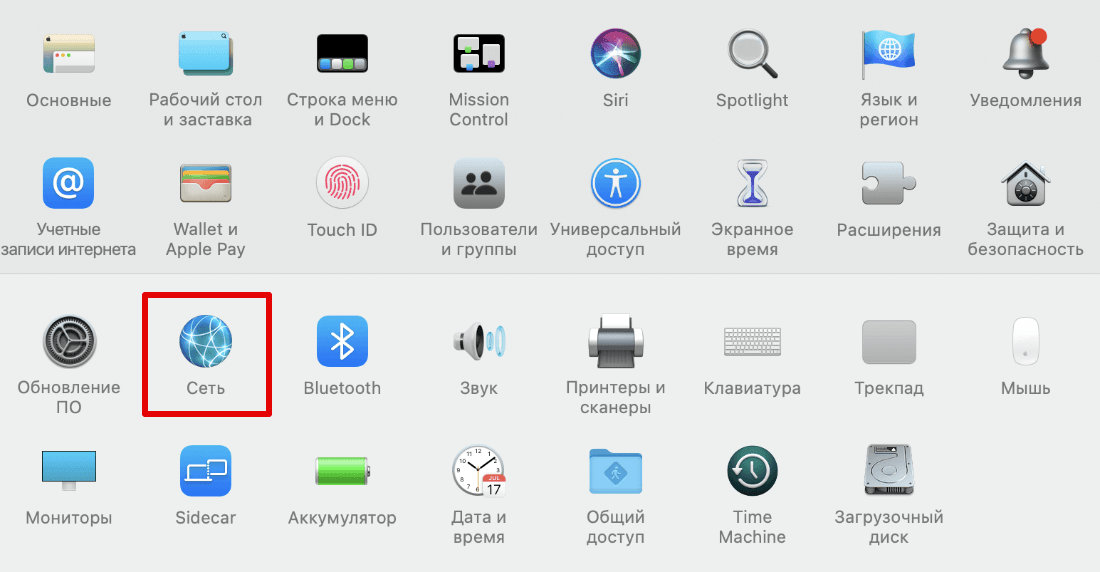
В этом разделе мы рассмотрим основные способы установки соединения с роутером на компьютерах Mac. Современные операционные системы Mac предлагают несколько инструментов, которые позволяют узнать информацию о подключенных устройствах в локальной сети. Выберите оптимальный способ для вашего случая и узнайте IP-адрес вашего роутера без лишнего головной боли.
| Способ | Описание |
|---|---|
| 1 | Использование командной строки |
| 2 | Использование сетевых настроек |
| 3 | Использование специализированных приложений |
Метод 3: Использование командной строки в Терминале
В данном способе мы будем использовать Терминал на компьютере Mac для определения IP-адреса роутера в текущей сети. Терминал предоставляет возможность взаимодействия с операционной системой через команды, что позволяет получать различную информацию о сети и устройствах.
Запуск Терминала на компьютере Apple
- Один из способов запустить Терминал — это открыть папку «Программы» в Launchpad или Finder и найти иконку Терминала. Кликнув по иконке, вы откроете приложение.
- Другой способ запуска Терминала заключается в использовании поиска Spotlight. Нажмите комбинацию клавиш Command + Space для открытия Spotlight и введите «Терминал» в поисковой строке. Затем выберите результат поиска «Терминал» и нажмите клавишу Enter.
- Также можно использовать Launchpad для запуска Терминала. Нажмите на значок Launchpad на панели Dock или используйте жест трекпада, чтобы открыть Launchpad. Затем найдите иконку Терминала и кликните по ней для запуска приложения.
Запуск Терминала предоставляет доступ к инструментам командной строки на компьютере Apple, позволяет использовать текстовые команды и управлять различными настройками, включая сетевые подключения. Теперь, когда вы знаете, как запустить Терминал, вы готовы приступить к выполнению задачи по узнаванию IP-адреса вашего роутера в текущей сети на Mac.
Получение списка сетевых интерфейсов с помощью команды «ifconfig»
Для того чтобы получить информацию о сетевых интерфейсах на устройствах Mac, можно использовать команду «ifconfig». Эта команда предоставляет список сетевых интерфейсов, подключенных к вашему компьютеру, а также отображает различные параметры, такие как IP-адрес, MAC-адрес и другую важную информацию.
При вызове команды «ifconfig», вам будет представлен список всех обнаруженных сетевых интерфейсов. В каждом интерфейсе будет указан его статус (активен или неактивен) и информация о нем, такая как IP-адрес, маска подсети и сведения о подключении к сети.
Обратите внимание, что сетевые интерфейсы будут представлены в виде букв и цифр, например «en0» или «en1». Чтобы узнать IP-адрес роутера в текущей сети, необходимо просмотреть информацию о каждом интерфейсе и найти соответствующий IP-адрес. Как правило, IP-адрес роутера будет отображаться в параметре «broadcast» или «router».
Используя эти команды в терминале Mac, можно найти IP-адрес роутера в текущей сети, что может быть полезно для настройки сетевых подключений и диагностики проблем с сетью.
Метод 4: Применение программы Network Utility
В данном разделе рассмотрим еще один метод определения IP-адреса роутера в локальной сети на компьютере под управлением операционной системы macOS. Для этого будем использовать программу Network Utility, которая предоставляет набор инструментов для работы с сетью.
Network Utility позволяет проверить состояние сетевых соединений, выполнить ping-запросы, сканировать порты и проводить другие действия для диагностики и настройки сетевых подключений. Одним из ее функциональных возможностей является определение IP-адресов устройств в текущей сети.
Чтобы использовать программу Network Utility для определения IP-адреса роутера, следуйте следующим шагам:
- Откройте программу Network Utility, для этого можно воспользоваться поиском Spotlight или найти ее в папке «Утилиты» в папке «Программы».
- Перейдите на вкладку «Info» (Информация).
- В поле «Router» (Маршрутизатор) будет указан IP-адрес вашего роутера в текущей сети.
Теперь вы знаете еще один способ определить IP-адрес роутера на компьютере Mac с помощью программы Network Utility. Использование этой программы дает возможность узнать не только IP-адрес роутера, но и выполнить другие важные действия для работы с сетью.
Открытие программы Network Utility на Mac

Раздел посвящен открытию программы Network Utility на устройствах Mac, что предоставляет пользователю возможность получить информацию о сети без использования сложных настроек или командной строки.
Вам необходимо открыть программу Network Utility, чтобы получить доступ к различным инструментам для анализа и диагностики сети. Среди доступных инструментов вы найдете возможность проверить соединение с сервером, сканировать порты, анализировать пакеты и многое другое.
Для открытия программы Network Utility необходимо следовать следующим шагам:
- Откройте папку «Приложения» на вашем устройстве Mac.
- Найдите и откройте папку «Утилиты».
- В папке «Утилиты» найдите и откройте программу «Network Utility».
После выполнения этих шагов откроется программа Network Utility и вы сможете использовать её функции для анализа и диагностики сети. Обратите внимание, что программа предоставляет широкий набор инструментов, что делает её полезной для различных задач, связанных с сетевым анализом.
Переход на вкладку «Info» и выбор сетевого интерфейса
В данном разделе будет рассмотрен первый способ нахождения IP-адреса роутера в текущей сети на Mac. Для этого необходимо выполнить несколько простых шагов, описанных ниже.
- При помощи клавиш комбинации Command + Пробел откройте поисковую строку Spotlight.
- Введите в поисковую строку название утилиты «Network Utility» и нажмите Enter.
- После открытия утилиты «Network Utility» перейдите на вкладку «Info».
- В левой части окна утилиты выберите необходимый сетевой интерфейс. Можно выбрать Ethernet, Wi-Fi или другие интерфейсы, которые отображаются в списке.
- В правой части окна увидите IP-адрес роутера, который будет указан после строки «Router:». Это и есть IP-адрес вашего роутера в текущей сети.
Таким образом, переход на вкладку «Info» в утилите «Network Utility» и выбор необходимого сетевого интерфейса позволяет узнать IP-адрес роутера в текущей сети на устройствах Mac. Этот способ прост и доступен даже для пользователей с минимальными навыками в работе с операционной системой Mac.
Раздел «Router» в настройках операционной системы предназначен для отображения информации об IP-адресе роутера в текущей сети. Здесь представлены несколько способов получения данной информации, которые позволят вам узнать IP-адрес вашего роутера для дальнейшей настройки сетевых соединений.
Для начала, можно воспользоваться командной строкой и использовать команду «netstat -nr», которая отобразит таблицу маршрутизации вашей сети и в том числе IP-адрес роутера. В результате выполнения команды вы увидите список IP-адресов, включая адреса роутера, а также информацию о подсетях и интерфейсах сетевых устройств.
Еще одним способом является использование панели управления сетевыми настройками. В данном разделе вы сможете найти информацию об IP-адресе роутера, просмотреть его подключение и другие параметры. Для этого вам необходимо перейти в «Настройки», выбрать раздел «Сеть» и далее перейти в «Сетевые соединения». Здесь вы увидите список доступных подключений, и в свойствах каждого подключения будет указан IP-адрес роутера.
Также стоит обратить внимание на наличие специальных приложений для анализа сети, таких как Wi-Fi Analyzer или Network Analyzer. Они позволяют сканировать сеть и отображать информацию о подключенных устройствах, включая IP-адрес роутера. Такие приложения обладают более удобным и понятным интерфейсом, поэтому их использование может быть более удобным для некоторых пользователей.


