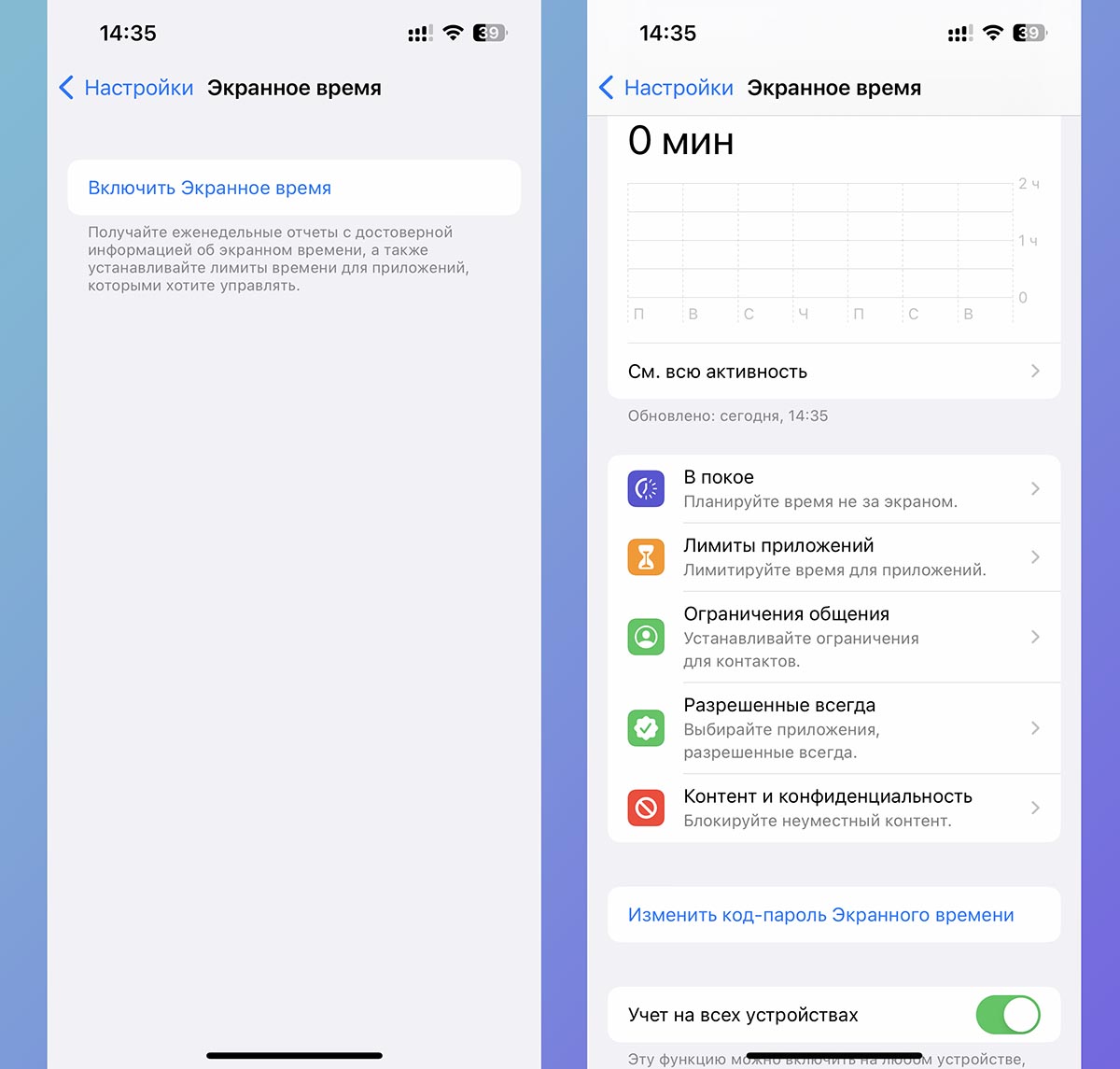
В современном мире, где персональные данные стали одной из самых драгоценных ценностей, обеспечение безопасности и сохранение конфиденциальности стало неотъемлемой частью нашей повседневной жизни. Но каким образом можно убедиться, что наши данные надежно защищены от несанкционированного доступа?
Когда дело затрагивает мобильные устройства, Apple уже давно зарекомендовала себя как лидер в области безопасности данных. В одном из своих гаджетов, которым пользуется множество людей по всему миру, эта компания предлагает защиту информации посредством использования кода разблокировки. И хотя несомненно, это одно из самых эффективных средств защиты, существует возможность, которая позволяет пользователям предотвратить изменение этого кода.
Если вы ищете способ по-настоящему зафиксировать свой выбор кода разблокировки и избавиться от возможности его смены, то вы попали по адресу. В этой статье мы расскажем вам о простых шагах, которые помогут вам запретить изменение кода разблокировки на вашем iPhone, обеспечивая тем самым еще большую безопасность в использовании этого устройства.
Задание нередактируемого пароля доступа на мобильном устройстве Apple
Если вам требуется создать устойчивый и нередактируемый пароль доступа к вашему iPhone, то для этого необходимо применить ряд определенных шагов. Вместо воспроизведения стандартного пароля, которым можно манипулировать, вы сможете установить нередактируемый пароль, который будет надежным средством защиты информации на вашем устройстве Apple.
При наличии заданного нередактируемого пароля доступа на вашем iPhone вы сможете уверенно использовать свое устройство, зная, что известен только вам код разблокировки, и он не может быть изменен никем, включая самого владельца.
Рекомендуется: периодически изменять заданный нередактируемый пароль, чтобы обеспечить безопасность вашего устройства и предотвратить возможное несанкционированное доступ к вашим данным.
Обратите внимание: выбор нередактируемого пароля требует особой осторожности, так как потеря доступа к устройству или забытый пароль может привести к полной блокировке и потере данных.
Ограничения пароля для доступа
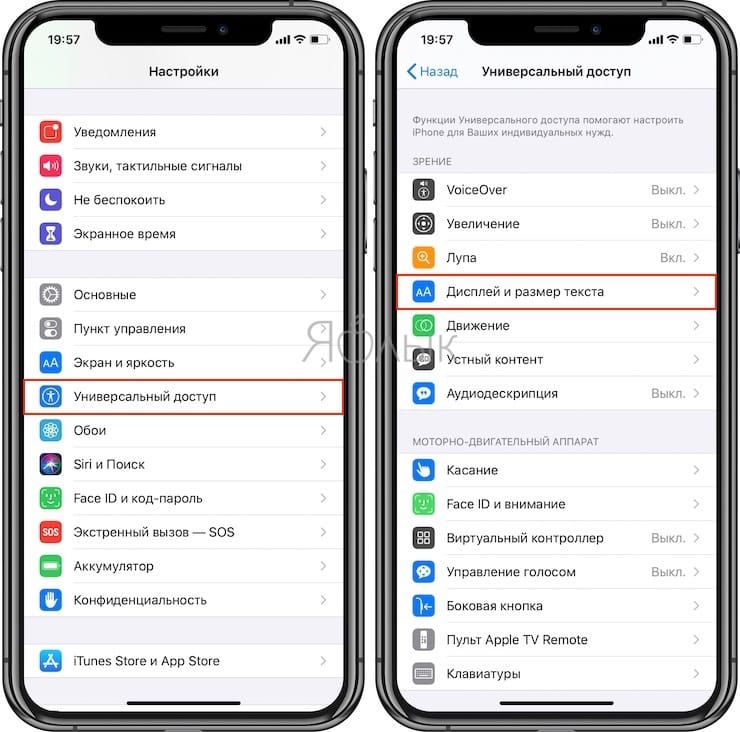
В данном разделе рассмотрим методы установки ограничений и охраны вашего устройства путем изменения пароля для доступа. Настраивая эти ограничения, вы можете обеспечить безопасность контента и данных на вашем устройстве, а также улучшить уровень защиты от несанкционированного доступа.
Пароль для доступа является неотъемлемой частью обеспечения безопасности вашего девайса. Однако, пароль может быть подвержен риску изменения несанкционированными пользователями. Чтобы помочь вам в этом, iPhone предлагает ряд ограничений, которые можно настроить для пароля доступа.
| Ограничение | Описание |
|---|---|
| Длина пароля | Установите минимальную и максимальную длину пароля, чтобы обеспечить большую сложность и безопасность. |
| Сложность пароля | Задайте требования к использованию различных символов, цифр и букв в пароле для усиления его сложности. |
| Время блокировки | Установите интервал времени, через который устройство будет автоматически блокироваться после введения неправильных паролей. |
| Минимальное количество символов | Ограничьте минимальное количество символов, которое должно быть использовано при создании пароля. |
Применение этих ограничений обеспечивает неприступность вашего устройства и защищает вашу конфиденциальность. Настраивайте пароль для доступа согласно вашим потребностям и предпочтениям, чтобы гарантировать безопасность вашего iPhone.
Предотвращение несанкционированного доступа к устройству
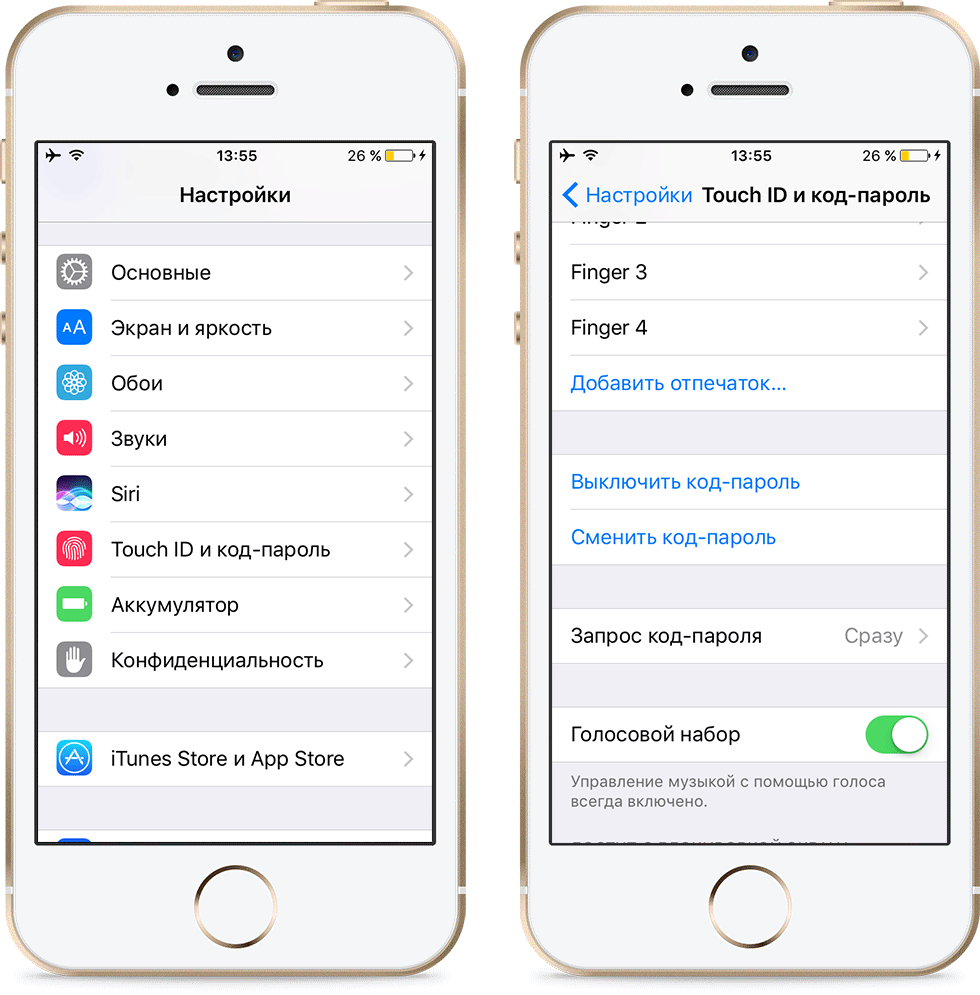
Одной из главных особенностей устройств является возможность установки кода разблокировки, который обеспечивает защиту от несанкционированного доступа к вашему устройству. Однако, существует риск того, что ваш код разблокировки может быть изменен другими лицами, что может привести к потере ваших личных данных и конфиденциальной информации.
Для предотвращения несанкционированного доступа к вашему устройству можно применить ряд мер безопасности, таких как использование биометрической аутентификации, такой как сканер отпечатков пальцев или распознавание лица. Также рекомендуется регулярно обновлять программное обеспечение вашего устройства, чтобы обеспечить защиту от известных уязвимостей и потенциальных атак.
В связи с вышеизложенным, оставлять устройство без надлежащей защиты является небезопасным и может привести к серьезным последствиям. Будьте внимательны и следуйте рекомендациям по обеспечению безопасности вашего смартфона, чтобы минимизировать риски несанкционированного доступа и сохранить ваши данные в безопасности.
Конфиденциальность персональных данных – ваше безопасное убежище
В современном мире, где каждая наша деятельность оставляет электронные следы, важно обеспечить безопасность и конфиденциальность личных данных. Необходимо предпринять эффективные меры для защиты своей частной информации от несанкционированного доступа и использования.
Когда речь заходит о защите данных, надежность кода блокировки становится важным фактором. Ведь именно через него незнакомцы могут получить доступ к вашим личным сообщениям, контактам, фотографиям и документам. Представляете себе последствия этого?
Однако, помня о важности безопасности, современные устройства, такие как телефоны и планшеты, предлагают средства для ограничения возможности изменения кода разблокировки, делая вашу информацию недоступной для посторонних. Перечень этих средств, которые можно использовать на вашем смартфоне, перечислен в таблице ниже:
| Средство | Описание |
|---|---|
| Biometric Lock | Самое современное средство, которое использует уникальные биометрические данные для разблокировки устройства, такие как отпечаток пальца или распознавание лица. |
| Passcode Lock | Классический кодовый замок, который требует ввода заданного числового кода для разблокировки. |
| Alphanumeric Passcode | Более надежный вариант кодового замка, который допускает использование и цифр, и букв в пароле. |
| Auto-Lock Time | Настройка времени блокировки устройства после периода неактивности, чтобы предотвратить несанкционированный доступ в случае, если вы забудете заблокировать устройство самостоятельно. |
Использование этих средств позволяет вам укрепить безопасность вашего устройства и сохранить конфиденциальность ваших личных данных. Будьте бдительны и оберегайте свою частную информацию, ведь ваша безопасность в ваших руках!
Установка неподдающегося изменению пароля на экране блокировки
В данном разделе мы рассмотрим пошаговый процесс установки нередактируемого кода, который будет служить для разблокировки экрана устройства. Этот метод позволит обеспечить дополнительную безопасность и предотвратить возможность изменения кода разблокировки со стороны третьих лиц.
| Шаг | Описание |
| 1 | Откройте приложение «Настройки» на устройстве. |
| 2 | Прокрутите вниз и выберите раздел «Touch ID и пароль» или «Face ID и пароль» в зависимости от модели вашего устройства. |
| 3 | Возможно, понадобится подтверждение вашей личности, используя пароль, Touch ID или Face ID. |
| 4 | Найдите опцию «Изменить пароль» и выберите ее. |
| 5 | Введите текущий пароль и нажмите «Далее». |
| 6 | Выберите опцию «Пароль с ограничениями», «Ограниченный пароль» или схожую, если доступна на вашем устройстве. |
| 7 | Следуйте инструкциям на экране для создания нового нередактируемого кода разблокировки. |
| 8 | Убедитесь, что ваш новый нередактируемый код разблокировки сложен, но запоминаем для вас, чтобы обеспечить безопасность и удобство использования. |
| 9 | Щелкните «Готово» или «Применить», чтобы завершить установку нового нередактируемого кода разблокировки. |
После завершения этих шагов ваш iPhone будет защищен нередактируемым кодом разблокировки, который нельзя изменить без вашего согласия. Это поможет вам обеспечить безопасность данных и личной информации на устройстве.
Настройки устройства: откройте панель управления своего мобильного
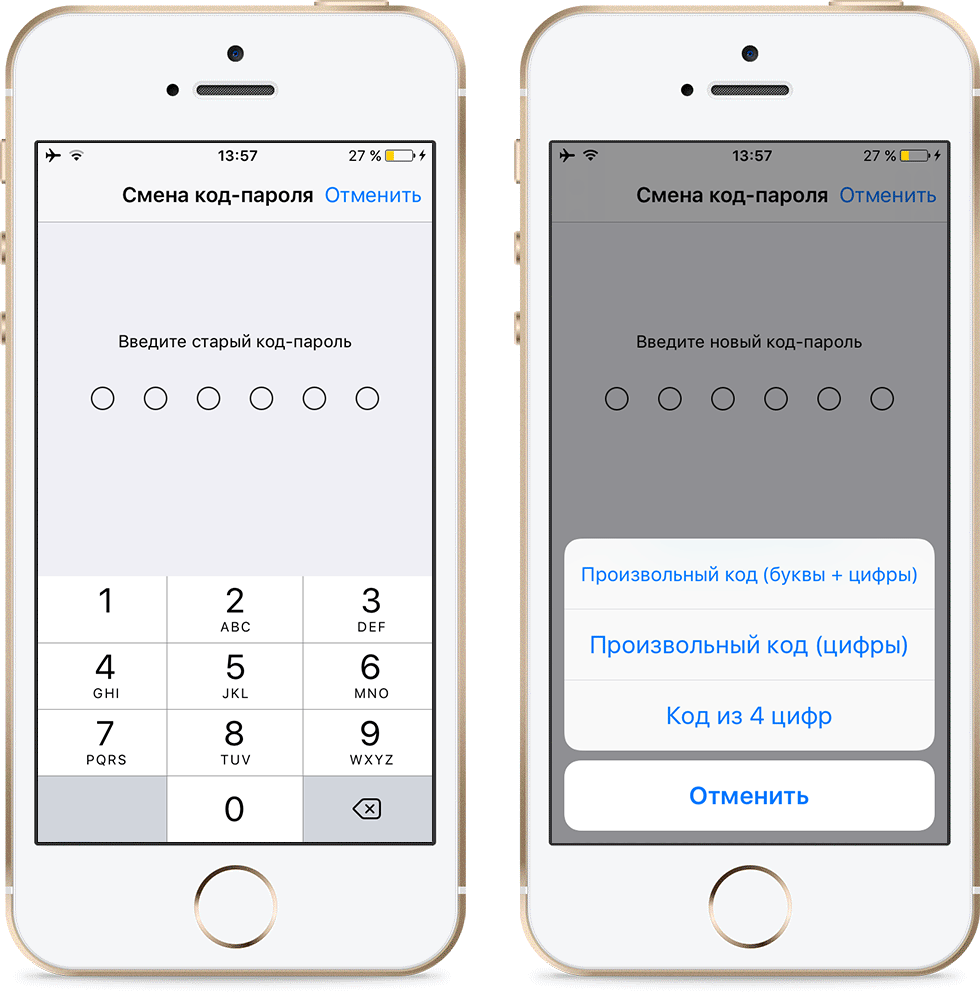
Панель управления: одно из самых важных мест на вашем мобильном – это панель управления. Она предоставляет быстрый доступ к основным функциям и настройкам вашего гаджета. Чтобы открыть панель управления, воспользуйтесь жестами или найдите соответствующую кнопку на вашем устройстве.
Настройки: после открытия панели управления, найдите икону, напоминающую шестеренку или зубчатое колесо. Она является символом настроек устройства. Когда вы нажмете на эту икону, откроется специальное приложение с различными категориями настроек, которые вы можете изменить по своему усмотрению.
Исследуйте возможности: в разделе настроек вы найдете широкий спектр параметров, связанных с управлением, безопасностью, подключением к сети и другими функциями вашего устройства. Перед внесением каких-либо изменений важно ознакомиться с каждой категорией и определить, какие настройки наиболее релевантны для ваших потребностей.
Открывая настройки вашего мобильного устройства, вы открываете перед собой широкий ассортимент возможностей для персонализации и улучшения функционала. Зная, как открыть настройки устройства, вы становитесь более образованным пользователем и можете адаптировать свой гаджет под свои предпочтения и потребности.
Выберите раздел «Код-пароль»
В данном разделе вы можете настроить параметры кодовой блокировки вашего устройства, обеспечивая его безопасность и конфиденциальность данных.
В этом разделе вы можете изменить ограничения доступа к вашему устройству, выбрав уровень сложности и надежности вашего кода-пароля. Однако, важно помнить, что простые и легко угадываемые коды-пароли создают риски безопасности и могут привести к несанкционированному доступу к вашей личной информации.
| Параметры кода-пароля: | Описание |
|---|---|
| Длина кода-пароля: | Выберите длину своего кода-пароля, обычно от четырех до шести символов. Чем длиннее код-пароль, тем сложнее его угадать. |
| Символы кода-пароля: | Выберите разрешенные символы для использования в коде-пароле. Вы можете использовать цифры, буквы верхнего и нижнего регистра, а также специальные символы. Разнообразие символов повышает сложность кода-пароля. |
| Отображение предложений: | Выберите, хотите ли вы видеть предложения при вводе кода-пароля. Эта опция помогает вам избежать ошибок при вводе, но может снизить безопасность, если кто-то наблюдает за вами. |
Установите функцию «Запретить изменение кода доступа» на вашем устройстве
Включите специальную возможность, блокирующую пользовательское изменение цифрового кода доступа к вашему устройству. Эта функция обеспечит дополнительный уровень безопасности, предотвращая возможность несанкционированных изменений кода разблокировки.
Включив данную опцию, вы сможете быть уверены в том, что только вы сможете изменить свой код доступа, и никто другой не сможет получить доступ к вашей личной информации без вашего согласия.
Эта функция основана на принципе сохранения приватности пользовательского устройства и исключении возможности нежелательного вмешательства в его настройки со стороны посторонних лиц.
Использование Touch ID и Face ID с защитой от изменения пароля
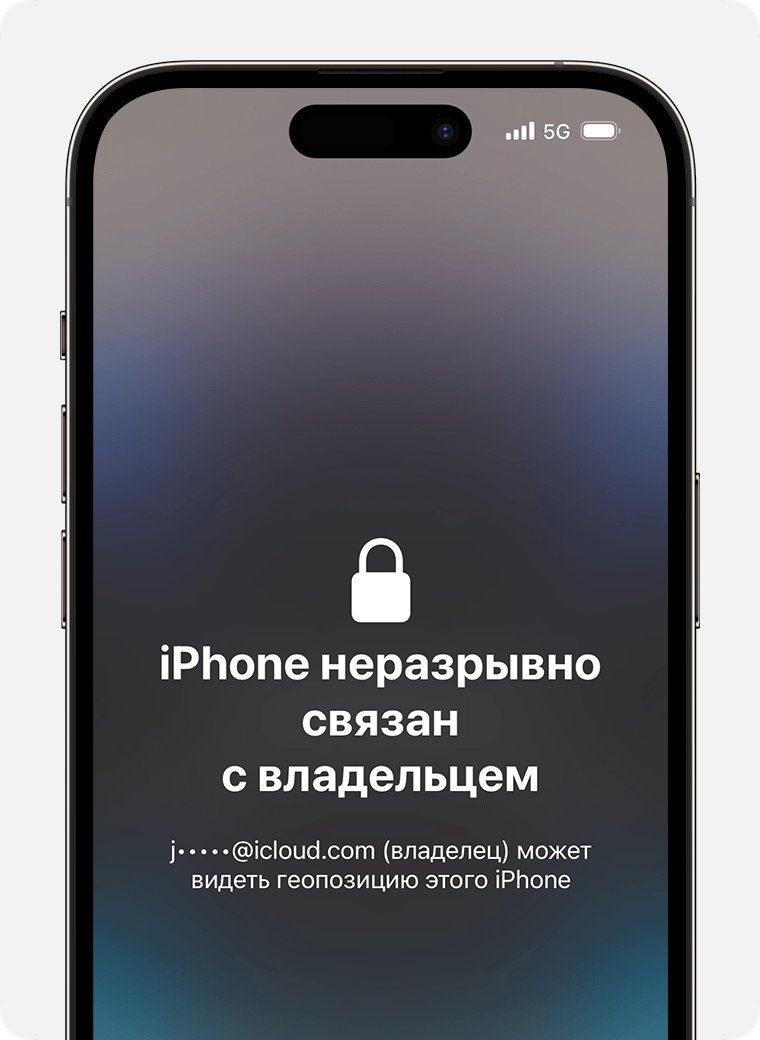
В данном разделе мы рассмотрим возможности использования биометрических технологий Touch ID и Face ID на мобильных устройствах с функцией блокировки экрана, которая защищает от изменения пароля.
- Безопасность. Биометрические системы сканируют уникальные особенности вашего отпечатка пальца или лица, создавая уникальный шаблон, который служит основой для дальнейшей идентификации. Таким образом, использование Touch ID и Face ID предоставляет надежную защиту от несанкционированного доступа к устройству, даже в случае утери или кражи.
- Удобство. Одной из главных преимуществ биометрической аутентификации является ее удобство. Вам больше не потребуется запоминать сложные пароли или разблокировочные коды, достаточно просто приложить палец к датчику Touch ID или взглянуть на экран для активации Face ID.
- Добавление дополнительного уровня безопасности. Если вы все же предпочитаете использовать пароль или разблокировочный код в дополнение к биометрическим технологиям, существует возможность установить нередактируемый код разблокировки. Это означает, что вы сможете использовать Touch ID или Face ID для разблокировки устройства, но не сможете изменить пароль или код блокировки без указания предыдущего пароля.
Таким образом, использование Touch ID и Face ID с нередактируемым кодом разблокировки обеспечивает высокий уровень безопасности и удобства использования, сохраняя при этом возможность добавить дополнительный уровень защиты от несанкционированного доступа к вашему мобильному устройству.


