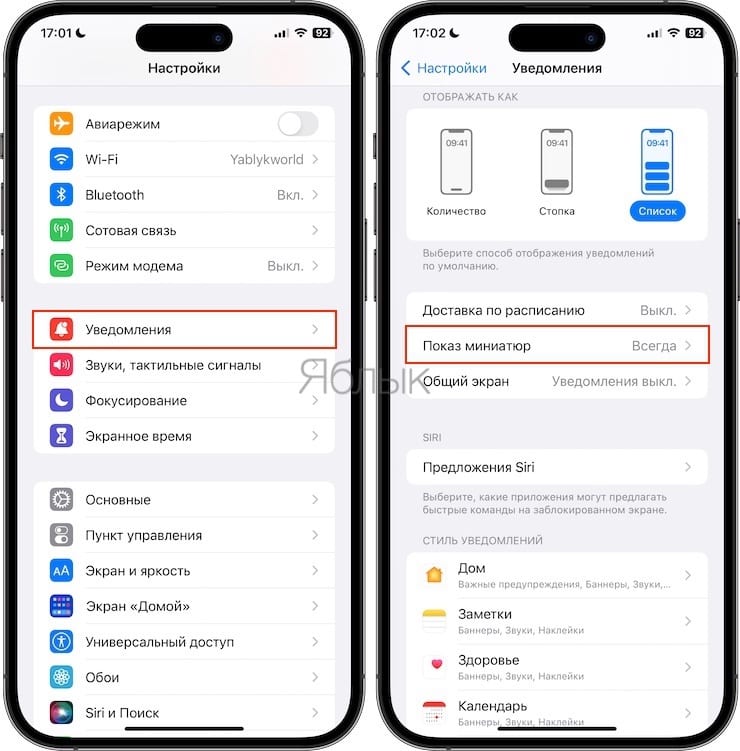
Современные смартфоны великолепны не только своими многочисленными функциями, но и возможностями настройки интерфейса под свои потребности. В одной из возможностей, которую предлагает iPhone, заключается способность скрыть текст уведомлений в период ожидания. Это редко упоминается в настройках и может быть незаметным для большинства пользователей, но благодаря этой функции вы можете оградить свою личную информацию от посторонних глаз.
Чтобы воспользоваться данной функцией, необходимо активировать определенные настройки в своем iPhone. Таким образом, можно защитить содержимое уведомлений, которые могут содержать разнообразные сведения, от финансовых данных до личных сообщений. Использование этой возможности поможет вам сделать ваш смартфон еще более приватным и безопасным.
Один из способов сделать текст уведомлений скрытым в режиме ожидания – это изменить настройки экрана блокировки. При этом, когда у вас включен режим ожидания или блокировки, текст уведомлений не будет отображаться на экране в понятной форме. Вместо этого вы увидите только значок или символ, указывающий на наличие уведомлений, и вам придется разблокировать устройство, чтобы прочитать информацию полностью.
Как сохранить приватность уведомлений в режиме ожидания на смартфоне Apple
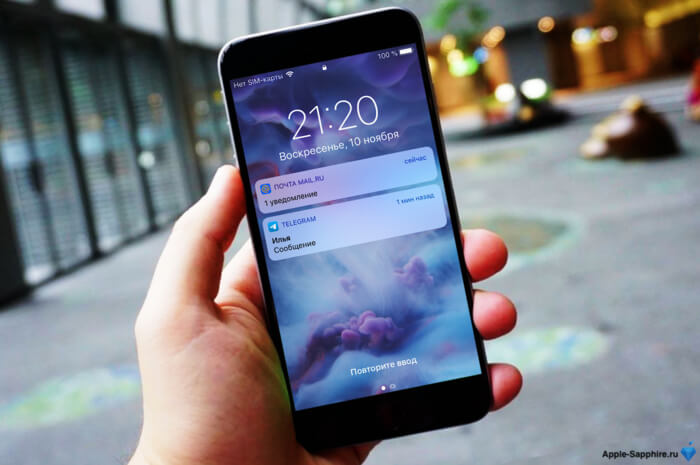
Внимание: Это руководство не будет касаться изменения содержимого уведомлений; однако вы сможете управлять их отображением, чтобы сохранить приватность.
Выбор уровня видимости
iPhone предлагает различные настройки для уведомлений, которые позволяют пользователю контролировать, какую часть содержимого уведомлений можно увидеть на экране в режиме ожидания. Неважно, сколько уведомлений у вас есть, вы все равно сможете решить, какой текст вам хотелось бы видеть и в каких случаях.
Уведомления в режиме ожидания
В режиме ожидания ваш iPhone может по-разному отображать уведомления согласно вашим предпочтениям. Если вы хотите, чтобы уведомления не содержали текст, который можно было бы прочитать на экране, вы можете выбрать такую настройку, чтобы отображалась только информация о полученном уведомлении, но не текст уведомления. Таким образом, даже если у вашего iPhone есть уведомления, никто, кроме вас, не сможет прочитать их содержимое.
Настройка режима «Не беспокоить»
Этот раздел посвящен настройке режима «Не беспокоить» на мобильном устройстве. В данном режиме вы можете временно отключить уведомления, чтобы сосредоточиться на работе, отдыхе или других важных делах. Настройка данного режима позволяет скрыть уведомления и обеспечить более спокойный режим использования вашего устройства.
Шаги по настройке режима «Не беспокоить»:
- Откройте настройки устройства;
- Найдите раздел «Не беспокоить» в списке доступных опций;
- Перейдите в настройки данного режима;
- Выберите настройки, которые соответствуют вашим предпочтениям, например, «Весь день» или «Только при блокировке».
С помощью режима «Не беспокоить» вы сможете временно отключить уведомления, сохраняя спокойствие и концентрацию. Поляризация уведомлений позволит вам посвятить время важной работе или насладиться непрерывным отдыхом, минимизируя отвлекающие факторы. Эта функция является полезным инструментом для продуктивности и сохранения эмоционального благополучия.
Настройки вашего устройства
В данном разделе мы рассмотрим, как осуществить необходимые настройки на вашем мобильном устройстве, с целью изменить поведение текста уведомлений в режиме ожидания. Следуя рекомендациям, вы сможете легко контролировать, какая информация будет отображаться на экране в течение вашего времени отдыха.
Для начала, вам следует обратиться к меню настроек вашего устройства. Это можно сделать, найдя иконку с изображением шестеренки или надписью «Настройки». После того, как вы откроете меню, вам потребуется найти раздел, связанный с уведомлениями или экраном блокировки. Этот раздел может называться по-разному, в зависимости от модели вашего устройства и версии операционной системы.
Как только вы найдете нужный раздел, вам необходимо будет выполнить последовательность действий, чтобы скрыть текст уведомлений в режиме ожидания. Возможно, вам потребуется включить опцию «Не показывать содержимое» или «Скрыть уведомления». Вы можете также использовать другие синонимы или подобные настройки, которые позволят вам достичь желаемого результата.
Когда вы закончите настройку, не забудьте сохранить изменения, чтобы они применились на вашем устройстве. Теперь информация в уведомлениях не будет отображаться на экране, когда ваше устройство находится в режиме ожидания, что позволит вам насладиться спокойствием и конфиденциальностью без привлечения посторонних взглядов. Если вам понадобится в будущем изменить эту настройку, вы всегда сможете вернуться в меню настроек и изменить ее в соответствии с вашими предпочтениями.
Настройка «Не беспокоить»
В этом разделе мы расскажем вам о функциональности iPhone, которая позволяет вам скрыть текст уведомлений в определенных ситуациях. Режим «Не беспокоить» предоставляет вам возможность незаметно проводить время, не отвлекаясь на поступающие уведомления.
Для активации данной функции на вашем iPhone, вам потребуется найти раздел «Не беспокоить» в настройках устройства. Эта функция предоставляет вам гибкие возможности для управления уведомлениями и установления временных интервалов, когда вы не хотите получать уведомления.
- Первым шагом, откройте «Настройки» на вашем iPhone
- Прокрутите вниз и найдите раздел «Не беспокоить»
- В этом разделе вы сможете настроить функцию по своему усмотрению. Установите временной интервал, в течение которого вы не желаете получать уведомления, или выберите режим «Всегда» для полного подавления уведомлений.
- Вы также можете установить исключения, когда режим «Не беспокоить» будет отключаться автоматически: например, при звонках от определенных контактов, или при наличии нескольких пропущенных вызовов от одного и того же контакта.
Используя функциональность «Не беспокоить» вашего iPhone, вы сможете безопасно и спокойно провести время, не беспокоясь о причинении неудобств окружающим. Настройте режим «Не беспокоить» по своему усмотрению и наслаждайтесь своими моментами в полной тишине.
Включите специальный режим тишины для максимального комфорта в процессе ожидания
В данном разделе рассмотрим возможность активации специального режима, который позволит избежать нежелательных уведомлений и сохранить спокойствие во время ожидания. Учтите, что мы рассматриваем функцию в контексте использования мобильного устройства с операционной системой iOS.
Вы можете воспользоваться уникальной настройкой, отличающейся от привычного режима ожидания, позволяющей полностью исключить оповещения, пока ваше устройство находится в режиме ожидания. Этот режим, непохожий на остальные, называется «Не беспокоить». Его можно активировать настройками вашего аппарата и наслаждаться тишиной в течение определенного времени.
Настройки режима «Не беспокоить» позволяют вам контролировать, какие виды уведомлений допускаются до вашего внимания в режиме ожидания. Вы сможете выбрать, какие вызовы и сообщения будут звучать, а какие будут игнорироваться. Это очень удобно, если вам необходимо сохранить концентрацию, побыть наедине с собой или просто отдохнуть.
Активация указанного режима периодического затишья позволит вам оставаться открытым для важных звонков или сообщений, но в то же время оградит от ненужных и отвлекающих уведомлений. Благодаря этой настройке вы сможете контролировать свое время и выбирать, когда вы готовы реагировать на различные сообщения и вызовы.
Настройка параметров уведомлений
В данном разделе мы рассмотрим способы настройки опций уведомлений на вашем мобильном устройстве. Будут представлены методы изменения параметров отображения сообщений, а также рекомендации по выбору наиболее подходящих настроек для вашего комфорта.
- Настройка важности уведомлений
- Изменение режимов отображения уведомлений
- Избирательный отказ от уведомлений
Один из первых шагов в изменении параметров уведомлений — это определение важности каждого конкретного уведомления. Вы можете выбрать, какие сообщения будут отображаться на экране блокировки или в баннерах, а какие будут просто появляться в Центре уведомлений. Этот выбор позволяет настроить уровень информационной насыщенности устройства.
Для пользователей, желающих более дискретно получать уведомления, существует возможность изменить режим отображения текста в центре уведомлений. Вы можете выбрать, чтобы вместо полного текста сообщения, отображалась только его краткая информация, что позволит уменьшить количество отображаемой информации и снизить отвлекающий фактор уведомлений.
Для пользователей, которым необходимо временно или постоянно исключить определенные виды уведомлений, предусмотрена функция отключения отображения определенных категорий сообщений. Благодаря этой функции можно достичь более понятного и чистого экрана с уведомлениями, в котором будут присутствовать только необходимые и важные сообщения.
В этом разделе вы сможете подобрать оптимальные настройки уведомлений для вашего устройства iPhone, что позволит вам более гибко управлять информацией, которую вы получаете на своем мобильном устройстве.
Настройки уведомлений: Настройте способ отображения текста в ожидании
Этот раздел поможет вам изменить способ отображения текста уведомлений в ожидании на вашем устройстве. Вы сможете настроить, как информация будет отображаться на экране, используя доступные опции.
- Шаг 1: Откройте меню настроек
- Шаг 2: Найдите раздел «Уведомления»
- Шаг 3: Выберите приложение, для которого вы хотите изменить настройки уведомлений
- Шаг 4: Откройте настройки текста в режиме ожидания
- Шаг 5: Внесите необходимые изменения
После выполнения этих шагов вы сможете изменить способ отображения текста уведомлений в режиме ожидания на вашем устройстве, настроив его в соответствии с вашими предпочтениями.


