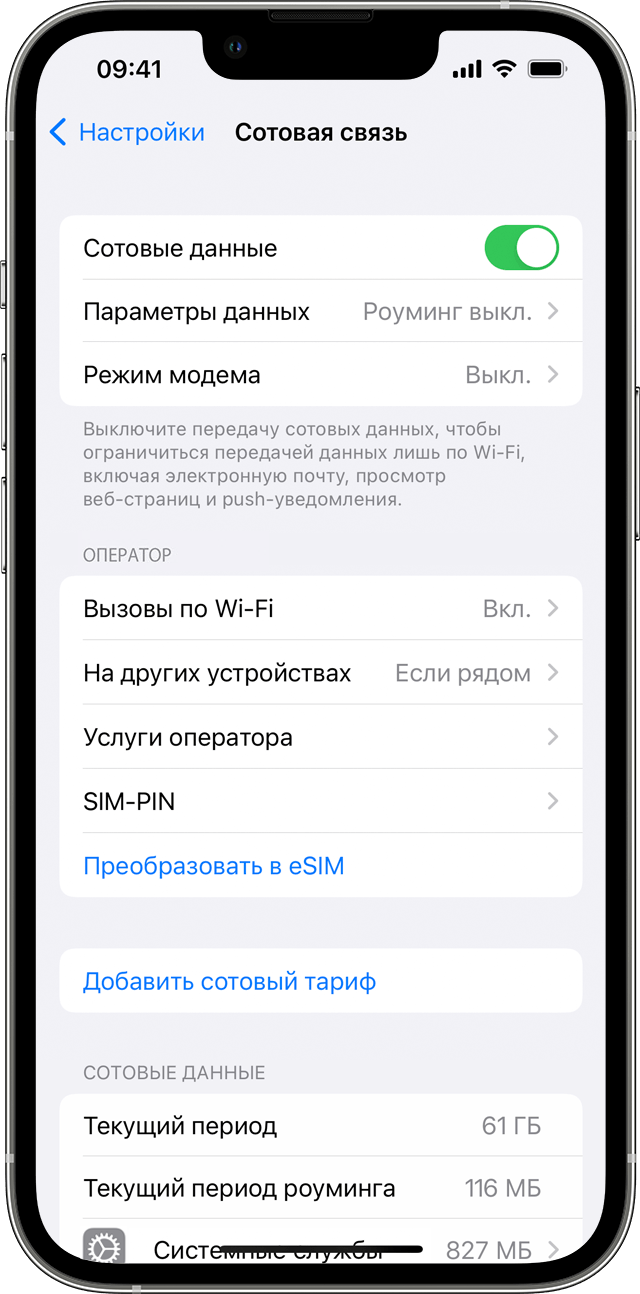
Сегодня мы рассмотрим удивительную функцию, которая позволит вам забыть о необходимости каждый раз вводить пароль для подключения к разным беспроводным сетям. Инновационная технология автоподключения на iPhone открывает перед вами мир безграничных возможностей без лишних хлопот с вводом пароля. В этом разделе вы узнаете, как настроить данную функцию и насладиться полной свободой доступа к Интернету.
Мы все знаем, как неудобно каждый раз вводить пароль, когда нам необходимо подключиться к новой беспроводной сети. Этот процесс не только требует лишних трат времени, но и может вызывать раздражение. Благодаря функции автоподключения на вашем iPhone, вы сможете избежать этой рутины. Ведь почему бы не воспользоваться преимуществами современных технологий для упрощения нашей повседневной жизни?
Однако, чтобы воспользоваться этой удобной функцией, необходимо настроить ее на вашем iPhone. Не беспокойтесь, этот процесс очень прост и займет всего несколько минут вашего времени. После настройки автоподключения, ваш iPhone будет автоматически подключаться к доступным сетям без необходимости вводить пароль каждый раз. Это особенно удобно, когда вы перемещаетесь между разными местами с разными Wi-Fi сетями. Готовы узнать, как это сделать?
Шаг 3: Добавьте специфическую беспроводную сеть
В данном разделе мы рассмотрим, как добавить специфическую беспроводную сеть на вашем устройстве. Добавление этой сети в список приоритетных позволит вашему устройству автоматически подключаться к ней, когда она доступна.
Для начала, откройте настройки вашего устройства. Затем найдите и откройте раздел, связанный с подключением к беспроводным сетям. Вы увидите список уже известных сетей. Чтобы добавить новую сеть, нажмите на соответствующую кнопку «Добавить новую» или похожую на нее.
Когда вы нажмете на эту кнопку, у вас появится возможность ввести имя и другие параметры сети, которую вы хотите добавить. Постарайтесь внести аккуратную и точную информацию, чтобы устройство могло без проблем определить и автоматически подключаться к этой сети.
- Введите имя сети в поле, предназначенное для него. Убедитесь, что вводите правильное имя без ошибок или опечаток.
- Выберите корректный тип сети из доступных вариантов, например, «открытая», «защищенная WPA2» или «WEP».
- Если к вашей специфической сети требуется пароль, введите его в соответствующее поле. Будьте внимательны и аккуратны при вводе пароля.
- После заполнения всех необходимых полей, нажмите кнопку «Сохранить» или аналогичную. Добавленная сеть теперь появится в списке известных сетей на вашем устройстве.
Теперь, когда специфическая Wi-Fi сеть добавлена, ваше устройство будет автоматически подключаться к ней, когда она будет доступна. Это значительно упрощает процесс подключения к интернету и позволяет вам наслаждаться бесперебойным интернет-соединением в любое время.
Шаг 4: Включение функции «Авто подключение Wi-Fi» для определенной сети
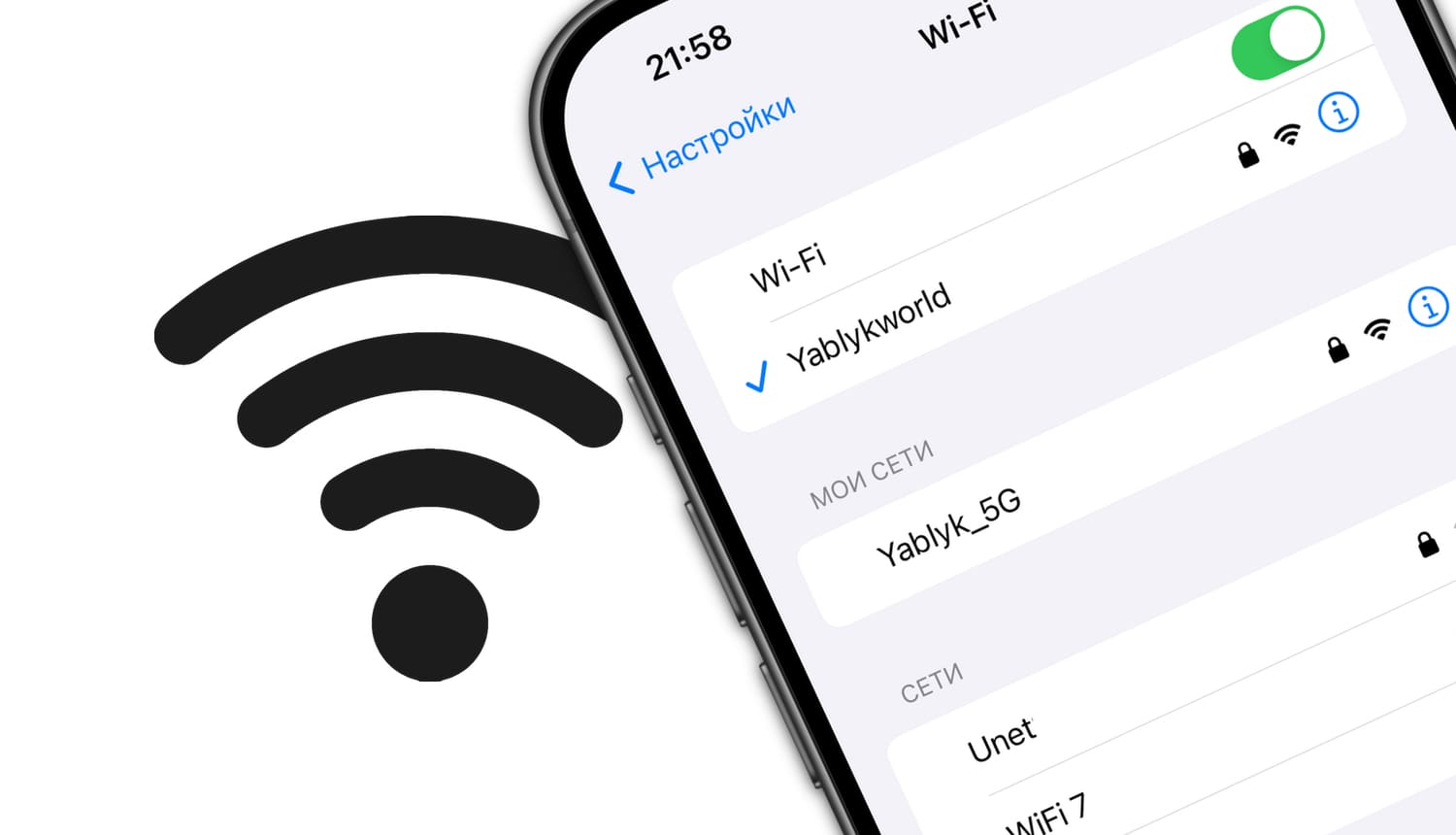
В этом разделе рассмотрим шаг, который позволит вашему устройству автоматически подключаться к определенной Wi-Fi сети без необходимости повторной настройки каждый раз. Включение опции «Авто подключение Wi-Fi» для конкретной сети обеспечит более удобное использование вашего устройства, дающее возможность автоматического подключения в определенное время или в определенном месте.
Прежде всего, убедитесь, что ваше устройство находится в зоне действия нужной Wi-Fi сети. После этого, откройте настройки подключения Wi-Fi и найдите список доступных сетей. Вам понадобится найти и выбрать название сети, для которой вы хотите включить функцию «Авто подключение Wi-Fi».
Когда вы нашли нужное название сети, выберите его и войдите в подробные настройки этой сети. В этом разделе вы увидите возможность включить/отключить опцию «Авто подключение Wi-Fi». Установите переключатель в положение «Включено», чтобы активировать данную функцию.
После включения опции «Авто подключение Wi-Fi» ваше устройство iPhone будет автоматически подключаться к выбранной сети, если она доступна и находится в зоне покрытия вашего устройства. Это позволит вам избежать необходимости каждый раз повторно настраивать подключение к этой Wi-Fi сети.


