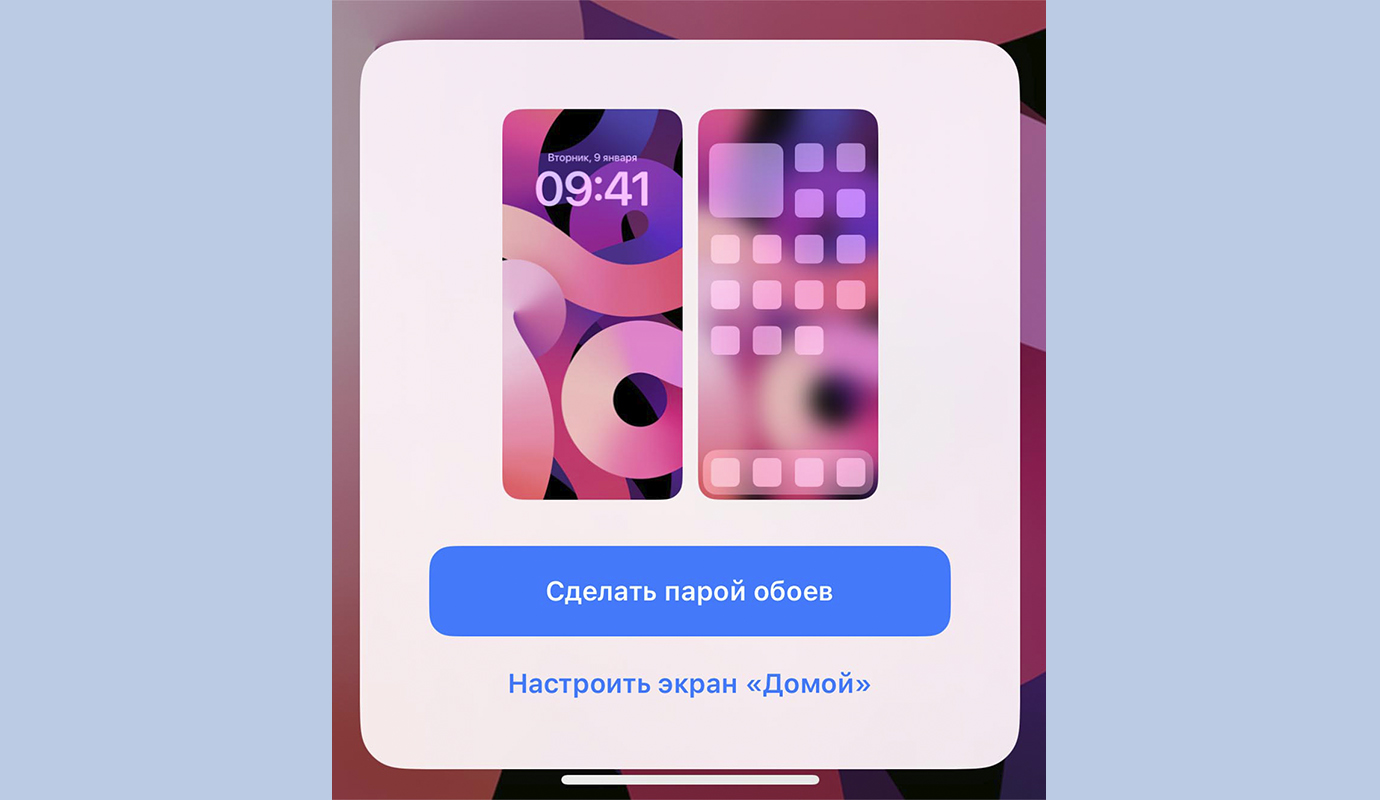
Современные смартфоны стали неотъемлемой частью нашей жизни. Мы зависим от них как от воздуха, всегда носим их с собой и постоянно взаимодействуем. И, конечно же, мы стремимся сделать наши устройства максимально удобными и персонализированными. Разнообразные функции наших гаджетов впечатляют, и одна из таких функций — автоматическая смена обоев, которая может превратить обычный экран в настоящее произведение искусства.
Следует отметить, что процесс настройки автоматической смены обоев на вашем гаджете является легким и доступным. Вы сможете наслаждаться сменой красивых или вдохновляющих изображений на экране, не прикладывая к этому много усилий. Эта функция позволяет подобрать фон, отражающий вашу индивидуальность и настроение, и при этом не требует быстрых команд или сложных настроек. Все, что вам нужно сделать, это следовать нескольким простым шагам.
Блюдите свежесть своего экрана с помощью автоматической смены обоев на вашем гаджете. Эта функция позволяет вам наслаждаться новыми картинками каждый день, не задумываясь о том, как изменить обои вручную. Вы сможете ощутить все преимущества этой функции и увидеть, как ваш гаджет превращается в красивое произведение искусства, которое всегда будет вас удивлять и вдохновлять.
Запустите процесс автоматического изменения фонового изображения на вашем смартфоне без необходимости быстрой команды
Любите изменять внешний вид своего iPhone, но не хотите тратить время на постоянное изменение обоев? Теперь у вас есть возможность настроить автоматическую смену фонового изображения без необходимости вводить быстрые команды. Этот функционал поможет вам освежить ваш смартфон и придать ему новый вид в зависимости от вашего настроения или времени суток.
Использование встроенной функции «Динамические обои»
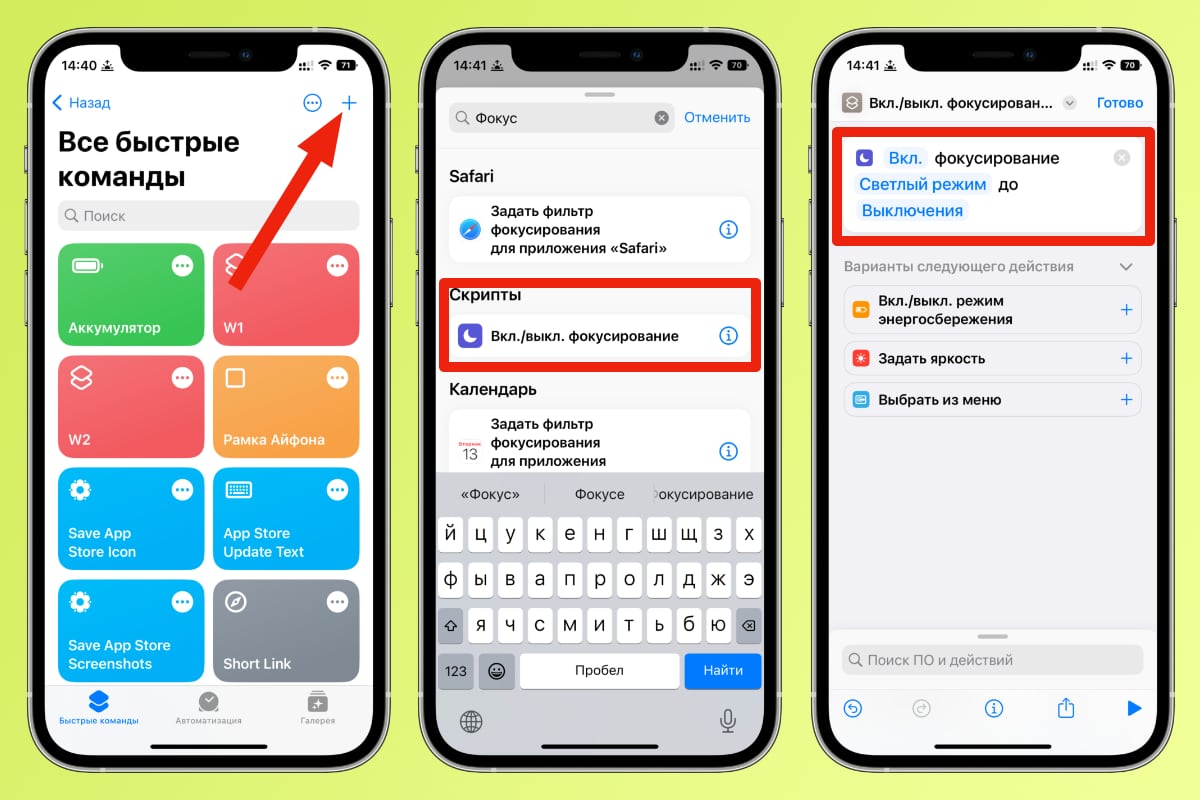
Динамические обои демонстрируют обновляющиеся изображения, которые визуально меняются в фоновом режиме. Они обладают эффектом движения, что создает ощущение живости и динамичности на экране вашего iPhone. Отличительной особенностью данной функции является ее автоматическая смена, что позволяет вам наслаждаться разными обоями, даже не задумываясь о поиске и установке новых фоновых изображений.
Для использования встроенных динамических обоев вам необходимо открыть раздел «Настройки» на вашем iPhone, затем выбрать «Фон» или «Обои» в списке доступных опций. В появившемся меню выберите «Динамические» и переходите к настройкам этих обоев. В зависимости от модели вашего iPhone и версии операционной системы у вас может быть предложено выбрать один из предустановленных динамических обоев или скачать новые изображения из специализированной библиотеки.
После выбора желаемого динамического обоя вы можете настроить частоту смены изображений и другие параметры, чтобы персонализировать ваш опыт использования динамических обоев. Некоторые динамические обои могут также предлагать интерактивные эффекты, которые реагируют на нажатия или движения вашего устройства.
Использование встроенной функции «Динамические обои» на вашем iPhone позволит вам добавить оригинальности и стиля вашему устройству. Вы сможете наслаждаться разнообразием и красотой изменяющихся фоновых изображений без необходимости устанавливать дополнительные приложения или тратить время на поиск новых обоев в интернете.
Переход в настройки вашего устройства
Один из важных шагов, чтобы осуществить автоматическую смену обоев на вашем любимом мобильном устройстве, это перейти в соответствующие настройки.
Выберите секцию «Фон»
| 1. Зайдите в меню «Настройки». 2. Прокрутите вниз и выберите раздел «Фон». 3. Выберите секцию «Фон» для перехода к настройкам обоев. | 1. Доступ к меню «Настройки» можно получить, нажав на иконку шестеренки. 2. Пролистните экран вниз, чтобы найти секцию «Фон». 3. Откройте секцию «Фон», чтобы настроить обои. |
В этой секции вы можете выбрать новые обои для домашнего экрана и экрана блокировки, а также настроить режим автоматической смены обоев. Наслаждайтесь множеством вариантов и настройте фон вашего iPhone в соответствии с вашим настроением и стилем!
Нажмите на «Выбрать новый фон»
В данном разделе мы рассмотрим, как осуществить изменение изображения на фоне вашего устройства в несколько простых шагов. Вам будет предложено выбрать новый фон с помощью специальной функции «Выбрать новый фон».
Для начала, необходимо найти иконку «Настройки», нажмите на нее, чтобы открыть список доступных опций. Затем пролистайте список вниз и найдите опцию «Фон», либо «Фоновое изображение». Как только вы ее найдете, кликните на нее, чтобы перейти к настройке изображения фона.
Вы увидите список предложенных обоев, отсортированных по категориям. Пролистайте список вверх или вниз, чтобы просмотреть доступные вам варианты для изменения фона. Когда вы найдете понравившееся изображение, кликните на него, чтобы установить его в качестве нового фона. В течение нескольких секунд изображение будет автоматически применено и отобразится на экране вашего устройства.
- Нажмите на иконку «Настройки».
- Выберите опцию «Фон» или «Фоновое изображение».
- Пролистайте список доступных обоев.
- Кликните на понравившееся изображение для установки его в качестве нового фона.
- Дождитесь автоматического применения изменений.
Теперь вы знаете, как просто и быстро изменить фоновое изображение на вашем устройстве. Попробуйте разные варианты и настройте фон по своему вкусу для придания индивидуальности вашему iPhone.
Выберите раздел «Динамические»
В разделе «Динамические» вы сможете создать уникальную и живую атмосферу на экране вашего устройства. Забудьте об однообразных обоях, в данном разделе вас ожидают ассортименты динамических изображений, которые будут меняться автоматически и приносить в вашу жизнь новые эмоции и впечатления. Эти обои подарят вашему iPhone жизнь и разнообразие, создавая уникальное ощущение динамизма и действия.
Выберите понравившийся вариант для живого фона экрана
Возможность установить динамические обои на вашем устройстве позволит вам оживить главный экран и придать ему индивидуальность. Подобные обои обладают интерактивными и анимированными эффектами, создают ощущение движения и привлекательности, вносят разнообразие в ваш повседневный пользовательский опыт.
Выбор динамических обоев весьма разнообразен, и вы можете найти подходящую опцию, соответствующую вашим предпочтениям и требованиям. Выберите анимацию, которая подчеркнет ваш стиль и настроение: от эффекта плавного движения тумана на горном пейзаже до потрясающей симметрии морских волн, от романтического заката до веселой анимации смайликов.
 |  |  |
 |  |  |
Не бойтесь экспериментировать и выбирать обои, которые отображают ваше индивидуальное видение и стиль. Используйте возможности приложения «Настройки» на вашем устройстве, чтобы установить понравившийся динамический фон и наслаждаться его эффектами на главном экране.
Настройка автоматической смены разнообразных изображений
В этом разделе мы рассмотрим способы настройки механизма автоматической смены фотографий на экране вашего устройства. Благодаря этой функции, вы сможете наслаждаться постоянно обновляющимися изображениями, которые будут приносить вам радость и вдохновение.
1. Фотоальбомы и галереи
Одним из способов настройки автоматической смены обоев является использование фотоальбомов и галерей. Вы можете создать отдельный альбом или выбрать готовую галерею изображений, которую вы хотели бы использовать в качестве обоев. Затем, в настройках вашего устройства, выберите этот альбом или галерею для автоматической смены фотографий.
2. Приложения для автоматической смены обоев
Кроме стандартных функций, существуют также приложения, которые специально разработаны для автоматической смены обоев. Эти приложения предлагают широкий выбор различных изображений, а также дополнительные функции, такие как настройки времени смены обоев или функция случайной смены. Установите одно из таких приложений и наслаждайтесь постоянно меняющимися обоями на вашем устройстве.
3. Использование онлайн сервисов
Еще одним способом настройки автоматической смены обоев является использование онлайн сервисов. На них вы можете найти огромное количество разнообразных изображений различных тематик. Достаточно выбрать сервис, зарегистрироваться и настроить автоматическую смену обоев на своем устройстве. Таким образом, вы всегда будете иметь свежие и интересные обои, без необходимости их регулярного обновления
Выберите наиболее удобный для вас способ настройки автоматической смены обоев и наслаждайтесь постоянно обновляющейся галереей изображений на вашем устройстве. Позвольте новым фотографиям приносить вам радость и вдохновение каждый день!


