Идеальное решение для удобной игры
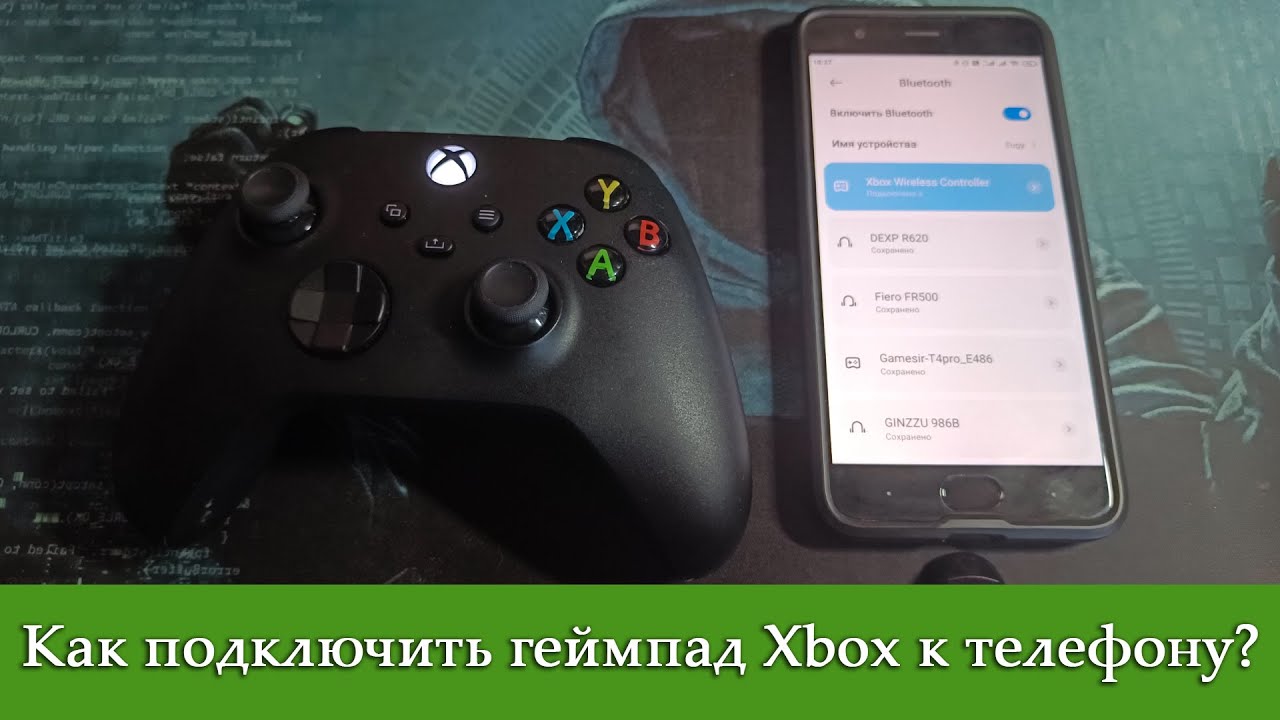
Многие любители видеоигр часто задаются вопросом: как быстро и просто подключить игровой контроллер к мобильному телефону для комфорта и лучшего управления? В этой статье мы рассмотрим простые и доступные способы подключения ваших любимых игровых контроллеров известных брендов без сложностей и долгих настроек.
Первый способ: использование Bluetooth-соединения
Шаг 1: Перейдите в настройки своего телефона и найдите раздел «Беспроводные сети и соединения».
Шаг 2: Включите Bluetooth и подождите, пока устройство найдет доступные контроллеры в своей близости.
Шаг 3: Как только контроллер будет обнаружен, выберите его в списке доступных устройств.
Шаг 4: После успешного подключения вы сможете наслаждаться игровым процессом с помощью контроллера без лишних усилий.
Второй способ: использование проводного подключения
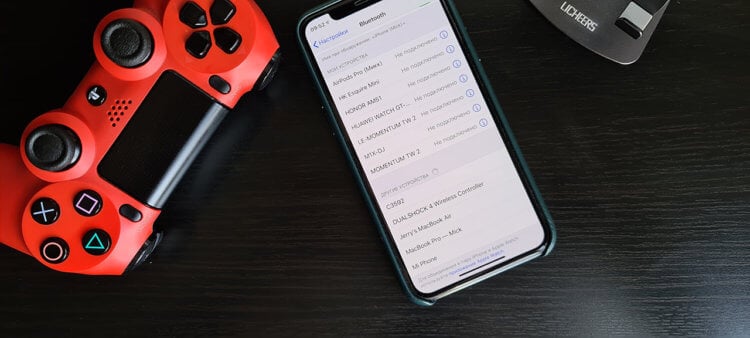
Шаг 1: Приобретите специальный адаптер OTG для вашего телефона, совместимый с игровыми контроллерами.
Шаг 2: Подключите адаптер к порту зарядки вашего телефона.
Шаг 3: Подключите игровой контроллер к свободному разъему адаптера.
Шаг 4: После успешного подключения ваш телефон автоматически распознает контроллер и вы сможете наслаждаться комфортной игрой.
Заключение
Благодаря простым и доступным способам подключения игровых контроллеров, вы можете быстро и легко настроить удобное управление на своем мобильном телефоне. Играйте в любимые игры наиболее оптимальным образом, не тратя много времени на настройки и научившись наслаждаться игровым процессом.
Использование проводного и беспроводного подключения контроллера к iPhone
Подготовка к подключению
Перед началом подключения необходимо убедиться, что у вас имеются все необходимые компоненты: iPhone с разъемом Lightning, игровой контроллер, провод или беспроводной адаптер.
Подключение контроллера через разъем Lightning
Для проводного подключения контроллера к iPhone через разъем Lightning следует использовать специальный провод. Подключите одну сторону провода к разъему Lightning на iPhone, а другую сторону — к соответствующему разъему на контроллере.
Настройка для использования контроллера
После подключения контроллера к iPhone через разъем Lightning необходимо пройти настройку для использования контроллера. Откройте на iPhone раздел настроек «Блютуз» и выберите подключенный контроллер в списке устройств. После успешного подключения контроллера, он будет готов к использованию.
Беспроводное подключение контроллера через Bluetooth
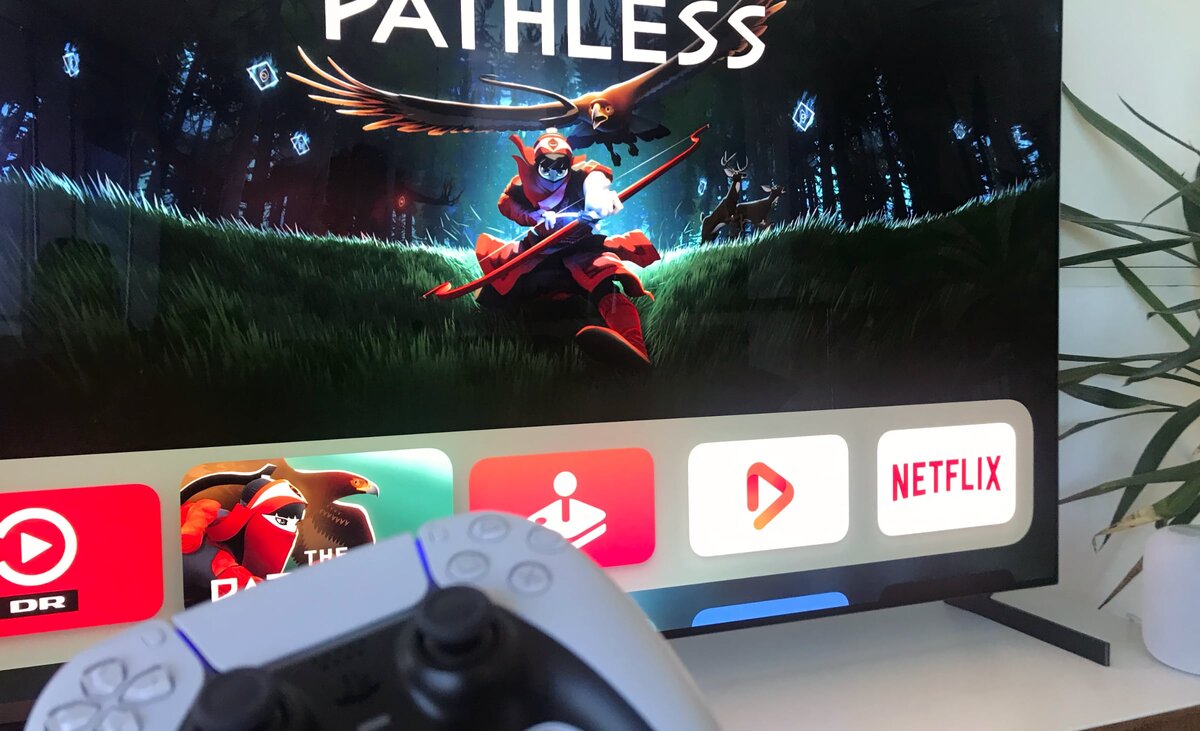
Для беспроводного подключения контроллера к iPhone через Bluetooth потребуется наличие активного Bluetooth-соединения на обоих устройствах. Убедитесь, что функция Bluetooth включена на iPhone и контроллер поддерживает беспроводное соединение.
Подготовка iPhone и контроллера к беспроводному подключению
Перейдите на iPhone в настройки «Блютуз» и включите функцию Bluetooth. Затем, на контроллере активируйте режим беспроводного подключения. Инструкции для активации данного режима могут отличаться в зависимости от модели контроллера, поэтому следуйте инструкциям производителя.
Сопряжение с контроллером через Bluetooth
Когда Bluetooth включен и режим беспроводного подключения активирован на обоих устройствах, перейдите на iPhone в раздел «Блютуз» и выберите контроллер из списка доступных устройств. Подтвердите сопряжение и, после успешного подключения, контроллер будет готов к использованию без проводов.
| Проводное подключение | Беспроводное подключение |
|---|---|
| Подключение через разъем Lightning | Подготовка устройств к беспроводному подключению |
| Настройка для использования контроллера | Включение режима на контроллере |
| Сопряжение с iPhone через Bluetooth |


