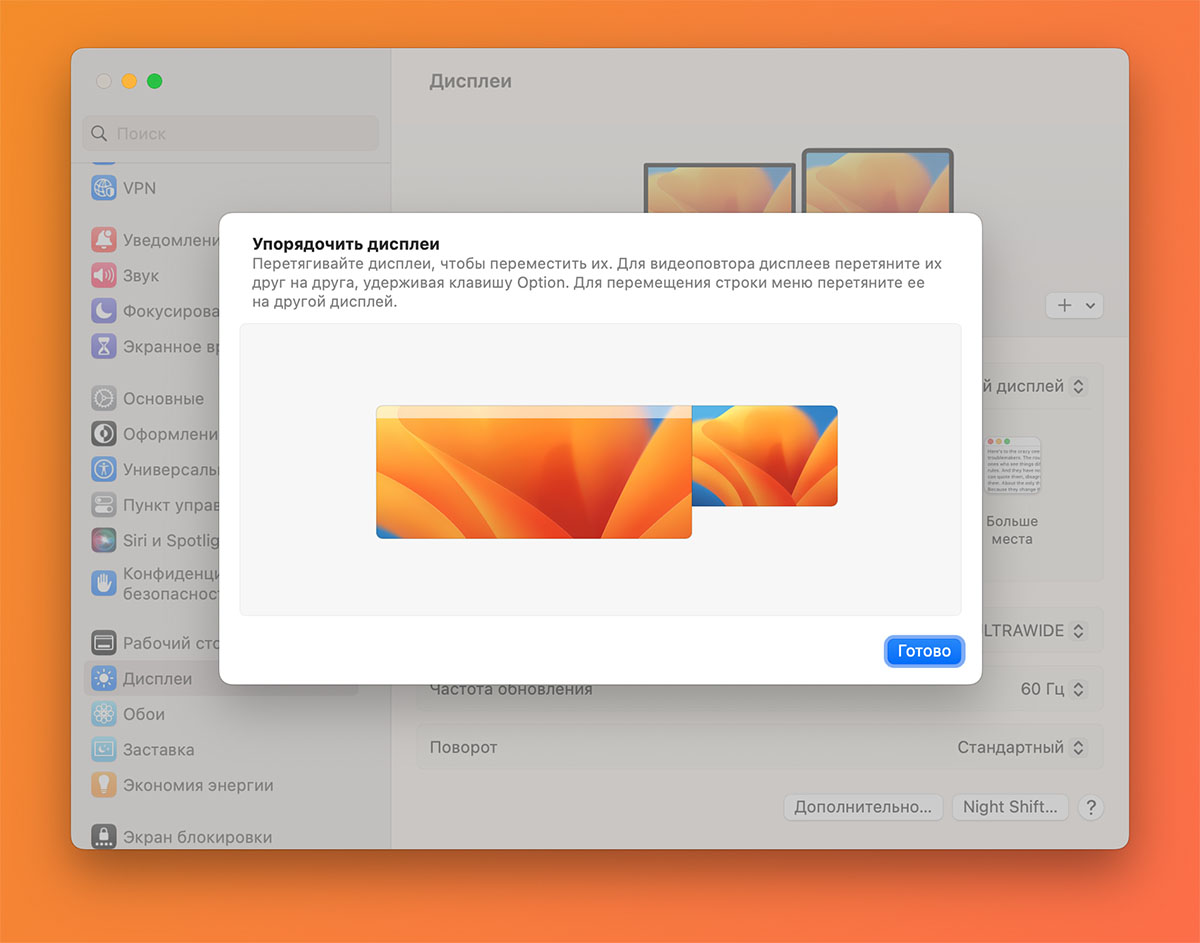
Возможно, вы уже слышали о различных приложениях и решениях, которые обещают превратить ваш iPad в полноценную рабочую станцию на базе macOS. Но что, если я скажу вам, что существует способ достичь этого без установки сторонних приложений? Да-да, вы правильно прочитали.
Сегодня мы расскажем вам о фантастическом лайфхаке, который позволит вам использовать полный функционал macOS на вашем iPad, не загружая его дополнительными приложениями. Этот метод не только повысит производительность и эффективность вашего устройства, но и расширит ваше восприятие того, что может сделать iPad.
Думаете, что это невозможно? Давайте вместе разберемся в том, как вы можете взлететь на новые высоты с помощью вашего iPad, используя лишь встроенные в iOS возможности. Откройте свой ум для новых идей, и давайте начнем это путешествие в мире мощности и функциональности, которые раньше казались недоступными на iPad.
Подключение iPad к компьютеру при помощи USB-кабеля: удобный способ интеграции
Один из способов расширить функциональность iPad и использовать его вместе с компьютером заключается в подключении планшета к ПК при помощи USB-кабеля. Это позволяет создавать общие рабочие процессы между устройствами, обмениваться данными и даже управлять iPad с компьютера.
Доступ к файловой системе с помощью подключения по USB
Одним из основных преимуществ подключения iPad к компьютеру через USB-кабель является получение доступа к файловой системе планшета. Это позволяет мгновенно обмениваться файлами между устройствами — передавать фотографии, видео, документы и другие данные, а также редактировать их непосредственно на компьютере.
Через подключение по USB вы также можете обращаться к файлам, хранящимся внутри приложений на iPad. Благодаря этой функциональности, вам нет необходимости использовать сторонние приложения для передачи или редактирования файлов — все можно делать на компьютере, осуществляя контроль прямо из системы.
Управление экраном iPad с компьютера
Не менее интересной возможностью при подключении iPad к компьютеру является управление экраном планшета непосредственно с ПК. Вы можете отображать экран iPad на компьютере, что особенно полезно для презентаций, обучающих видео или игр, тем самым делая эти процессы более удобными и эффективными.
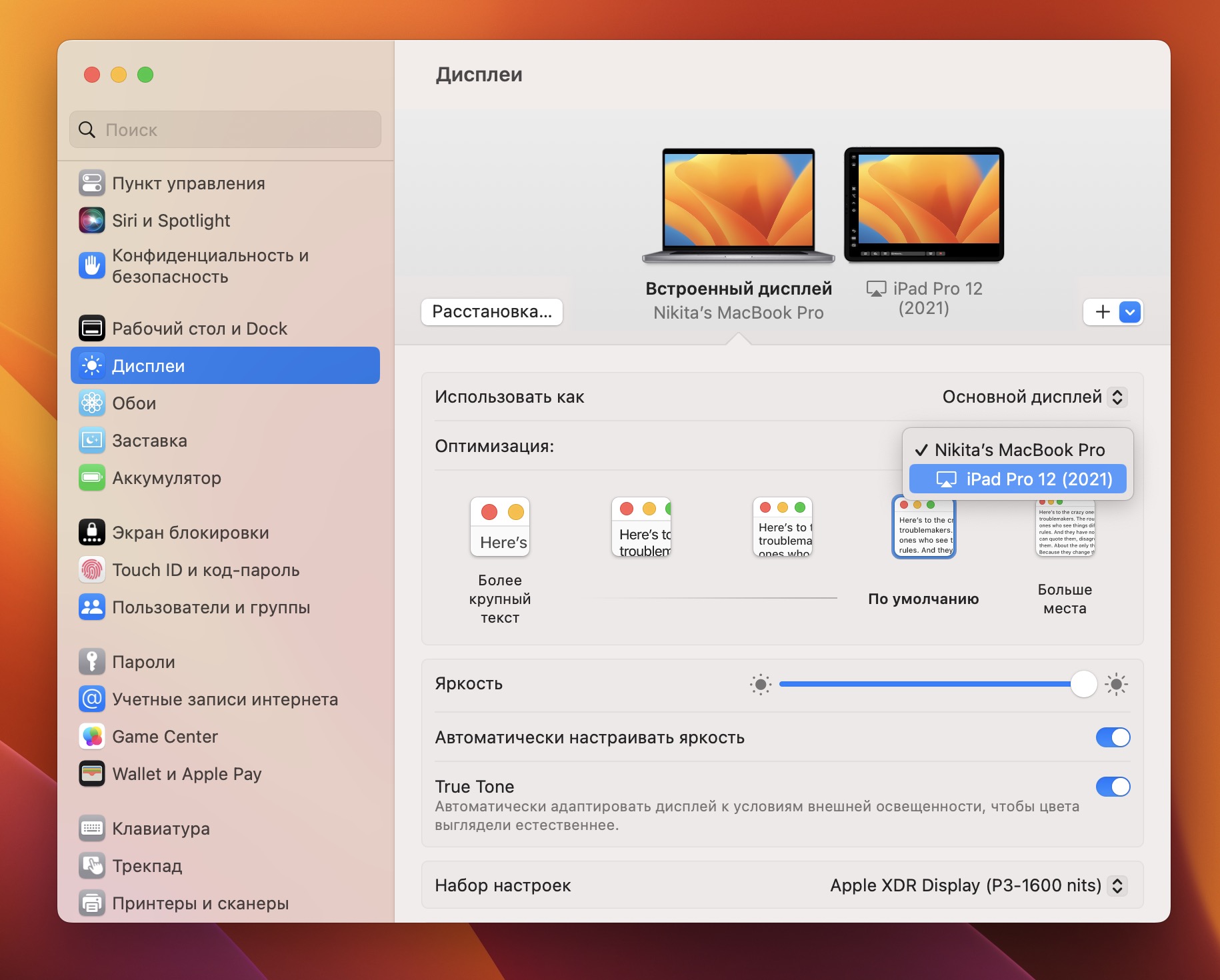
Доступ к контролю над экраном iPad с компьютера также позволяет использовать планшет в качестве второго монитора. Это отличное решение для профессионалов, которым требуется дополнительное пространство на экране для работы с приложениями, окнами или инструментами.
Таким образом, подключение iPad к компьютеру по USB-кабелю предоставляет множество возможностей для интеграции устройств и удобного взаимодействия между ними. Это не только экономит время и облегчает передачу данных, но и расширяет функциональность планшета, делая его ещё более полезным инструментом в повседневной работе.
+
Установите актуальную версию операционной системы iPadOS
Получение новых функциональных возможностей
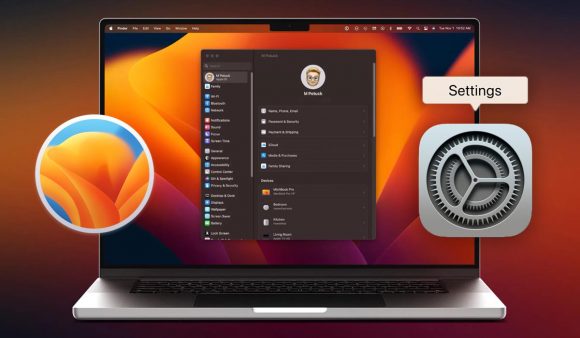
Установка последней версии iPadOS позволяет получить доступ к новым функциям, которые могут значительно расширить функциональность устройства. Такие функции могут включать в себя улучшенные инструменты для работы с файлами, новые возможности для мультимедиа и общения, а также улучшенные методы взаимодействия с приложениями.
Новые функции могут сделать работу на iPad более удобной и эффективной, позволяя использовать устройство для различных задач, начиная от профессиональных и творческих, и заканчивая повседневными делами.
Исправление ошибок и повышение производительности
Обновление операционной системы также позволяет исправить уже существующие ошибки и улучшить производительность iPad. Разработчики постоянно работают над устранением проблем и оптимизацией работы операционной системы, чтобы обеспечить максимальную стабильность и производительность устройства.
Установка последней версии iPadOS может улучшить отзывчивость устройства, ускорить запуск и работу приложений, а также улучшить энергопотребление, что в свою очередь может продлить время автономной работы iPad.
Таким образом, регулярное обновление операционной системы iPadOS является важным шагом для обеспечения оптимальной работы устройства. В следующем разделе мы рассмотрим процесс обновления iPadOS и рекомендации по его выполнению.
Включите режим «Рабочий стол» на планшете iPad
У iPad есть функция, позволяющая сделать его более похожим на компьютер, и это называется режимом «Рабочий стол». Включив этот режим, вы можете получить доступ к расширенным функциональным возможностям, расположенным на дисплее вашего iPad. Режим «Рабочий стол» может предоставить вам новые инструменты и функции, которые могут помочь в вашей ежедневной работе, без необходимости устанавливать сторонние приложения или использовать дополнительное оборудование.
1. Разместите приложения на рабочем столе
Первым шагом включения режима «Рабочий стол» является размещение нужных приложений на рабочем столе. Нажмите и удерживайте иконку приложения, затем перетащите его на желаемое место на экране. Вы можете создавать различные страницы рабочего стола и группировать приложения по категориям для удобства использования.
2. Используйте сплит-вид для мультизадачности
Режим «Рабочий стол» также позволяет использовать функцию сплит-вида для работы с несколькими приложениями одновременно. Нажмите на иконку приложения на рабочем столе и удерживайте ее, затем перетащите ее в угол экрана. Приложение автоматически изменится в сплит-вид, и вы сможете открыть другое приложение на оставшейся части экрана. Это может быть очень удобно, когда вам нужно одновременно выполнять несколько задач, например, работать в текстовом редакторе и просматривать веб-страницы.
Включение режима «Рабочий стол» на iPad может значительно увеличить вашу производительность и удобство использования устройства. Путем размещения приложений на рабочем столе и использования сплит-вида, вы получите доступ к дополнительным функциям и инструментам для эффективной работы без необходимости использования сторонних приложений. Попробуйте включить этот режим и улучшите ваш опыт использования iPad уже сегодня!
Применение приложения «Ссылки» для доступа к возможностям операционной системы Mac на планшете iPad

Вместе с возможностями приложения «Ссылки», пользователи iPad могут расширить функциональность своего устройства, обнаруживая новые преимущества, которые обычно доступны на компьютерах Mac. Приложение «Ссылки» обеспечивает простой способ получения доступа к функциям macOS без использования сторонних приложений.
Высокая производительность и богатый функционал
Независимо от того, нужно ли вам выполнять задачу в работе, учебе или в качестве хобби, использование приложения «Ссылки» поможет вам в полной мере воспользоваться преимуществами операционной системы Mac прямо на вашем iPad. Вы получите доступ к мощным инструментам, которые позволят вам повысить производительность, создать и редактировать документы, обрабатывать изображения и многое другое, не прибегая к сторонним приложениям.
Удобство использования и простой доступ
Приложение «Ссылки» предоставляет удобный и интуитивно понятный интерфейс, который делает использование функций операционной системы Mac доступным и понятным даже для новичков. Открывая приложение «Ссылки» на iPad, вы сможете легко переключаться между различными функциями macOS, такими как Finder, Terminal, Safari, Pages и многими другими. Вам не потребуются сторонние приложения, чтобы насладиться всеми возможностями и удобствами, что предоставляет macOS.
- Использование приложения «Ссылки» позволяет объединить все ваши рабочие задачи и функции macOS в одном удобном месте на iPad.
- Оно предоставляет возможность работать с различными типами файлов, включая текстовые документы, изображения, видео и другие.
- Вы сможете вести переписку встроенными приложениями и получать доступ к панели управления Mac, не покидая экран iPad.
- Приложение «Ссылки» обеспечивает интеграцию с облачными хранилищами, что позволяет безопасно хранить и обмениваться файлами.
Использование приложения «Ссылки» на iPad позволяет вам насладиться преимуществами операционной системы Mac, не отходя от своего планшетного устройства. Оно становится полезным инструментом для работы, учебы и развлечения, значительно расширяя возможности вашего iPad.
Создайте ярлыки для часто используемых приложений
Самостоятельная настройка удобных ярлыков для часто использованных приложений на вашем iPad позволит значительно повысить эффективность работы и сократить время, которое вы тратите на поиск нужных приложений. Вместо того чтобы тратить время на пролистывание длинного списка приложений в лаунчере, создание ярлыков позволит вам быстро запустить нужное вам приложение с помощью одного касания.
Существуют два основных метода для создания ярлыков на iPad: использование функции «Добавить на главный экран» и использование функции «Ярлыки для сайтов». Оба метода позволяют создать ярлыки для вашего любимого веб-приложения или утилиты, которую часто используете.
- Метод 1: Добавление ярлыков на главный экран
- Метод 2: Ярлыки для сайтов
Для добавления ярлыков на главный экран iPad, вам понадобится найти нужное вам приложение в лаунчере. Затем, зажмите иконку приложения до момента, когда она начнет вибрировать. Нажмите на значок редактирования в углу иконки, обычно это плюсик. Появится возможность переименовать ярлык и выбрать иконку, если вы не хотите использовать иконку приложения по умолчанию. Затем, нажмите «Готово» и ярлык будет создан на главном экране.
Второй способ создания ярлыков для часто используемых приложений включает использование функции «Ярлыки для сайтов». Для этого, откройте Safari на вашем iPad и найдите нужную вам веб-страницу или приложение. Затем, нажмите кнопку «Поделиться», обычно это значок квадратика с стрелкой вверх. В контекстном меню выберите «Добавить на главный экран». Переименуйте ярлык и выберите иконку. Нажмите «Добавить» и ярлык будет создан на главном экране iPad.
Добавление ярлыков на главный экран iPad с помощью этих методов позволит вам легко и быстро запускать приложения, которые вы наиболее часто используете. Это удобное средство организации и оптимизации вашей рабочей среды, которое поможет вам повысить продуктивность и сосредоточиться на важных задачах.
Настройка внешнего вида и расположения иконок на рабочем столе планшета
Каждый планшет iPad обладает гибкими настройками, которые позволяют адаптировать внешний вид и расположение иконок на рабочем столе по своим предпочтениям. С помощью этих настроек вы можете создать уникальный интерфейс, который отражает ваш стиль и упрощает работу с устройством.
Для начала, откройте настройки вашего планшета и перейдите в раздел «Главный экран и Dock». Здесь вы найдете все необходимые инструменты для настройки рабочего стола.
- Изменение расположения иконок: Выберите опцию «Раскладка» и измените количество иконок на каждой странице рабочего стола. Вы можете создать линейный или сетчатый вариант, в зависимости от ваших предпочтений.
- Организация папок: Группируйте свои приложения, создавая папки с нужными названиями. Перетащите иконки приложений друг на друга, чтобы автоматически создать папку. Это позволит вам держать рабочий стол в порядке и быстро находить нужные программы.
- Настройка виджетов: Планшет iPad имеет набор виджетов, которые могут отображаться на рабочем столе. Выберите опцию «Виджеты» и настройте необходимые виджеты, чтобы получать быстрый доступ к нужной информации без открытия самого приложения.
- Персонализация фонового изображения: Выберите из предложенного набора или загрузите свое собственное фоновое изображение для создания уникального внешнего вида рабочего стола. Это позволит добавить индивидуальности вашему планшету и сделать его более привлекательным.
С помощью этих простых настроек вы сможете настроить внешний вид и расположение иконок на рабочем столе iPad так, чтобы он отражал ваш стиль работы и удовлетворял вашим потребностям.
Способ загрузки данных с macOS на iPad без прибегания к облачным службам
В данном разделе будут представлены несколько методов, которые позволяют передавать различный контент с вашего macOS-устройства на iPad без необходимости использования сторонних приложений или облачных сервисов. Эти подходы позволяют эффективно и безопасно обмениваться информацией между двумя устройствами, сохраняя контроль над своими данными и сохраняя конфиденциальность.
Использование локальной сети Wi-Fi
Один из способов загрузки контента с macOS на iPad — использовать локальную Wi-Fi сеть. Для этого вам понадобятся только оба устройства, подключенные к одной сети.
Сначала убедитесь, что ваш iPad и macOS-устройство находятся в одной Wi-Fi-сети. Затем откройте приложение «Проводник» на вашем macOS-устройстве и выберите файлы или папки, которые вы хотите передать на iPad. Щелкните правой кнопкой мыши на выбранную информацию и выберите опцию «Поделиться» или «Отправить» в контекстном меню.
В открывшемся списке выберите ваш iPad, и данные будут переданы на устройство через локальную сеть Wi-Fi.
Использование кабеля Lightning или USB-C
Если ваш iPad и macOS-устройство поддерживают подключение через кабель Lightning или USB-C, вы также можете использовать его для загрузки контента без сторонних приложений.
Сначала подключите ваш iPad к macOS-устройству с помощью соответствующего кабеля. После этого на дисплее iPad появится предложение «Верить этому компьютеру?». Разрешите доступ к устройству, и ваш iPad будет отображен в приложении «Проводник» на macOS-устройстве.
Теперь вы можете просто перетащить нужные файлы или папки на пиктограмму iPad в «Проводнике», и данные будут скопированы на ваше iPad с помощью кабеля.
Используйте AirDrop для пересылки файлов между операционными системами
Как использовать AirDrop на macOS и iPad
- Включите Bluetooth и Wi-Fi на обоих устройствах.
- На macOS откройте Finder, а на iPad — приложение «Файлы».
- В Finder найдите нужный файл или папку, которую вы хотите передать, и нажмите на нее правой кнопкой мыши. В меню выберите «Поделиться» и затем «AirDrop».
- В приложении «Файлы» на iPad сверху найдите панель AirDrop и выберите устройство, на которое хотите передать файл.
- На маке появится запрос на подтверждение, нажмите «Принять».
Теперь выбранный файл или папка будет передана с macOS на iPad или наоборот, без необходимости использовать сторонние приложения или облачное хранилище. AirDrop обеспечивает быструю и надежную передачу файлов между устройствами Apple, делая процесс обмена данными простым и удобным.
Подключите внешний накопитель к iPad для расширенного хранения данных
В данном разделе мы рассмотрим возможность подключения внешнего накопителя к вашему iPad. Это отличный способ расширить объем памяти устройства и обеспечить более комфортное хранение данных.
Почему внешний накопитель?
Простое и интуитивно понятное использование вашего iPad — обеспечение дополнительного пространства для хранения данных. Внешний накопитель может быть использован для хранения фотографий, видео, музыкальных файлов и других документов.
Как подключить внешний накопитель к iPad?
Для подключения внешнего накопителя к iPad, вам потребуется специальный адаптер, который осуществит соединение между вашим устройством и накопителем. Этот адаптер использует порт Lightning на iPad и обеспечивает совместимость с различными типами накопителей, такими как флеш-накопители или накопители на основе жестких дисков.
- Шаг 1: Подключите адаптер к порту Lightning вашего iPad.
- Шаг 2: Подключите внешний накопитель к адаптеру.
- Шаг 3: После подключения вы увидите уведомление на экране вашего iPad, которое указывает на успешное подключение устройства.
- Шаг 4: Теперь вы можете открывать файловый менеджер на вашем iPad и просматривать и управлять файлами, хранящимися на внешнем накопителе.
Подключение внешнего накопителя к iPad — простая и эффективная возможность обеспечить дополнительное пространство для хранения данных. Этот метод позволяет вам легко обмениваться файлами между устройствами и делать резервные копии важной информации.


