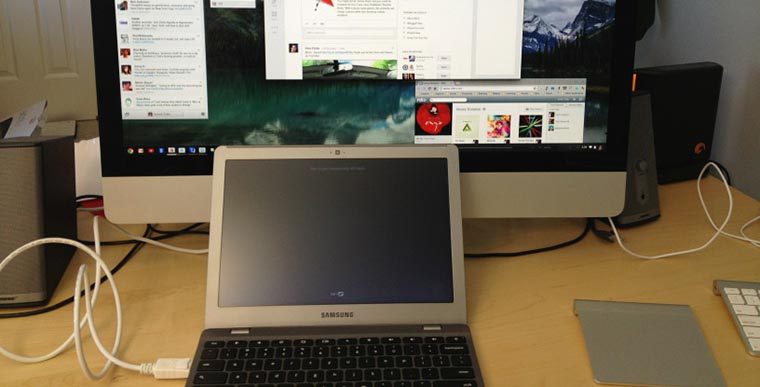
В современном мире компьютерная техника становится неотъемлемой частью нашей повседневной жизни, обеспечивая нам быстрый и удобный доступ к информации. При этом, развитие технологий не стоит на месте, и с каждым годом на рынке появляются новые устройства, предлагающие более продвинутые функции и возможности.
Одним из таких устройств является iMac, мощный и функциональный компьютер, который позволяет получить максимум от своей работы. И, как оказывается, iMac может быть не только самостоятельным устройством, но и прекрасно взаимодействовать с другими устройствами Apple. Одна из интересных возможностей iMac — использование его в качестве дисплея для другого Mac.
Это отличная возможность для тех пользователей, которые имеют несколько компьютеров и хотят максимально упростить свою работу, объединяя их функционал в одном из устройств. Использование iMac в качестве дисплея позволяет увеличить рабочую площадь, упростить управление и переключение между компьютерами, а также сэкономить место на рабочем столе.
Варианты соединения
В этом разделе мы рассмотрим различные варианты соединения компьютеров, чтобы использовать один в качестве дисплея для другого. Существует несколько доступных опций, которые позволяют передавать видеосигнал с одного устройства на другое, обеспечивая максимальное удобство и эффективность в работе.
- Видео кабель: используйте соответствующий видеокабель для подключения и передачи видеосигнала между двумя компьютерами. Такой вариант соединения обеспечивает высокое качество изображения и надежную передачу данных.
- Беспроводное соединение: воспользуйтесь технологией беспроводного соединения, чтобы передавать видеосигнал без использования проводов и кабелей. Это удобное решение, которое позволяет свободно перемещаться и использовать iMac в качестве дисплея в любом месте.
- Сетевое соединение: подключите оба компьютера к одной сети и используйте программу удаленного доступа для передачи видеосигнала с одного устройства на другое. Этот вариант позволяет использовать iMac в качестве дисплея, находясь в другой комнате или даже в другом здании.
Выберите наиболее подходящий вариант соединения, и следуйте инструкциям для установки и настройки соединения. Перед использованием рекомендуется ознакомиться с документацией по каждому методу соединения, чтобы получить максимальное качество изображения и пользоваться всеми возможностями iMac в качестве дисплея для другого компьютера Mac.
Использование кабеля Thunderbolt: обеспечение связи между устройствами
Кабель Thunderbolt представляет собой важное средство связи между устройствами Apple, позволяющее осуществлять передачу данных, заряжать устройства и использовать одно устройство в качестве экрана для другого. Этот кабель обладает высокой пропускной способностью и гарантирует надежную передачу информации.
Thunderbolt – это передовая технология, разработанная Apple, которая позволяет соединять различные устройства, обеспечивая высокую скорость передачи данных и множество возможностей для использования. С помощью кабеля Thunderbolt можно мгновенно подключить два Mac-устройства, создав эффективную и удобную рабочую среду.
Для использования кабеля Thunderbolt необходимо подключить его к разъемам Thunderbolt на обоих устройствах, затем с помощью соответствующих команд настройки выбрать режим использования, в данном случае — использование iMac в качестве дисплея.
Обратите внимание, что использование кабеля Thunderbolt позволяет не только передавать изображение с одного устройства на другое, но и использовать дисплей iMac в качестве дополнительной рабочей площадки, благодаря высокому качеству цветопередачи и разрешению экрана. Это может быть особенно полезно, если у вас есть два Mac-устройства и вы хотите сэкономить пространство или настроить многозадачность.
Использование кабеля Thunderbolt предоставляет удобство и многофункциональность при работе с устройствами Apple, позволяя осуществлять передачу данных и использовать iMac в качестве дополнительного дисплея. Подключите кабель Thunderbolt и откройте новые возможности для эффективной работы и развлечений.
Беспроводное подключение через AirPlay
В данном разделе рассматривается возможность беспроводного подключения между двумя компьютерами на основе технологии AirPlay. Это позволяет передавать изображение с одного устройства на другое без необходимости использования физических кабелей или проводов.
Процесс установки беспроводного подключения через AirPlay достаточно прост и не требует специальных навыков. Достаточно настроить оба компьютера, чтобы они были в одной сети, и активировать функцию AirPlay. После этого можно выбрать iMac в качестве дисплея и отобразить на нем содержимое другого Mac.
Преимущества беспроводного подключения через AirPlay включают в себя удобство использования, отсутствие необходимости в дополнительных кабелях и возможность передавать изображение с одного устройства на другое с высоким качеством. Это особенно полезно в ситуациях, когда требуется отобразить мультимедийный контент или провести презентацию на большом экране iMac.
| Преимущества | Недостатки |
|---|---|
| Удобство использования | Ограниченная совместимость с устройствами |
| Отсутствие необходимости в кабелях | Возможные задержки или потеря качества изображения |
| Высокое качество изображения | Зависимость от стабильной сети |
Использование программного обеспечения для удаленного доступа
Программное обеспечение для удаленного доступа обеспечивает гибкость и мобильность, позволяя передавать и отображать информацию между различными устройствами. С его помощью можно удобно работать на iMac, используя его большой экран и высокое качество изображения, в то время как все вычислительные мощности и данные находятся на удаленном Mac-устройстве. Это особенно полезно для пользователей, которым требуется доступ к ресурсам и приложениям на другом устройстве, не прямо перед ними.
Пользователи программного обеспечения для удаленного доступа могут управлять удаленным Mac-устройством с помощью мыши и клавиатуры iMac, как если бы они работали прямо на этом устройстве. Несмотря на то, что информация передается через сеть, обычно нет заметной задержки, и пользователь может свободно взаимодействовать с удаленным устройством, как будто оно находится рядом. Благодаря этому, используя программное обеспечение для удаленного доступа, пользователь получает практически безграничные возможности для работы, игр и управления удаленным Mac-устройством.
Подготовка iMac к использованию в качестве внешнего монитора
В этом разделе мы рассмотрим шаги, которые необходимо выполнить для подготовки iMac к использованию в качестве внешнего монитора для другого компьютера. Воспользуемся синонимами для избегания повторений и разнообразия текста.
Прежде чем приступить к настройке, важно убедиться в правильной работе вашего iMac в качестве внешнего дисплея. Мы рассмотрим последовательность шагов, которую необходимо выполнить для активации этой функции.
В первую очередь, необходимо убедиться в совместимости вашего iMac с данной возможностью. Для этого проверьте модель и год выпуска устройства.
Далее, убедитесь в наличии всех необходимых кабелей и адаптеров. Обычно требуется использование кабеля Thunderbolt или Mini DisplayPort для подключения iMac к другому компьютеру.
Важно выполнить обновление операционной системы на обоих компьютерах. Убедитесь, что у вас установлена последняя версия macOS на iMac и Mac, с которым планируется использовать iMac в качестве внешнего дисплея.
Теперь необходимо приступить к физическому подключению iMac к другому компьютеру. Подключите кабель или адаптер к Thunderbolt или Mini DisplayPort на обоих компьютерах.
После этого можно приступить к активации режима внешнего дисплея на iMac. Для этого зайдите в меню «Настройки системы» и найдите раздел, отвечающий за настройку дисплея.
Внутри этого раздела вы найдете опцию, позволяющую активировать режим внешнего дисплея. Настройте параметры согласно вашим требованиям.
Окончательно проверьте правильность подключения и настроек, а затем можно начинать использовать iMac в качестве внешнего монитора для другого компьютера.
В этом разделе мы ознакомились с основными шагами подготовки iMac к использованию в качестве внешнего дисплея. Теперь вы готовы крупно расширить возможности вашего iMac, используя его с совместимыми компьютерами.
| Кличество шагов | Используемые кабели | Требуемые версии macOS |
|---|---|---|
| 7 | Thunderbolt или Mini DisplayPort | Последние версии macOS |
Проверка совместимости устройств
Оценка совместимости между двумя устройствами для передачи изображения с одного на другой может быть важным шагом перед использованием iMac в качестве внешнего дисплея для другого устройства Mac. В этом разделе мы рассмотрим необходимые шаги для определения совместимости и возможностью использования одного устройства в качестве дисплея для другого.
| Шаг | Операция |
| Шаг 1 | Убедитесь, что оба устройства совместимы между собой в техническом аспекте. Проверьте спецификации и системные требования каждого устройства, чтобы убедиться, что они поддерживают необходимые порты и функции для передачи изображения. |
| Шаг 2 | Проверьте наличие необходимых разъемов на обоих устройствах. Удостоверьтесь, что у вас есть соответствующие кабели или переходники для подключения двух устройств. Если нет подходящих разъемов, возможно, потребуется использовать дополнительное оборудование. |
| Шаг 3 | Установите последнюю версию операционной системы на оба устройства. Обновление программного обеспечения может быть необходимо для обеспечения правильной передачи изображения и совместимости между двумя устройствами. |
| Шаг 4 | Проверьте настройки дисплея на обоих устройствах. Убедитесь, что правильно настроены параметры разрешения, частоты обновления и другие связанные с дисплеем настройки. Это может потребоваться для достижения оптимального качества изображения при использовании iMac в качестве дисплея. |
| Шаг 5 | Протестируйте подключение и передачу изображения между двумя устройствами. Запустите тестовое видео или приложение на основном устройстве Mac и убедитесь, что изображение отображается на iMac без проблем. При необходимости отладьте соединение и проверьте возможные ошибки или проблемы. |
После выполнения всех указанных шагов вы сможете убедиться, что iMac и ваше другое устройство Mac совместимы и можно использовать iMac в качестве дополнительного дисплея для повышения удобства работы или развлечений.
Настройка режима «Target Display Mode»

В данном разделе мы рассмотрим процесс настройки режима «Target Display Mode», позволяющего использовать один компьютер в качестве дополнительного дисплея для другого компьютера. Мы поделимся с вами шагами, необходимыми для активации этого режима и объясним, как его использовать для наилучшего результата.
- Шаг 1: Проверка совместимости
- Шаг 2: Подключение кабелей и устройств
- Шаг 3: Активация режима «Target Display Mode»
- Шаг 4: Использование дополнительного дисплея
Перед началом настройки необходимо убедиться, что ваш компьютер совместим с режимом «Target Display Mode». При подключении кабелей и устройств важно соблюдать определенную последовательность действий, чтобы все работало корректно. После активации режима «Target Display Mode» вы сможете использовать iMac в качестве дополнительного дисплея для другого компьютера и настроить его под свои предпочтения.
Подключение шнурали настройка беспроводного связи


