
В наше быстро меняющееся время, когда каждая минута на счету, эффективное планирование стало важной составляющей нашей жизни. Как часто мы оказываемся в ситуации, когда просто теряемся в своих делах, не зная куда бежать в первую очередь? Однако современные технологии дают нам огромные возможности для оптимизации нашего времени. Одним из таких инструментов является мобильное приложение календаря.
Календарь Google — это удобный и многофункциональный инструмент, который позволяет нам легко управлять нашим временем, устанавливать события и напоминания, следить за нашими делами и контролировать наши планы. Однако многим из нас может быть непривычно пользоваться календарем на iPhone, особенно если ранее мы использовали аналогичные приложения на других устройствах.
В данной статье мы рассмотрим простые и эффективные способы, которые помогут вам добавлять события в ваш календарь Google на iPhone без лишних усилий. Это позволит вам легко и быстро организовать свою жизнь, быть в курсе всех событий и не упустить ничего важного.
Самый удобный способ синхронизироваться с устройством
Представьте, что вы можете включить на своем смартфоне функцию, которая автоматически добавляет события в ваш календарь. Таким образом, вы всегда будете в курсе своих планов и обязательств. Вам не придется тратить время на ручной ввод событий, и нет риска забыть что-то важное. Все это возможно благодаря специальной технологии, которая обеспечивает синхронизацию вашего iPhone с календарем, на котором хранятся все ваши важные встречи и задания.
Одним из самых удобных способов осуществления этой синхронизации является использование функционала синхронизации событий на iPhone. Они автоматически появляются в вашем календаре, и вам остается только следить за изменениями и быть готовыми к любым событиям. Благодаря этому, вы можете быть спокойным и уверенным в своей способности выполнять задачи своевременно, не пропуская важные мероприятия.
Эта функция является очень важной частью повседневного использования технологий и позволяет вам эффективно управлять своим временем. У вас появляется возможность всегда быть в курсе своего расписания и гибко планировать свой день. Благодаря этому, вы можете безопасно положиться на свое устройство и знать, что оно будет следовать за вами, помогая вам быть более организованным и продуктивным.
Авторизация в настройках Google Calendar
Перед тем, как начать использовать функцию добавления событий из календаря Google на iPhone, необходимо пройти процедуру авторизации в настройках Google Calendar.
Авторизация представляет собой процесс подтверждения вашей учетной записи Google и предоставление доступа к вашим календарям и событиям. Это необходимо для синхронизации между вашим устройством iPhone и вашим аккаунтом Google.
Чтобы выполнить авторизацию, откройте настройки Google Calendar на своем устройстве и найдите раздел «Аккаунты». Там вы увидите список доступных учетных записей, которые уже привязаны к календарю на вашем iPhone. Если вы еще не добавили аккаунт Google, нажмите кнопку «Добавить аккаунт» и следуйте инструкциям на экране, чтобы ввести свои учетные данные Google.
После успешной авторизации ваш аккаунт Google будет добавлен в список учетных записей в настройках Google Calendar. Теперь вы сможете использовать функцию добавления событий из календаря Google на своем iPhone.
2. Настройка синхронизации Google Календаря на устройствах iOS
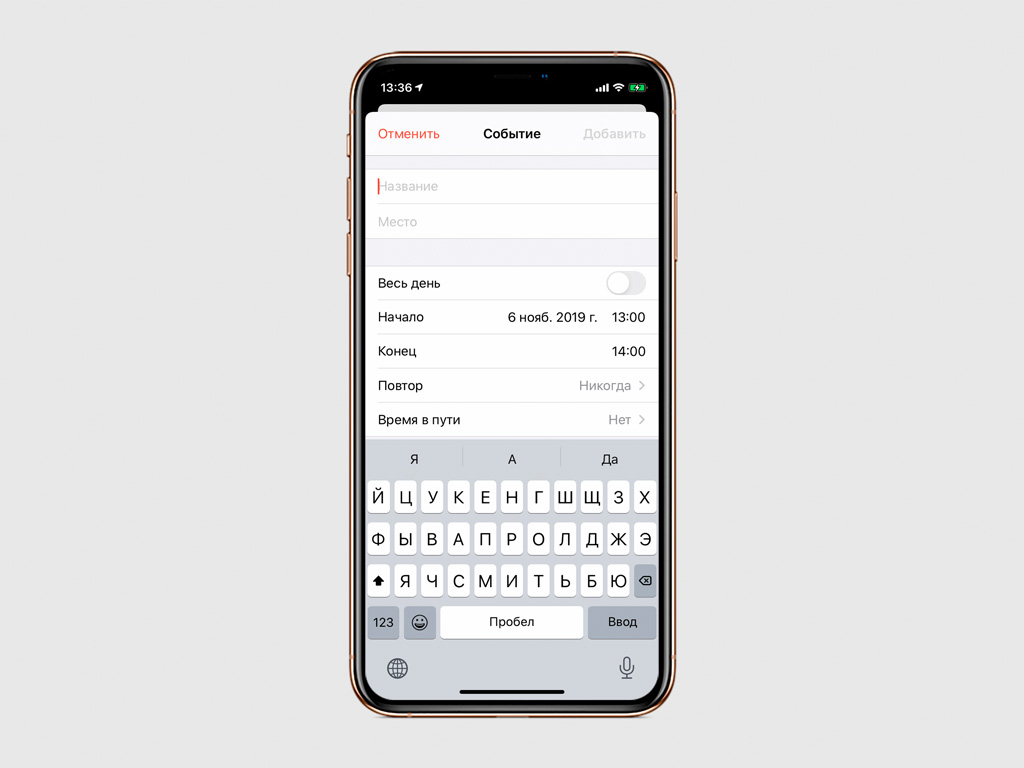
В данном разделе мы рассмотрим процесс изменения настроек синхронизации Google Календаря на устройствах с операционной системой iOS. При помощи этих настроек пользователи смогут более удобно организовывать свои дела и планы, получая доступ к событиям прямо на своих iPhone и iPad.
1. Перейдите в настройки устройства
Для начала откройте настройки вашего устройства, которые обычно находятся на экране главного меню или на панели быстрого доступа. Это исходное место, где вы можете настроить различные параметры вашего iPhone или iPad.
2. Найдите раздел учетной записи Google
Прокрутите страницу настроек вниз и найдите раздел «Учетные записи и пароли» или «Почта, контакты, календари» (название может различаться в зависимости от версии операционной системы). В этом разделе вам нужно найти «Google» или «Аккаунты Google».
3. Откройте настройки синхронизации календаря
Вам нужно выбрать ваш аккаунт Google и открыть его настройки. Внутри настроек аккаунта Google, вы найдете дополнительные опции, связанные с синхронизацией. Однако, для нашей цели, вам нужно перейти в раздел «Календари» или «События» (название может отличаться).
4. Измените настройки синхронизации
Внутри раздела «Календари» или «События», вы можете изменить настройки синхронизации календаря Google с вашим устройством iOS. Здесь вы можете включить или отключить синхронизацию календаря, а также выбрать, какие календари, связанные с вашей учетной записью Google, вы хотите видеть на вашем устройстве.
Обратите внимание, что названия и расположение разделов могут немного отличаться в зависимости от версии операционной системы iOS, но общий принцип останется прежним.
Настройка синхронизации Google Календаря позволяет пользователям удобно работать с событиями на своих устройствах iOS. Изменение настроек, связанных с синхронизацией, позволяет выбирать, какие календари отображать на устройстве и управлять синхронизацией. Получив доступ к событиям Google Календаря, пользователи смогут эффективно планировать свою жизнь и не пропустить важные события и встречи.
Доступ к настройкам календаря Google на устройствах серии iPhone
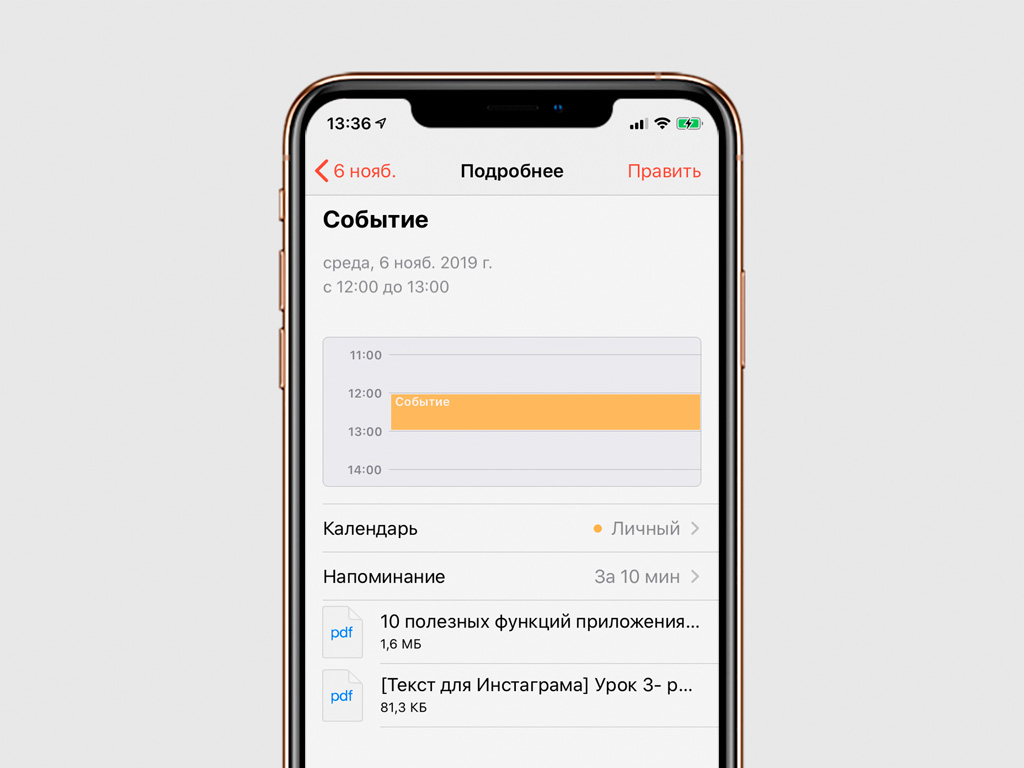
Получение доступа к настройкам календаря Google на устройствах серии iPhone позволяет пользователю настраивать и управлять функциями и параметрами своего календаря Google на данный момент времени. Приложение календаря Google для iPhone предоставляет гибкость и удобство использования календаря Google, позволяя просматривать и управлять расписанием, устанавливать напоминания и прочие важные настройки.
Для доступа к настройкам календаря Google на iPhone необходимо выполнить несколько простых шагов. Во-первых, откройте приложение «Календарь», которое предустановлено на устройстве iPhone. Затем, найдите и нажмите на значок аккаунта в верхнем левом углу экрана, который будет выглядеть как «четыре серые линии» или ваше имя или инициалы пользователя, связанные с учетной записью Google.
После нажатия на значок аккаунта откроется меню настроек, в котором нужно выбрать пункт «Настройки приложения». Затем прокрутите вниз и найдите раздел «Настройки календаря Google». В этом разделе вы сможете настроить свои предпочтения и параметры использования календаря Google на вашем устройстве с операционной системой iOS.


