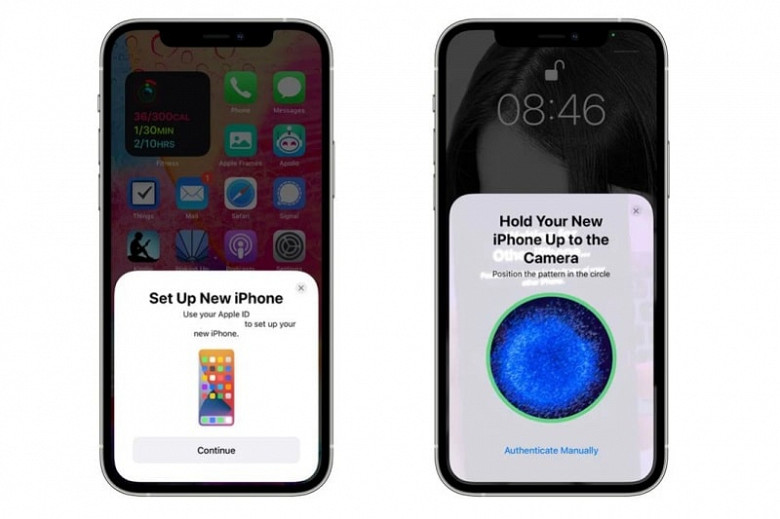
С каждым днем мобильная фотография становится все популярнее и все больше людей носят с собой устройства для создания снимков. Для многих из нас мобильный телефон — это настоящий арсенал, полный впечатляющих фотографий, хранящихся в его памяти. Но что делать, если вы обнаружили несколько потрясающих снимков на вашем iPhone, а ваш друг хочет увидеть их на своем устройстве? Конечно же, вы хотите передать фотографии, но как это сделать быстро и легко без необходимости сохранять их на компьютере или отправлять через электронную почту?
Радостно, что современные мобильные устройства предлагают ряд простых и эффективных способов передачи фотографий с одного iPhone на другой. Вы можете использовать различные технологии, такие как Bluetooth, Wi-Fi и Airdrop, чтобы быстро и безопасно отправить изображения на другое устройство. Но как работает каждая из этих технологий и как выбрать наиболее подходящий способ для вашей ситуации? Давайте рассмотрим их подробнее.
Bluetooth — одна из самых распространенных технологий, позволяющая быстро передавать файлы между двумя устройствами в небольшом радиусе действия. Вам просто нужно включить Bluetooth на обоих телефонах, установить соединение между ними и выбрать нужные фотографии для передачи. Кроме того, Bluetooth удобен тем, что почти все современные устройства его поддерживают, что делает его универсальным решением для передачи фотографий.
Методы передачи изображений с одной мобильной камеры на другую
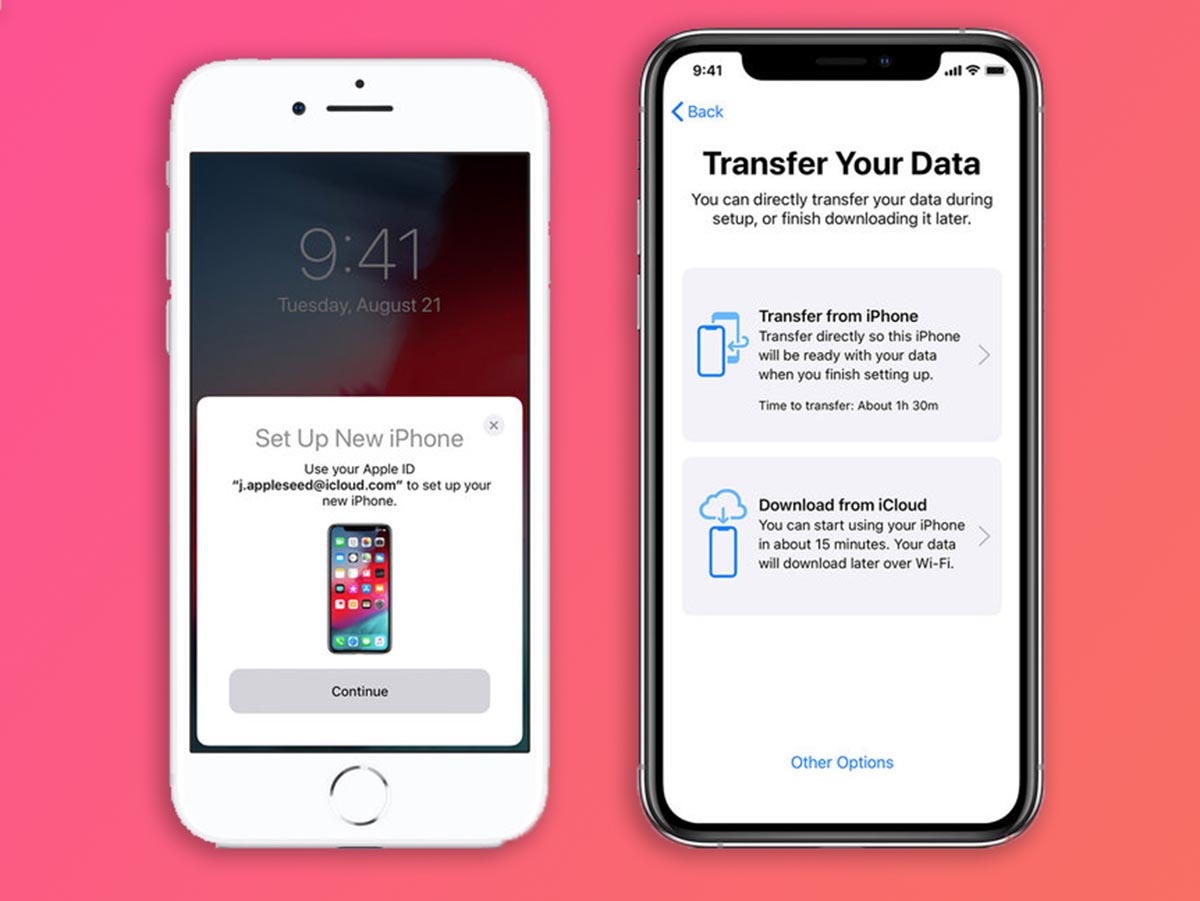
В наше эпоху, когда пользователи обладают возможностью делать качественные фотографии и хранить их на своих мобильных устройствах, возникает желание быстро и удобно передавать эти снимки другим пользователям. Для передачи изображений с одного мобильного устройства на другое существуют различные методы, позволяющие это сделать легко и безопасно.
Данная статья рассмотрит несколько способов передачи фотографий между мобильными устройствами одной марки, которая мировым обществом широко признана и представлена на рынке в значительном количестве.
- Использование функции Bluetooth — это беспроводная технология передачи данных, позволяющая обмениваться изображениями между двумя мобильными устройствами, расположенными в пределах определенной области. С помощью Bluetooth пользователь может быстро отправить фото другому владельцу iPhone без необходимости подключения к Интернету.
- Использование приложений для обмена фотографиями — существует множество популярных приложений, разработанных специально для передачи изображений между мобильными устройствами. Эти приложения предлагают различные функции, такие как создание групповых альбомов, комментирование фотографий и обмен сообщениями, делая процесс обмена фотографиями еще более интерактивным.
- Использование функции AirDrop — это функция, доступная на устройствах, работающих на операционной системе iOS, которая позволяет передавать файлы, включая фотографии, между устройствами на основе расстояния. AirDrop обеспечивает быструю и безопасную передачу изображений с помощью протокола Wi-Fi или Bluetooth, и может быть использован для передачи фотографий не только между iPhone, но и между iPhone и другими устройствами Apple.
Выбор наиболее подходящего метода передачи фотографий между мобильными устройствами зависит от конкретных потребностей и предпочтений пользователя. Важно помнить, что при передаче изображений между устройствами необходимо обеспечить безопасность своих данных и сохранить их качество.
Беспроводная передача через AirDrop

Беспроводная передача – это метод связи, использующий сигналы радиоволн или инфракрасное излучение для передачи данных между устройствами. В случае с AirDrop, передача происходит через Wi-Fi или Bluetooth, что обеспечивает надежность и скорость передачи.
Когда вы нуждаетесь в передаче фотографии с одного iPhone на другой, AirDrop предоставляет удобное и быстрое решение. Основной преимуществом этой функции является отсутствие необходимости подключения к интернету или создания специальных учетных записей.
Чтобы воспользоваться этой функцией, необходимо включить AirDrop на обоих устройствах и обеспечить, чтобы оба iPhone’а находились вблизи друг друга. Когда вы выбираете фото, которое хотите передать, AirDrop автоматически обнаруживает ближайшие устройства и предлагает отправить файл. После подтверждения отправки, фотография моментально появляется на другом iPhone.
Таким образом, использование AirDrop для беспроводной передачи фото позволяет значительно упростить процесс обмена информацией между iPhone’ами. Это удобное и интуитивно понятное решение, которое позволяет передавать файлы без необходимости ввязываться в сложные процедуры настройки или использования дополнительных программ.
Как включить и настроить на мобильном устройстве Apple
Этот раздел посвящен процессу включения и основной настройке мобильного устройства производства Apple. Здесь вы сможете найти полезные советы и инструкции по настройке различных функций, чтобы полностью насладиться использованием вашего iPhone.
1. Включение устройства
Прежде всего, для включения вашего iPhone нажмите и удерживайте кнопку включения на правой боковой стороне устройства. После этого на экране появится логотип Apple, и устройство начнет загружаться.
2. Процесс активации
После включения вашего iPhone откроется процесс активации. Вам потребуется выбрать язык, страну и подключиться к сети Wi-Fi. Затем следуйте инструкциям на экране, чтобы настроить устройство и войти в свою учетную запись Apple ID или создать новую.
3. Персонализация устройства
После активации у вас будет возможность настроить различные параметры и функции вашего iPhone. Вы можете выбрать свое предпочтительное время, язык, настроить уведомления, установить пароль и многое другое. Это позволит вам настроить устройство так, чтобы оно соответствовало вашим индивидуальным предпочтениям и потребностям.
4. Установка приложений
После настройки вашего iPhone, вы можете перейти в App Store, чтобы загрузить и установить различные приложения. В App Store вы найдете широкий выбор приложений от игр до продуктивности, которые помогут вам максимально использовать возможности вашего устройства Apple.
Важно помнить, что указанные инструкции могут незначительно отличаться в зависимости от модели вашего iPhone и версии операционной системы. Поэтому рекомендуется всегда обратиться к официальным источникам и документации Apple для получения самых актуальных и точных инструкций по настройке вашего устройства.
Использование AirDrop для передачи изображений: шаг за шагом руководство
| Шаг 1: | Откройте галерею на устройстве, с которого вы хотите передать фотографии. |
| Шаг 2: | Выберите фотографию, которую вы хотите передать. |
| Шаг 3: | Свайпните вверх по экрану, чтобы открыть Центр управления. |
| Шаг 4: | Нажмите на иконку AirDrop. |
| Шаг 5: | Выберите устройство, на которое хотите передать фотографию, из списка доступных устройств. |
| Шаг 6: | На принимающем устройстве подтвердите прием передаваемой фотографии. |
| Шаг 7: | Дождитесь завершения передачи фотографии. |
| Шаг 8: | Откройте галерею на принимающем устройстве, чтобы увидеть переданную фотографию. |
Следуя этим простым шагам, вы сможете эффективно передать свои фотографии с помощью функции AirDrop на iPhone. Это удобное средство позволяет быстро и безопасно обмениваться изображениями с другими устройствами, не требуя подключения к Интернету или использования проводов.
Использование облачных сервисов для передачи изображений
В наши дни, при обмене изображениями между мобильными устройствами, становится все более важным и удобным использование облачных сервисов. Эти сервисы предоставляют пользователю возможность хранить, синхронизировать и передавать свои фотографии с помощью интернет-соединения, облегчая процесс передачи и обмена изображениями.
Облачные сервисы позволяют использовать удаленные серверы для хранения и обработки фотографий, что исключает необходимость физического подключения устройств и передачи изображений через кабели или Bluetooth. Вместо этого, пользователи могут загружать свои фотографии в облачную память и легко обмениваться ими с другими устройствами через интернет.
Существует несколько популярных облачных сервисов, которые предоставляют такие возможности. Один из них — «Облако», разработанный компанией Apple, который позволяет пользователям хранить и синхронизировать свои фотографии между разными устройствами от Apple, такими как iPhone и iPad. Еще один популярный облачный сервис — «Google Фото», который предоставляет те же функции для устройств на базе ОС Android.
- Первым шагом для использования облачных сервисов для передачи фотографий является создание учетной записи в выбранном сервисе и установка соответствующего приложения на свое устройство.
- Затем, пользователь должен загрузить свои фотографии в облачное хранилище, чтобы они стали доступными для передачи на другие устройства.
- После загрузки, пользователю становятся доступны различные способы обмена фотографиями: отправка ссылки на фото, использование функций совместного доступа, публикация изображений в социальных сетях и почтовых службах, а также передача через мессенджеры.
Использование облачных сервисов для передачи фотографий облегчает и ускоряет процесс обмена изображениями между устройствами, позволяя пользователям передавать свои фотографии без необходимости использовать физические соединения или сторонние программы. Это удобное решение для тех, кто хочет быстро и безопасно передать свои фотографии с одного устройства на другое.
Загрузка в iCloud и передача ссылки: эффективный способ обмена медиафайлами
Новое поколение пользователей тщательно выбирает способы обмена медиафайлами. Одним из самых удобных и многофункциональных решений стало использование облачного хранилища iCloud от Apple. Позволяя загружать и хранить снимки, iCloud предоставляет возможность делиться ими с другими пользователями посредством генерации ссылки. Рассмотрим этот процесс более подробно.
Загрузка снимков в iCloud. Передача изображений на другий iPhone с помощью облака стала гораздо проще благодаря возможности загрузки фотографий в iCloud. Это означает, что ваши снимки безопасно хранятся в облаке и доступны для скачивания в любое удобное время и на любом устройстве, подключенном к iCloud.
Процесс загрузки снимков сводится к простым шагам:
- Включите функцию iCloud на своем iPhone, чтобы ваше устройство автоматически синхронизировалось с облачным хранилищем.
- Откройте приложение «Фото» и выберите фотографии, которые вы хотите загрузить в iCloud.
- Нажмите на значок облака в правом верхнем углу экрана, чтобы начать загрузку выбранных снимков в облако.
- После загрузки снимков, они станут доступными для передачи через ссылку.
Передача фотографий по ссылке. Как только ваши снимки загружены в iCloud, вы можете передать их другому пользователю, работающему на iPhone, отправив ему ссылку на фотографию. Такой способ обмена медиафайлами является удобным и безопасным.
Передача фотографий по ссылке осуществляется следующим образом:
- Выберите загруженную фотографию в приложении «Фото».
- Нажмите на значок «Поделиться», который представлен значком квадратика с стрелкой вверх.
- Выберите опцию «Скопировать ссылку», чтобы скопировать ссылку на выбранную фотографию в буфер обмена.
- Полученную ссылку можно отправить другому пользователю через любое мессенджерское приложение или электронную почту.
Теперь, когда вы знакомы с процессом загрузки в iCloud и передачи ссылки на фото, вы можете легко и эффективно обмениваться изображениями с другими пользователями iPhone.
Выбор между Dropbox и Google Диск

Dropbox и Google Диск — две популярные платформы облачного хранения, обеспечивающие удобный доступ к фотографиям и другим файлам с разных устройств. Они предлагают схожие функции, такие как возможность загрузки файлов, создание папок и доступ к ним из Интернета.
Передача фото через мессенджеры и социальные сети
В наше время существует множество способов обмена фотографиями между устройствами. Помимо стандартных методов, существуют еще мессенджеры и социальные сети, которые предоставляют возможность быстрой и удобной передачи изображений.
Фото может быть передано с помощью различных мессенджеров, таких как WhatsApp, Telegram, Viber и других. Для этого достаточно выбрать фотографию в галерее устройства и отправить ее в выбранный мессенджер. Получатель, в свою очередь, должен иметь установленное приложение того же мессенджера на своем устройстве, чтобы получить фото.
Альтернативным способом передачи фото является использование социальных сетей. Популярные платформы, такие как Instagram, Facebook, Vkontakte и другие, позволяют пользователям загружать, просматривать и скачивать фотографии. Чтобы передать фото с одного устройства на другое через социальные сети, достаточно загрузить изображение на свою страницу или отправить его другому пользователю через личные сообщения.
- Преимущества передачи фото через мессенджеры:
- Быстрая доставка фотографий
- Простота использования
- Удобство хранения фото в диалогах
- Преимущества передачи фото через социальные сети:
- Возможность организовать фотоальбомы
- Возможность просмотра и скачивания фотографий других пользователей
- Широкий круг потенциальных получателей
В зависимости от предпочтений и доступных приложений, выбор мессенджера или социальной сети для передачи фотографий может быть удобным и эффективным способом быстро обменяться изображениями.
Отправка в популярных мессенджерах
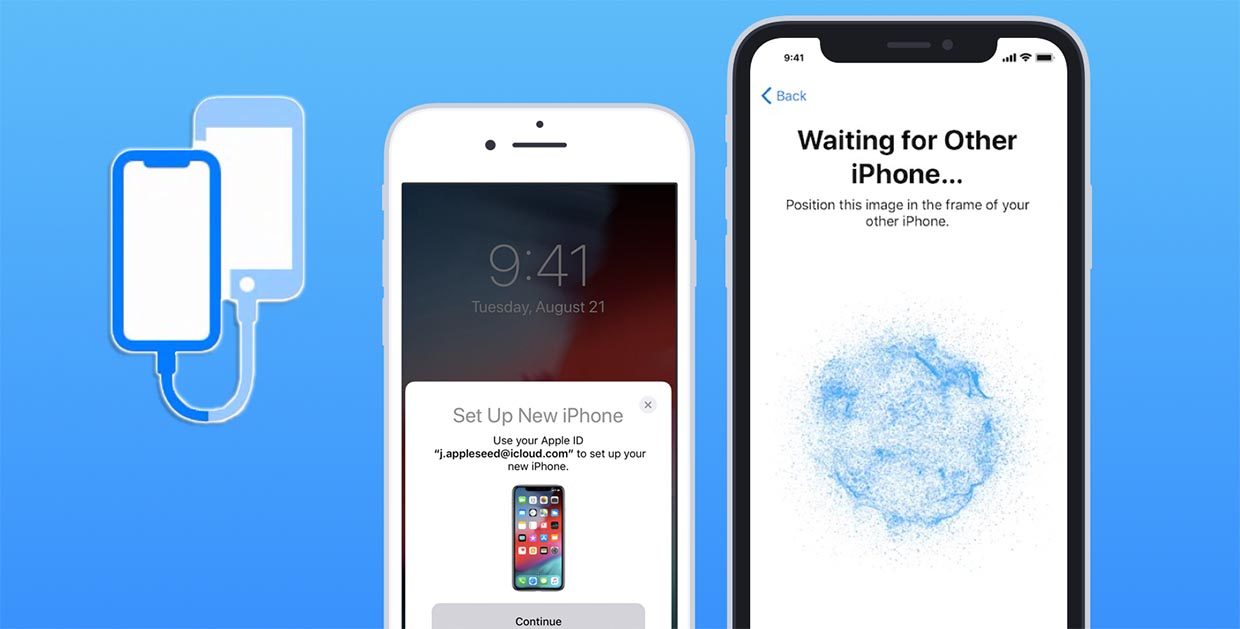
В наши дни существует огромное количество мобильных приложений, которые позволяют передавать фотографии и другие файлы с одного устройства на другое. Благодаря таким приложениям, как WhatsApp, Viber, Telegram, вы сможете быстро и удобно отправить фото на другой iPhone или устройство с установленным мессенджером.
WhatsApp – это популярное мобильное приложение для обмена сообщениями и файлами. Чтобы отправить фото в WhatsApp, достаточно выбрать нужный собеседник или группу чата, нажать на кнопку «Плюс» и выбрать «Фото и видео». Затем выберите фотографию из галереи или сделайте новое фото и нажмите «Отправить».
Viber также предоставляет возможность отправки фотографий. Для этого откройте чат с получателем, нажмите на иконку «Камера» внизу экрана и выберите нужную фотографию из галереи или создайте новую. Затем нажмите на кнопку «Отправить».
Если вы предпочитаете использовать Telegram, процесс отправки фотографий здесь также прост. В открывшемся чате нажмите на иконку «Фото» внизу экрана, выберите нужное фото из галереи или сделайте новое, а затем нажмите на кнопку «Отправить».
Некоторые другие популярные мессенджеры, такие как Skype, Snapchat и Facebook Messenger, также позволяют отправлять фотографии между устройствами. Процесс обычно аналогичен описанным выше.
- WhatsApp: выберите чат, нажмите на «+» -> «Фото и видео», выберите фото, нажмите «Отправить».
- Viber: откройте чат, нажмите на иконку «Камера», выберите фото, нажмите «Отправить».
- Telegram: в чате нажмите на иконку «Фото», выберите фото, нажмите «Отправить».
Таким образом, отправка фотографий с одного iPhone на другой или на устройство с установленным мессенджером является простым и быстрым процессом при использовании популярных мессенджеров, таких как WhatsApp, Viber, Telegram и другие. Выберите подходящее приложение и следуйте описанным шагам, чтобы поделиться своими фотографиями с друзьями и близкими.


