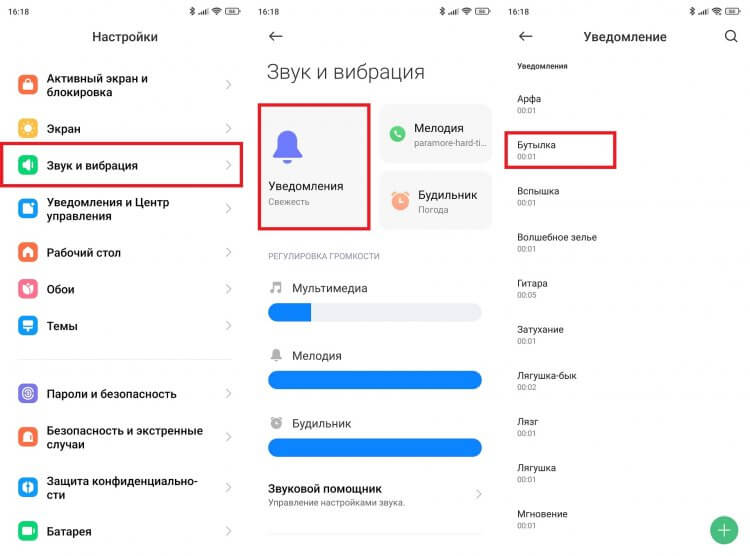
Уведомления от приложений — один из основных способов взаимодействия с вашим устройством. Они могут сообщать о важных событиях, напоминать о задачах или просто информировать о новых сообщениях. Однако иногда количество и приоритет уведомлений могут быть раздражающими и мешающими вашей повседневной деятельности.
В данной статье мы расскажем вам, как легко изменить число уведомлений и их приоритет от приложений на вашем устройстве. Вы сможете настроить уведомления так, чтобы они не отвлекали вас в неподходящее время или не засоряли ваш экран излишней информацией.
Следуйте нашим простым инструкциям, чтобы настроить уведомления от приложений под свои личные предпочтения и получать только самую важную информацию. Благодаря этому у вас будет больше контроля над потоком уведомлений и вы сможете сосредоточиться на своих делах без лишних отвлечений.
Как изменить количество уведомлений и их приоритет в приложениях
Для изменения количества уведомлений и их приоритета в приложениях на вашем устройстве с ОС Android, выполните следующие шаги:
1. Откройте настройки устройства и найдите раздел «Приложения» или «Уведомления».
2. В списке приложений выберите тот, уведомления от которого вы хотите настроить.
3. Внутри настроек приложения найдите раздел «Уведомления» или «Настройки уведомлений».
4. В этом разделе вы сможете отключить или включить уведомления от приложения, а также настроить их количество и приоритет.
5. В некоторых приложениях вы можете выбрать типы уведомлений, которые вы хотите получать (например, звуковые, визуальные уведомления и т.д.).
6. После внесения изменений не забудьте сохранить настройки.
Теперь вы сможете контролировать количество и приоритет уведомлений от приложений на вашем устройстве!
Изменение количества уведомлений
Чтобы изменить количество уведомлений от приложений на вашем устройстве:
- Откройте настройки устройства.
- Найдите раздел «Уведомления» или «Приложения и уведомления».
- Выберите приложение, уведомления которого вы хотите изменить.
- Внутри настроек приложения найдите пункт «Уведомления».
- Здесь вы сможете настроить количество уведомлений, например, убрать лишние или добавить нужные.
Настройка оповещений в настройках приложения
Для изменения числа и приоритета уведомлений от приложений, необходимо выполнить следующие шаги:
- Откройте настройки вашего устройства.
- Выберите раздел «Приложения» или «Уведомления».
- Найдите нужное приложение в списке установленных приложений.
- Откройте настройки данного приложения.
- Найдите раздел «Уведомления» или «Оповещения».
- Внесите необходимые изменения в настройках уведомлений: установите желаемое количество уведомлений или измените приоритет.
- Сохраните изменения.
После выполнения этих шагов уведомления от выбранного приложения будут отображаться в соответствии с выбранными параметрами.
Использование сторонних приложений для управления уведомлениями

Если встроенные настройки уведомлений на вашем устройстве ограничены, вы можете использовать сторонние приложения для управления уведомлениями. Эти приложения позволяют настраивать параметры уведомлений для каждого приложения, устанавливать приоритет определенных уведомлений и даже блокировать нежелательные уведомления.
Некоторые популярные приложения для управления уведомлениями включают в себя: «Notify & Fitness for Mi Band» для смарт-браслетов, «Daywise» для сортировки уведомлений по приоритету, и «AutoNotification» для расширенного управления уведомлениями на Android устройствах.
После установки таких приложений, вы сможете лучше контролировать получаемые уведомления, улучшая общий опыт использования вашего устройства.
Приоритет уведомлений от приложений
Приоритет уведомлений от приложений определяет их важность для пользователя. Вы можете настроить приоритет уведомлений для каждого приложения, чтобы получать только самые важные уведомления или уведомления в специальном порядке.
Чтобы изменить приоритет уведомлений от приложений, перейдите в настройки уведомлений на вашем устройстве. Там вы сможете выбрать приложение и изменить его приоритет с помощью доступных опций, таких как «Высокий», «Средний» или «Низкий».
Высокий приоритет уведомлений обычно отображается на экране блокировки или в верхней панели уведомлений, чтобы привлечь ваше внимание. Средний приоритет может появиться в уведомлении или в разделе уведомлений на рабочем столе. Низкий приоритет уведомлений может быть скрыт или отображен в специальном разделе, чтобы не создавать ненужных отвлечений.
Изменение приоритета уведомлений от приложений поможет вам организовать свой опыт использования устройства, получая только важные уведомления и улучшая вашу продуктивность.
Приоритет уведомлений в зависимости от типа приложения
Социальные сети: Уведомления от приложений социальных сетей обычно имеют высокий приоритет, поскольку они связаны с активностью пользователей и их контактами.
Почта: Уведомления от почтовых приложений также могут иметь высокий приоритет, поскольку они связаны с важными сообщениями.
Игры: Уведомления от игровых приложений обычно имеют низкий приоритет, так как они не относятся к важным делам пользователя.
Новости: Уведомления от новостных приложений могут иметь средний приоритет, поскольку они предоставляют информацию, которая может быть полезной, но не обязательной.
Управление приоритетом уведомлений в настройках устройства
Для того чтобы изменить приоритет уведомлений от приложений на вашем устройстве, выполните следующие шаги:
- Откройте настройки устройства.
- Выберите раздел «Уведомления» или «Звуки и уведомления».
- Найдите список установленных приложений, от которых вы получаете уведомления.
- Для каждого приложения установите желаемый приоритет уведомлений (высокий, средний или низкий).
После этого ваше устройство будет отображать уведомления от приложений согласно выбранному приоритету, что поможет вам лучше управлять потоком информации.


