
Недостаток места для хранения на iPad может стать проблемой для многих пользователей, особенно у тех, кто любит хранить множество приложений, фотографий, видео и других файлов на своем устройстве. Когда ваш iPad заполнен, это может замедлить его работу и ограничить возможности использования.
В этой статье мы рассмотрим несколько полезных способов освободить место на вашем iPad. От удаления ненужных приложений и фотографий до использования облачного хранилища и оптимизации настроек, у вас есть несколько вариантов, чтобы вернуть свободное место на вашем устройстве.
Следуйте нашим советам, чтобы освободить место на iPad и продолжить наслаждаться его функциональностью без лишних проблем.
Проблема переполнения памяти на iPad

Когда память на вашем iPad заполняется, это может привести к уменьшению производительности устройства и затруднить его работу. Для оптимизации работы iPad необходимо освободить место в памяти, удалив ненужные файлы и приложения.
Одним из способов освободить память на iPad является удаление ненужных приложений. Перейдите к разделу «Настройки» на вашем устройстве, выберите «Общее», затем «Управление хранилищем и iCloud» и удалите приложения, которые вы больше не используете.
Также стоит проверить заполненность памяти фотографиями и видео. Перенесите ненужные фотографии на компьютер или облачное хранилище, чтобы освободить место на iPad.
Дополнительно вы можете очистить кеш приложений, историю браузера и другие временные файлы, которые могут занимать место на устройстве. Используйте специальные приложения для очистки памяти или поискайте встроенные инструменты iPad для управления хранилищем.
Следует регулярно проверять свободное место на iPad и поддерживать его в оптимальном состоянии, чтобы избежать проблем с переполнением памяти и сохранить производительность устройства.
Как удалить ненужные приложения
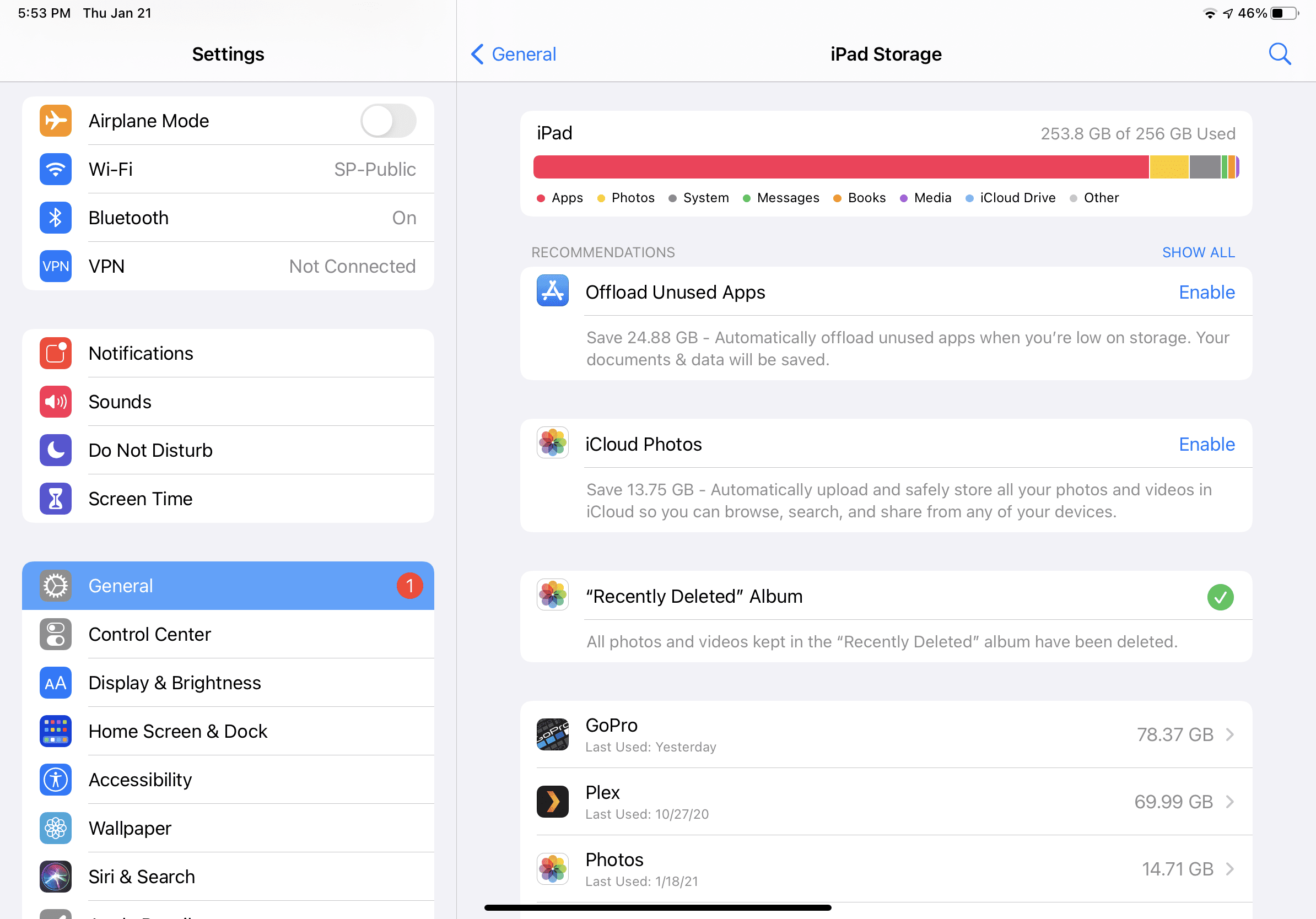
Для освобождения места на iPad можно удалить ненужные приложения. Для этого следуйте инструкции ниже:
| 1. | На главном экране iPad найдите приложение, которое вы хотите удалить. |
| 2. | Нажмите и удерживайте иконку приложения до появления значка «Удалить». |
| 3. | Нажмите на значок «Удалить» и подтвердите удаление приложения. |
| 4. | Повторите эту процедуру для всех ненужных приложений. После удаления вы освободите место на устройстве и сможете загружать новые приложения. |
Удаление приложений через настройки iPad

Шаг 1: На главном экране устройства откройте раздел «Настройки».
Шаг 2: В разделе «Настройки» выберите раздел «Общие».
Шаг 3: Найдите и выберите раздел «Использование iPhone (iPad)».
Шаг 4: В списке приложений найдите те, которые вы хотите удалить.
Шаг 5: Нажмите на приложение, которое хотите удалить, и выберите опцию «Удалить приложение».
После выполнения этих шагов приложение будет удалено с вашего iPad, освобождая дополнительное место на устройстве.
Использование iTunes для удаления приложений
Выберите ваш iPad из списка устройств в iTunes, затем перейдите в раздел «Apps». Здесь вы увидите список всех установленных приложений на iPad.
Чтобы удалить приложение, просто щелкните по нему правой кнопкой мыши и выберите «Удалить». После этого приложение будет удалено с вашего устройства, освободив драгоценное пространство на диске.
Освобождение памяти путем удаления кэша и истории
Для удаления кэша и истории в Safari следуйте этим шагам:
| 1. | Откройте Настройки на вашем iPad. |
| 2. | Прокрутите вниз и найдите Safari в списке приложений. |
| 3. | Выберите «Очистить историю и данные сайтов» для удаления кэша и истории. |
После того, как вы провели эту очистку, вы заметите освобождение некоторого места на вашем устройстве. Этот простой шаг может помочь вам улучшить производительность iPad и освободить место для новых данных.
Очистка кэша браузера
Очистка кэша браузера поможет освободить место на вашем iPad и улучшит его производительность. Для этого откройте настройки Safari и выберите «Очистить историю и данные сайтов». Это удалит сохраненные данные, куки и кэш, освободив ценное место на устройстве. Вы также можете использовать сторонние приложения для очистки кэша и временных файлов, чтобы дополнительно освободить память на iPad.
Удаление временных файлов в приложениях
Многие приложения на iPad создают временные файлы для оптимизации работы или хранения данных. Однако эти временные файлы могут занимать много места на вашем устройстве. Чтобы освободить место, проверьте каждое приложение на наличие временных файлов и удаляйте их регулярно.
Для удаления временных файлов в приложениях, откройте настройки iPad, найдите раздел «Общее» и выберите «Управление хранилищем». Там вы увидите список всех установленных приложений и используемого ими места. Нажмите на нужное приложение, чтобы увидеть подробную информацию и возможность удаления временных файлов.
Также вы можете периодически перезагружать приложения, чтобы очистить кэш и временные файлы. Для этого закройте приложение и откройте его заново. Это позволит освободить место, занятое временными файлами, и улучшить производительность приложения.
Полезные советы по оптимизации памяти на iPad
Используйте iCloud для хранения файлов и резервного копирования данных, чтобы освободить место на устройстве.
Удалите ненужные приложения и игры, которые занимают много места, и очистите кэш приложений.
Ограничьте количество фотографий и видео на iPad, перенеся их на компьютер или облачное хранилище.
Используйте функцию Оптимизация хранилища iPad, чтобы автоматически освобождать место, удаляя редко используемые файлы.
Очистите историю поиска, кэш браузера и временные файлы, чтобы освободить дополнительное пространство.
Следите за использованием памяти и регулярно проверяйте установленные приложения на их объем хранимых данных.


