
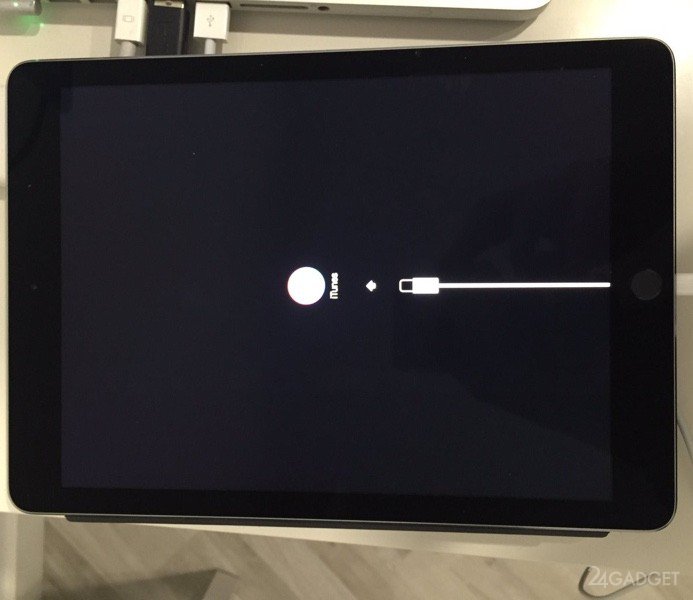
Времена развития и совершенствования в мире технологий намечают новую эру в использовании планшетных устройств. Однако даже на первый взгляд безупречные устройства могут столкнуться с неприятностями, имеющими потенциал превратить их в несостоятельные «кирпичи». Недавнее обновление операционной системы iOS 9.3, предназначенное для планшетов компании Apple, стало серьезным вызовом для многих пользователей.
Инновационные технологии и новые возможности, которые следуют за обновлениями операционных систем, обычно сопровождаются положительными изменениями в функционале устройств. Однако, определенные проблемы свойственны процессу совершенствования, и пользователи iOS 9.3 столкнулись с непредвиденными сложностями. Вместо ожидаемых новшеств и улучшений, они смогли заметить лишь негативные последствия, которые могут привести к многочисленным неприятностям.
В то время как планшеты iPad обычно славятся своей функциональностью и простотой использования, обновление до iOS 9.3 создает серьезные проблемы в этом отношении. Оно негативно влияет на работу памяти и производительности устройства, в результате чего оно может стать бесполезным для некоторых пользователей. Это стало неожиданным поворотом событий и вызвало массовый всплеск недовольства среди поклонников продукции Apple.
С чего начать для восстановления устройства после обновления?
Недавнее обновление операционной системы устройства может привести к возникновению проблем и неожиданным трудностям в работе. Однако существуют несколько простых шагов, которые помогут восстановить iPad и вернуть его к нормальному функционированию.
Резервное копирование данных. Прежде чем начать процесс восстановления, рекомендуется создать резервную копию всех важных данных, таких как фотографии, контакты, заметки и другие файлы. Это позволит избежать их потери в случае возникновения проблем или ошибок во время процесса восстановления.
Сброс настроек. Если iPad начал работать нестабильно после обновления, можно попробовать выполнить сброс настроек. Это поможет устранить возможные конфликты программного обеспечения и вернуть устройству его исходные параметры. Для выполнения сброса необходимо перейти в меню «Настройки», выбрать пункт «Общие» и затем нажать на «Сброс».
Восстановление через iTunes. Если предыдущие шаги не дали результатов, можно попробовать восстановить iPad через программу iTunes. Подключите устройство к компьютеру с помощью USB-кабеля и запустите iTunes. Затем выберите свое устройство в программе и нажмите на кнопку «Восстановить». Этот процесс перезапишет операционную систему устройства, восстановит его до заводских настроек и удалит все данные.
Использование этих методов поможет вернуть работоспособность вашего iPad и избежать «кирпича», который может возникнуть после обновления операционной системы.
Установите свежую версию операционной системы
Операционная система для устройства, которую разработчики постоянно улучшают и совершенствуют, играет важную роль в его функциональности и производительности. Постоянные обновления предлагают пользователям новые возможности, исправляют ошибки, обеспечивают безопасность данных и повышают общую устойчивость устройства.
Одними из преимуществ установки последней версии операционной системы является улучшение производительности, функциональности и безопасности устройства. Кроме того, обновления часто предлагают новые визуальные эффекты, функции и улучшенные инструменты, которые делают использование устройства более удобным и эффективным.
| Преимущества | Описание |
|---|---|
| Улучшение производительности | Обновления оптимизируют работу устройства, повышая скорость выполнения задач и запуск приложений. |
| Новые функции | Обновления добавляют новые полезные функции, которые расширяют возможности использования устройства. |
| Улучшенная безопасность | Последние версии операционной системы исправляют известные уязвимости и обеспечивают более надежную защиту данных. |
Если вы хотите получить все эти преимущества и быть уверенными в стабильной и безопасной работе вашего устройства, не забывайте устанавливать самую свежую версию операционной системы при ее доступности.
Восстановление заводских настроек планшета
Восстановление заводских настроек – это процедура, которая позволяет сбросить все настройки и данные на устройстве до исходного состояния, в котором оно было приобретено. При этом все личные данные, установленные приложения и настройки удаляются, поэтому перед сбросом настроек следует сделать резервные копии важной информации.
Сброс настроек может помочь в случаях, когда устройство работает нестабильно, появляются частые ошибки, приложения зависают или не открываются. Он также может быть полезен при переходе на новое устройство или перед его продажей, чтобы предыдущий пользователь не имел доступа к личным данным.
Для восстановления заводских настроек на iPad необходимо перейти в раздел «Общие» в настройках системы. Затем выбрать опцию «Сброс» и перейти к варианту «Сброс всех настроек». После подтверждения действия устройство начнет процесс сброса, который может занять некоторое время.
После завершения сброса настроек, iPad будет возвращен в состояние, идентичное тому, которое было при его покупке. При первом включении устройства вам придется пройти процедуру начальной настройки, создать новый Apple ID и восстановить данные из резервной копии, если они были созданы до сброса настроек.
Освободите пространство: удалите ненужные приложения и файлы
| 1. | Оцените, какие приложения вы действительно используете на регулярной основе и какие только занимают место без применения. Удалите неактивные приложения, чтобы освободить память. |
| 2. | Просмотрите свою медиатеку и удалите фотографии и видео, которые больше не нужны. Помните, что вы можете сохранить их в облаке или на внешнем накопителе для сохранения памяти на устройстве. |
| 3. | Очистите кэш и временные файлы, которые накопились в различных приложениях. Это может быть выполнено в настройках каждого приложения или с помощью специальных приложений для очистки. |
| 4. | Используйте облачные хранилища, такие как iCloud или Dropbox, чтобы хранить свои файлы, вместо сохранения их локально на устройстве. Это позволит освободить память и всегда иметь доступ к вашим файлам. |
| 5. | Регулярно проверяйте свои загрузки и удалите любые файлы, которые больше не нужны. Это поможет избежать накопления ненужных файлов и оптимизировать использование памяти на устройстве. |
Как избежать проблем при обновлении операционной системы на вашем устройстве?
Обновление программного обеспечения на вашем гаджете может быть важным шагом для повышения производительности и функциональности устройства. Однако, не всегда обновление проходит гладко и может вызывать нежелательные проблемы. В данном разделе мы рассмотрим некоторые рекомендации, которые помогут вам избежать неприятностей при обновлении вашей операционной системы.
1. Проверьте совместимость: перед началом обновления убедитесь, что ваше устройство совместимо с новой версией операционной системы. Изучите требования и список поддерживаемых моделей, чтобы быть уверенным, что ваше устройство соответствует этим требованиям.
2. Создайте резервную копию данных: перед обновлением рекомендуется сделать резервную копию всех важных данных на вашем устройстве. Таким образом, вам будет проще восстановить все в случае возникновения проблем с обновлением.
3. Проверьте наличие свободного пространства: перед началом обновления убедитесь, что на вашем устройстве есть достаточно свободного места для установки новой операционной системы. Если у вас недостаточно места, рекомендуется удалить ненужные файлы или приложения.
4. Подготовьте надежное подключение к интернету: стабильное и надежное подключение к интернету играет важную роль в успешном обновлении операционной системы. Убедитесь, что ваше устройство подключено к Wi-Fi сигналу или имеет доступ к запасному источнику интернета для обновления.
5. Изучите отзывы: прежде чем начать обновление, рекомендуется изучить отзывы от других пользователей, которые уже установили новую версию операционной системы. Узнайте, есть ли какие-либо известные проблемы или ошибки после обновления и примите информацию во внимание перед принятием решения.
Следуя этим рекомендациям и принимая необходимые меры предосторожности, вы сможете избежать проблем при обновлении операционной системы на вашем устройстве. Помните, что каждое обновление может иметь свои особенности, поэтому будьте готовы к изменениям и проблемам, которые могут возникнуть. Если у вас все-таки возникли проблемы, обратитесь за помощью к производителю устройства или посетите форумы, где опытные пользователи могут поделиться своими советами.
Подготовьте устройство перед обновлением
Перед тем, как обновить операционную систему вашего устройства, рекомендуется выполнить несколько важных шагов, которые помогут избежать потенциальных проблем и сбоев в работе.
- Создайте резервную копию данных
- Освободите место на устройстве
- Проверьте подключение к интернету
- Убедитесь в достаточном уровне заряда батареи
- Отключите персональные настройки и пароли
Прежде чем производить обновление, рекомендуется сделать резервную копию всех важных данных на устройстве. Это позволит сохранить ваши файлы, фотографии, контакты и другую информацию даже в случае возникновения непредвиденных проблем во время обновления.
Перед обновлением операционной системы убедитесь, что на вашем устройстве достаточно свободного места. Удалите неиспользуемые приложения, фотографии, видеозаписи и другие файлы, чтобы освободить память и предотвратить возможные проблемы при установке новой версии.
Стабильное и быстрое интернет-соединение является ключевым для успешного обновления операционной системы. Установите соединение с Wi-Fi сетью, чтобы ускорить процесс загрузки и установки обновления.
Перед обновлением удостоверьтесь, что ваше устройство имеет достаточный уровень заряда батареи. Рекомендуется подключить устройство к источнику питания во время обновления, чтобы избежать потери заряда и снижение возможности завершить обновление до конца.
Перед обновлением операционной системы отключите временно все персональные настройки и пароли на вашем устройстве. Это поможет избежать возможных проблем, связанных с несовместимостью или конфликтами в процессе обновления.
Следуя указанным рекомендациям, вы гарантируете успешное обновление операционной системы вашего устройства и минимизируете риск возникновения проблем после установки новой версии.
Проконсультируйтесь с другими пользователями перед обновлением
Перед тем, как внести изменения в устройство, всегда полезно проконсультироваться с опытными пользователями. Общение с людьми, которые уже обновили свои устройства, может предоставить вам ценную информацию и помочь избежать потенциальных проблем. Консультация с другими пользователями перед обновлением операционной системы позволяет получить разносторонний взгляд на процесс обновления и помогает сделать осознанный выбор.
Благодаря общению с другими пользователями у вас будет возможность узнать о плюсах и минусах обновления, об ожидаемых и неожиданных изменениях. Вы сможете получить полезные советы по совместимости вашего устройства с новой версией операционной системы и узнать об известных проблемах, которые могут возникнуть в процессе обновления. Также пользователи могут поделиться своим опытом решения возможных проблем, связанных с обновлением.
Общение с другими пользователями перед обновлением поможет вам сформировать более обоснованное мнение и принять решение на основе информации от людей, которые уже прошли через этот процесс. Это может помочь вам избежать разочарования и неудовлетворения от обновления устройства, а также сэкономить время и избежать ненужных хлопот. В конечном счете, консультация с другими пользователями поможет вам принять осознанное решение о необходимости обновления и определить лучший способ его выполнения.
Резервируйте все данные перед обновлением
Перед тем, как производить обновление операционной системы на вашем устройстве, рекомендуется сохранить все данные и настройки, чтобы избежать потерь и неудобств.
Важно помнить о том, что при обновлении операционной системы могут возникнуть непредвиденные проблемы или несовместимость с некоторыми приложениями или функциями. Поэтому рекомендуется предварительно создать резервную копию всех важных данных, чтобы при необходимости можно было быстро восстановить информацию.
| 1. | Перед обновлением iOS рекомендуется синхронизировать ваше устройство с компьютером или облачным хранилищем, чтобы сохранить все фотографии, видео, контакты и другую важную информацию. |
| 2. | Также необходимо убедиться, что у вас достаточно свободного места на устройстве для установки обновления. В противном случае, перед обновлением удалите ненужные файлы или приложения. |
| 3. | Если у вас установлены дополнительные приложения, которые не являются частью операционной системы, убедитесь, что они обновлены до последней версии, чтобы избежать несовместимости или ошибок. |
| 4. | Не забывайте также сохранить настройки вашего устройства и пароли, чтобы после обновления быстро восстановить все функции и удобства. |
| 5. | Важно обратить внимание на возможные предупреждения или рекомендации производителя перед обновлением операционной системы. Это поможет избежать проблем, которые могут возникнуть из-за особенностей вашей модели устройства или специфических настроек. |
Помните, что забота о сохранности данных и бережное обновление операционной системы помогут избежать потери информации и удивительно превратить обновление в приятный и полезный опыт.


